
Ayuda y manuales › Ventas preimpresas
Ventas preimpresas
Las ventas en papel con resolución de la DGII: resoluciones y correlativos, facturas, CCF, notas y exportaciones, a mano, por rango o desde Excel.
Ventas preimpresas es donde se registran las ventas que la empresa emitió en papel, con talonarios o formularios autorizados por una resolución de la DGII. Se pueden registrar cinco tipos de documento:
- Facturas de consumidor final.
- Comprobantes de crédito fiscal.
- Notas de crédito.
- Notas de débito.
- Facturas de exportación.
Entran a los libros de ventas a contribuyentes y a consumidor final y a los anexos 1 y 2 del F-07 de su período, con la clase de documento, la resolución, la serie y el número impreso.
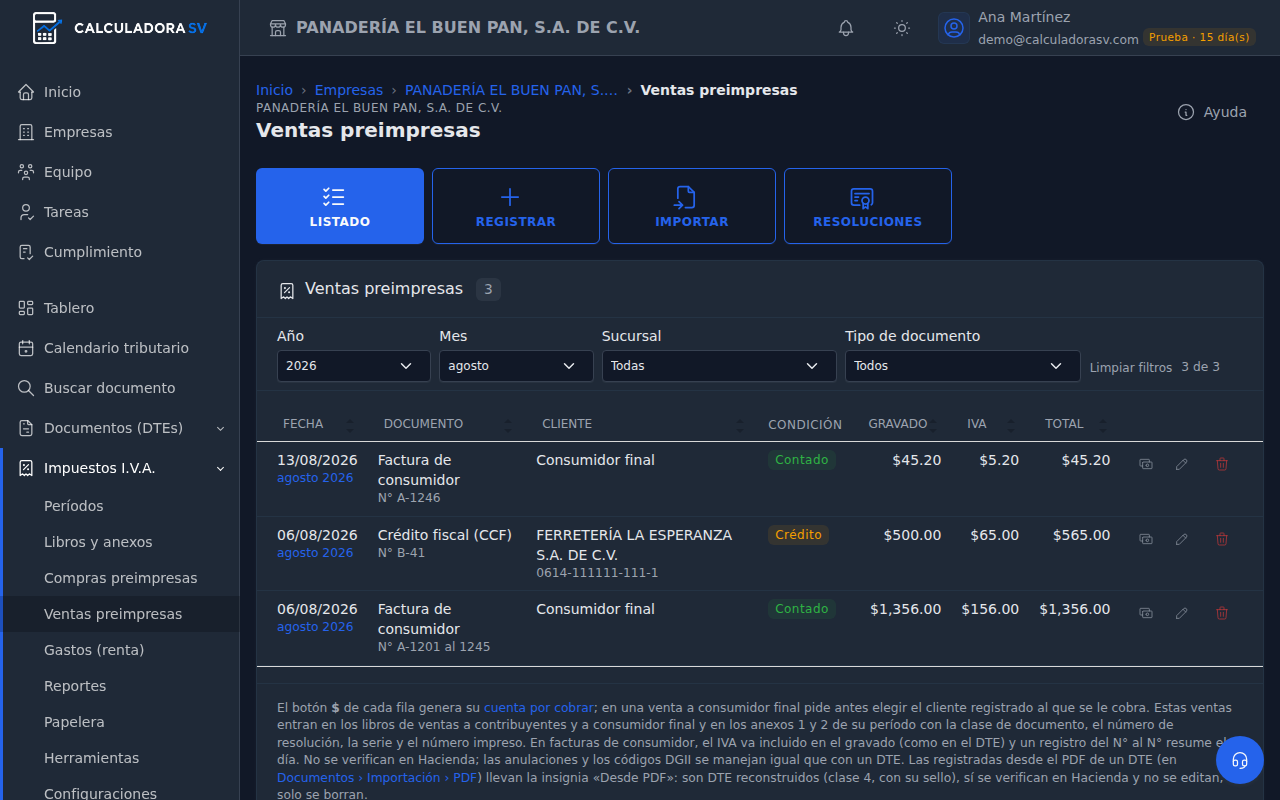
Está en Impuestos I.V.A. › Ventas preimpresas, con cuatro paneles: Listado, Registrar, Importar y Resoluciones.
Antes de empezar
- Registra primero la resolución. Sin una resolución activa, el formulario no deja guardar. Se explica en Resoluciones.
- La empresa necesita su NIT. El documento lleva a la empresa como emisor.
- Un DTE no va aquí. Los JSON de tus ventas electrónicas se suben en Documentos (DTEs). Si de un DTE emitido solo tienes el PDF, regístralo en Documentos › Importación › PDF.
- El período debe estar abierto. Una venta va siempre en su mes de emisión, y ese mes no puede estar cerrado.
Resoluciones
Cada resolución de la DGII autoriza un tipo de documento, con su serie y un rango de correlativos. En Resoluciones está la lista, y a la derecha el formulario Nueva resolución, que pide:
- Tipo de documento y clase: impreso por imprenta o tiquete, o formulario único.
- N° de resolución.
- Serie, si la tiene.
- El rango autorizado: desde el N° y hasta el N°.
- La sucursal que se propone al registrar, opcional. Solo llena la sucursal por adelantado; cada venta puede guardarse en cualquier sucursal.
- Notas, como la imprenta o los talonarios.
- Activa, para que se ofrezca al registrar ventas.
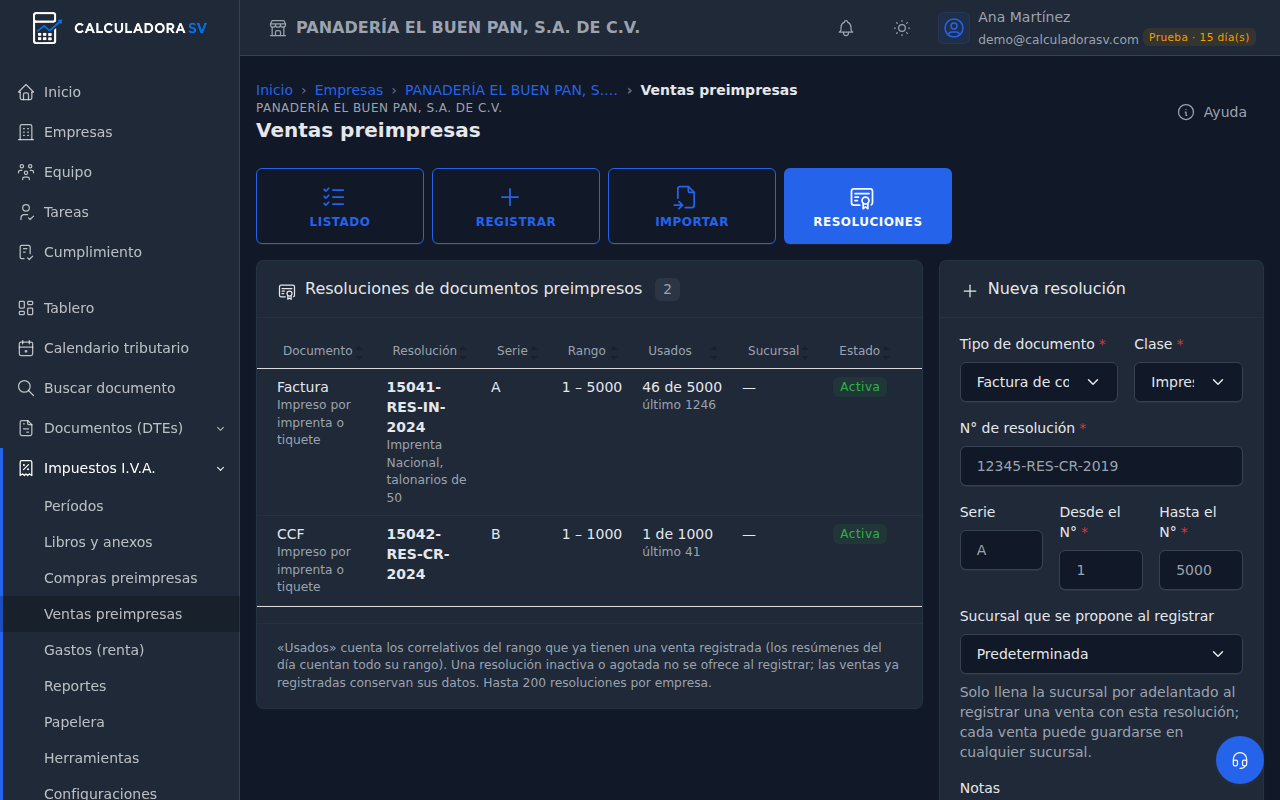
La columna Usados cuenta los correlativos del rango que ya tienen venta, con el último. Un resumen del día cuenta todo su rango. El estado es Activa, Agotada (se usó todo el rango) o Inactiva, y una resolución agotada o inactiva ya no se ofrece al registrar.
Una resolución con ventas registradas no se puede eliminar; desactívala. Caben hasta 200 resoluciones por empresa.
Registrar una venta
Registrar abre el formulario en tres secciones, que se adaptan al tipo de documento de la resolución elegida. Si prefieres que el app te lleve de la mano, en esta pantalla pulsa Ayuda → Registrar una venta preimpresa: el tutorial guiado pasa por la resolución, las tres secciones y Guardar, y termina en el listado.
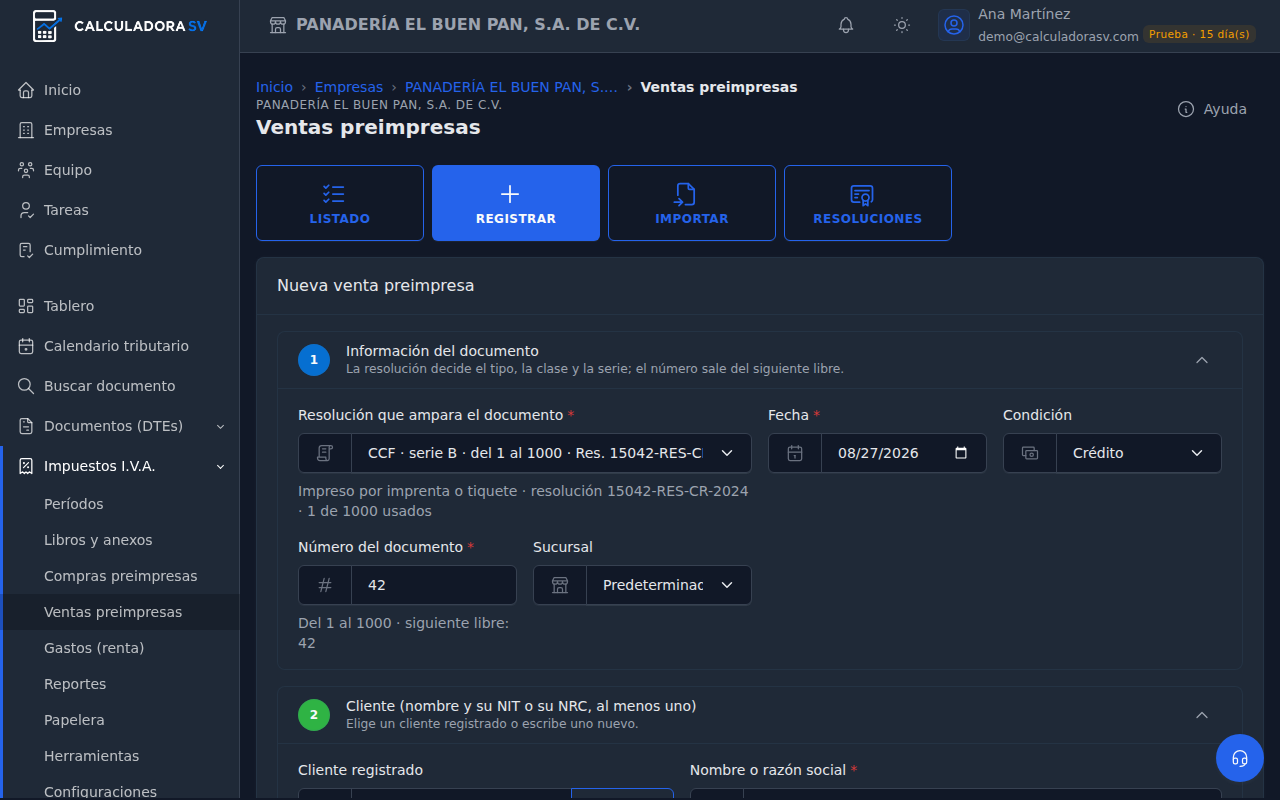
1. Información del documento
- Resolución que ampara el documento: decide el tipo, la clase y la serie.
- Fecha y condición: contado o crédito.
- Número del documento: se propone el siguiente libre del rango, y debe caer dentro de él.
- Sucursal.
2. Cliente
Elige un cliente registrado o escribe uno nuevo. Lo que pide depende del documento:
- CCF y notas: el nombre, y el NIT (o el DUI) o el NRC, al menos uno de los dos.
- Factura de consumidor final: el cliente es opcional.
- Exportación: el país del cliente y el tipo de exportación, que es la casilla del anexo 2.
Un cliente nuevo queda registrado solo en Contactos.
3. Montos e impuestos
Escribe lo exento, lo no sujeto y lo gravado. El IVA se calcula solo y se puede corregir. Lo que cambia según el documento:
- Factura de consumidor final: lo gravado va con el IVA incluido, como en el DTE.
- CCF y notas: lo gravado va sin IVA. Lleva la percepción 1 %, si la cobraste.
- Retención IVA 1 %: si el cliente, gran contribuyente, te la hizo. Vale también en facturas.
Abajo se ve el total del documento. Guardar venta la registra en su período.
Varias facturas del número al número
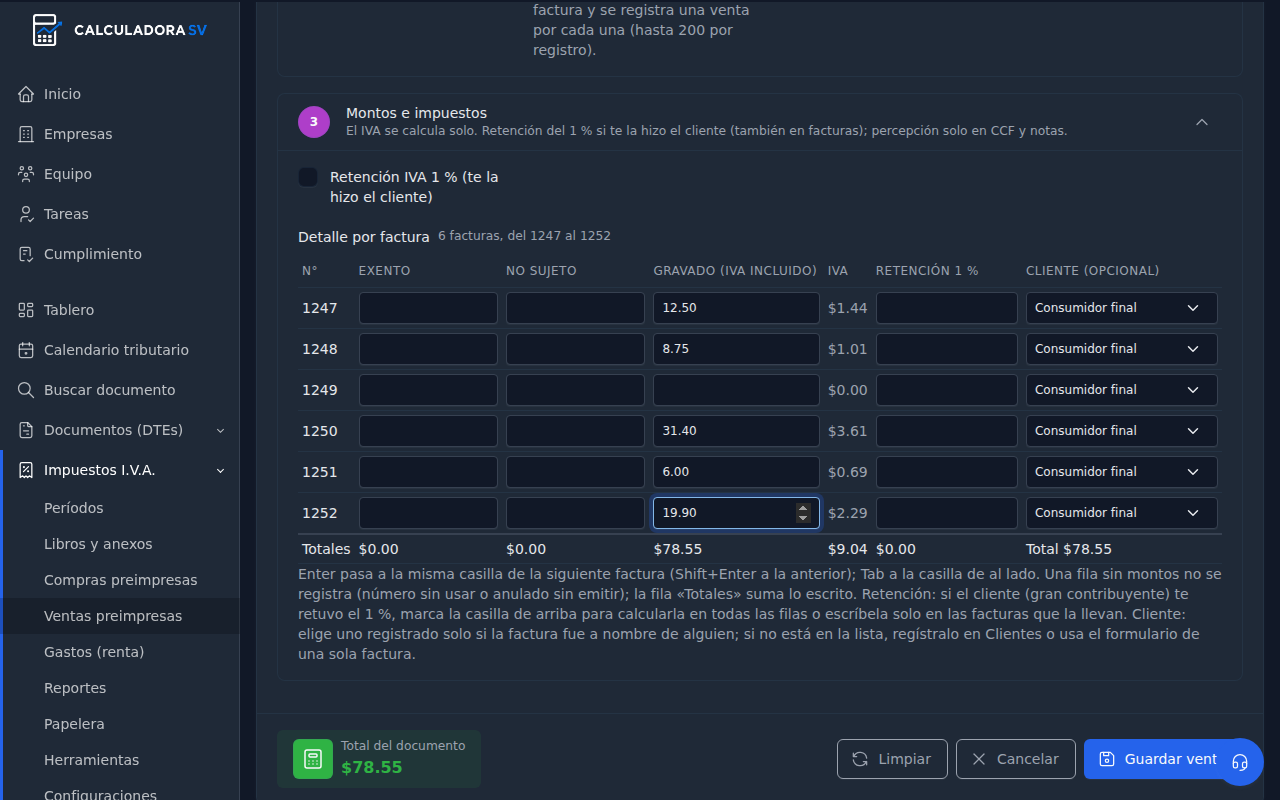
En una factura de consumidor final puedes llenar Hasta el N° para registrar un rango de una vez, por ejemplo las facturas de un día. Se abre el Detalle por factura, con una fila por número, hasta 200 por registro. En cada fila van:
- Exento, No sujeto y Gravado con IVA incluido.
- La retención 1 %, si la hubo.
- El cliente, opcional.
Al guardar, se registra una venta por cada factura.
- Moverte en la tabla: Enter pasa a la misma casilla de la factura siguiente (Shift+Enter, a la anterior) y Tab, a la casilla de al lado.
- Números sin venta: una fila sin montos no se registra; sirve para un número sin usar o anulado sin emitir.
- Totales: la fila de abajo suma lo escrito.
Si solo tienes las sumas del día, marca Solo tengo los totales del día. Queda un solo registro con los totales del rango, que sale como «N° 1201 al 1245».
Importar desde CSV o Excel
Importar recibe un CSV o un Excel (.xlsx) de hasta 4000 filas.
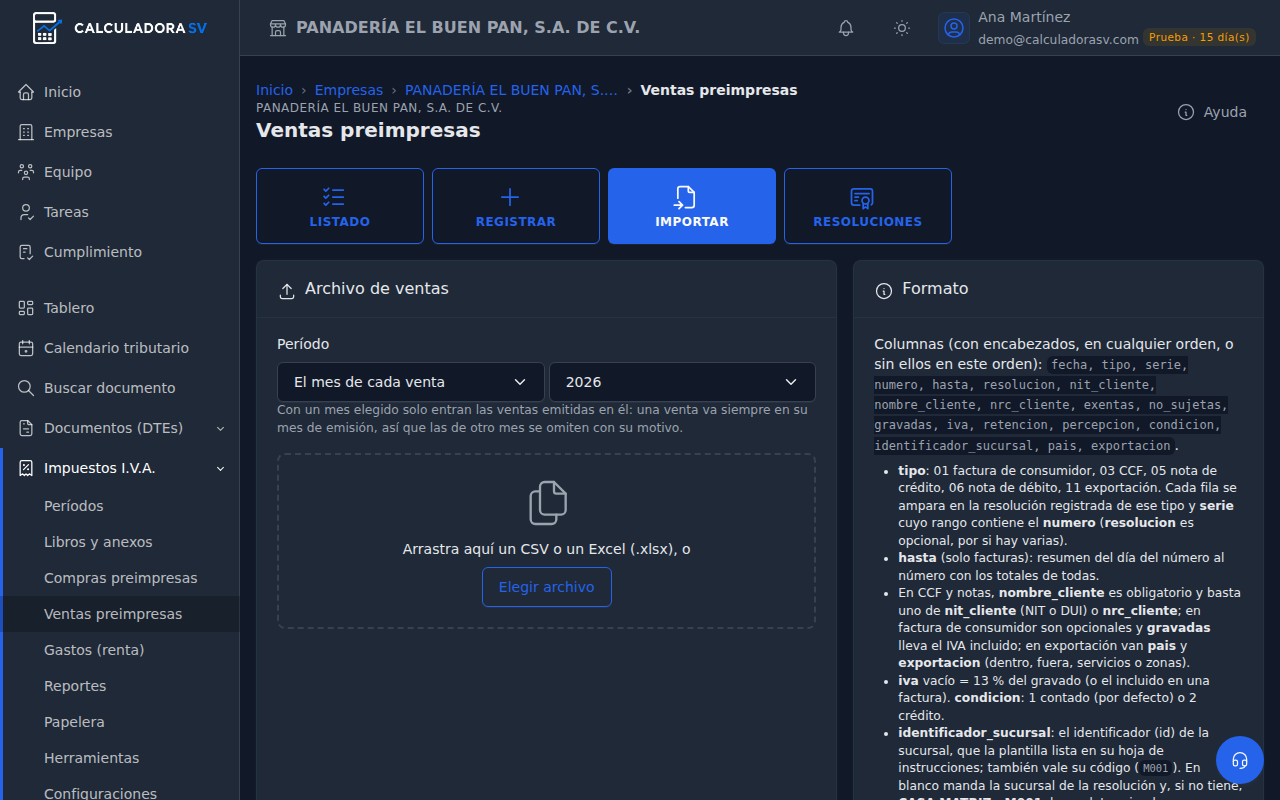
- Descarga la Plantilla Excel. Trae los encabezados, un ejemplo y una hoja de instrucciones con los identificadores de tus sucursales.
- Llena una venta por fila:
- tipo: 01 factura, 03 CCF, 05 nota de crédito, 06 nota de débito u 11 exportación.
- serie y numero. Cada fila se ampara en la resolución de ese tipo y serie cuyo rango contiene el número; resolucion solo hace falta si hay varias.
- hasta: solo en facturas, para un resumen del día con los totales.
- El cliente: obligatorio en CCF y notas (nombre y NIT, DUI o NRC); opcional en facturas.
- exentas, no_sujetas y gravadas. En facturas lo gravado lleva el IVA incluido.
- iva: vacío, se calcula el 13 %.
- retencion, percepcion y condicion.
- En exportación, pais y exportacion: dentro, fuera, servicios o zonas.
- Si quieres, elige un período: solo entran las ventas emitidas en ese mes.
- Arrastra el archivo o pulsa Elegir archivo. En la vista previa cada fila dice Se registra o el motivo por el que se omite, por ejemplo un número fuera del rango autorizado.
- Registrar ventas guarda las filas sin error.
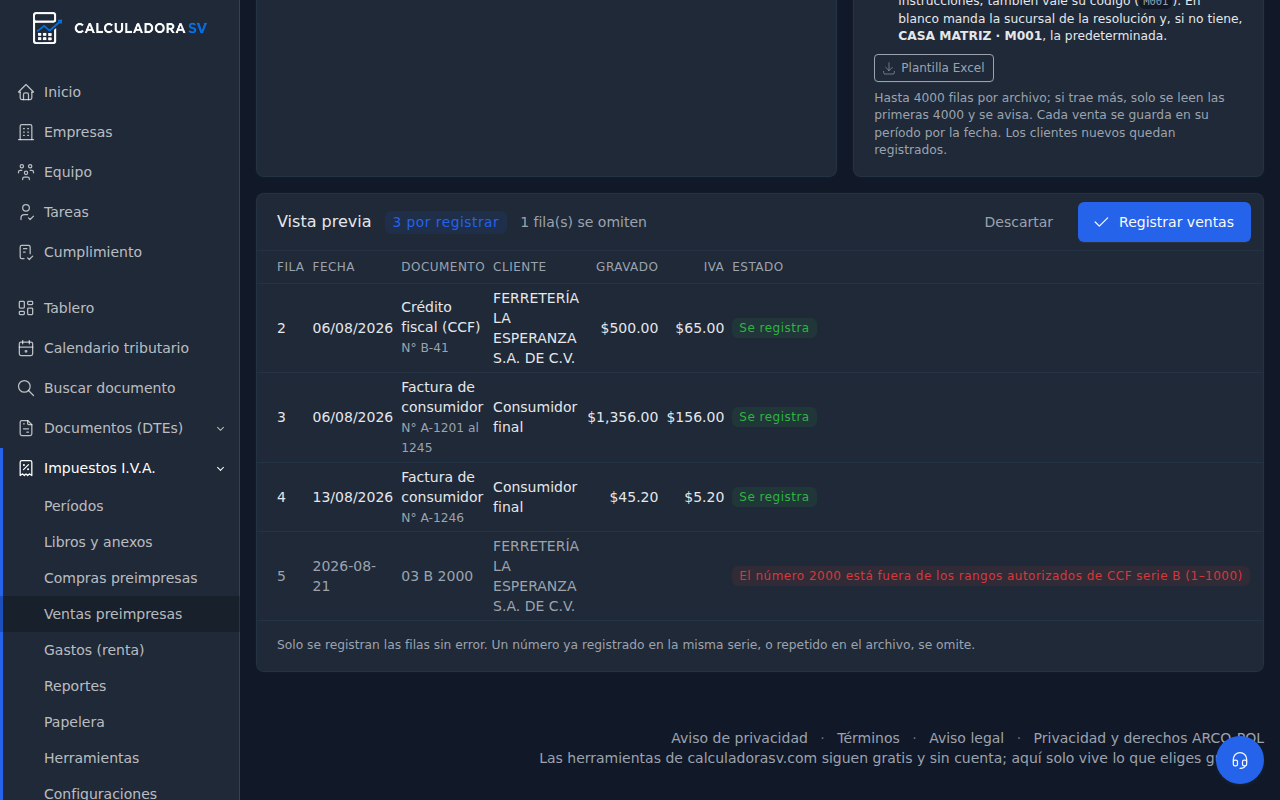
Un número ya registrado en la misma serie, o repetido en el archivo, se omite.
En el listado
Muestra las ventas preimpresas de la empresa, las más recientes primero. Al entrar abre en el mes en curso; los filtros cambian el año, el mes, la sucursal y el tipo de documento.
Cada renglón tiene tres botones:
- $: genera su cuenta por cobrar. En una venta a consumidor final pide antes el cliente registrado al que se le cobra. Eso no cambia el libro ni los anexos.
- Editar: abre la venta en el formulario.
- Borrar: la quita de su período, sus libros y sus anexos.
Las ventas con la insignia Desde PDF son DTE reconstruidos del PDF: se verifican en Hacienda y no se editan, solo se borran.
Preguntas frecuentes
No me deja guardar la venta. Revisa que haya una resolución activa del tipo de documento y que el número caiga en su rango. Si se agotó el rango, registra la resolución nueva.
Registré una venta con la fecha equivocada. Edítala y corrige la fecha. Para cambiar el mes de varias a la vez está Impuestos I.V.A. › Herramientas › Cambiar período, que les cambia la fecha; ver Libros y anexos.
¿Qué hago con una factura que no se usó o se anuló sin emitir? Deja vacía su fila en el rango: una fila sin montos no se registra. Si la registraste por error, bórrala desde el listado.
¿Se verifican en Hacienda? Las preimpresas no, porque no tienen código de generación. Las que entraron Desde PDF sí.