
Ayuda y manuales › Gestión de credenciales
Gestión de credenciales
Usuario y contraseña de Hacienda, ISSS, AFP, la alcaldía y otros portales de cada empresa: cifradas, generadas al azar y con la anterior a mano.
Gestión de credenciales guarda, por empresa, el usuario y la contraseña de cada portal donde trabajas con ella: Hacienda, ISSS, AFP, la alcaldía, el portal de proveedores de un cliente… Todo en un solo lugar, compartido con tu equipo y sin papelitos ni hojas de cálculo.
Antes de empezar
- Cada empresa tiene su lista. Lo que guardas aquí es de la empresa activa; al cambiar de empresa cambian las credenciales.
- Las contraseñas van cifradas. La contraseña, la anterior y las notas se guardan cifradas y la lista nunca las trae: solo se abren cuando alguien pulsa mostrar o copiar.
- Queda registro. Cada vez que alguien ve o copia una contraseña, la guarda, la cambia o la elimina, queda en Actividad con su nombre y el sitio.
- No salen del app. Las contraseñas y las notas no van en ninguna exportación, ni siquiera en la descarga de tus datos de Cuenta y privacidad (ahí van solo el sitio y el usuario).
- Quién ve qué depende del rol en el equipo (ver Quién puede hacer qué): quien tiene solo lectura ve los sitios y los usuarios, pero no las contraseñas.
La lista
Entra por Gestión de credenciales en el menú de la empresa. Los sitios salen agrupados por categoría: Fiscal, Laboral y seguridad social, Pensiones, Registros, Municipal, Pagos y bancos y Otros.
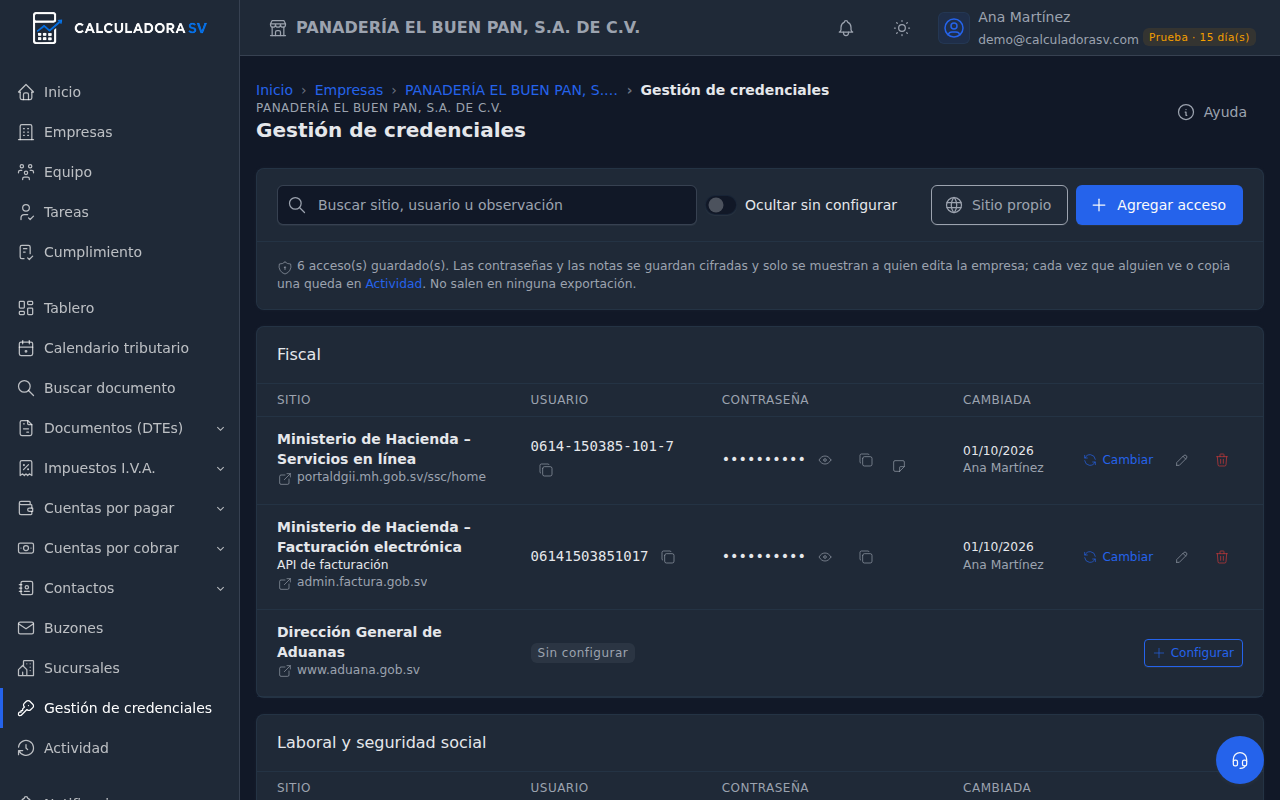
Cada renglón muestra:
- El sitio, con la observación si la tiene (por ejemplo, «API de facturación») y el enlace para abrir el portal en otra pestaña.
- El usuario, con un botón para copiarlo.
- La contraseña, oculta, con los botones mostrar y copiar. Si el acceso tiene notas, aparece un icono de nota al lado.
- Cambiada: la fecha en que se guardó la contraseña vigente y quién hizo el último cambio.
- Los botones Cambiar, Editar y Eliminar.
Los sitios que ya vienen en la lista salen aunque no tengan nada guardado, marcados Sin configurar, con el botón Configurar. Vienen estos:
| Categoría | Sitios |
|---|---|
| Fiscal | Ministerio de Hacienda – Servicios en línea, Ministerio de Hacienda – Facturación electrónica, Dirección General de Aduanas |
| Laboral y seguridad social | ISSS, Sistema de Planilla Única, Ministerio de Trabajo |
| Pensiones | AFP Crecer, AFP Confía, ISP (antes INPEP), IPSFA |
| Registros | CNR – Registro de Comercio |
| Municipal | Alcaldía |
| Pagos y bancos | Serfinsa |
Arriba de la lista tienes el buscador (busca en el sitio, el usuario, la observación y la dirección) y el interruptor Ocultar sin configurar, que deja solo los sitios con algo guardado. El app recuerda el interruptor en ese navegador.
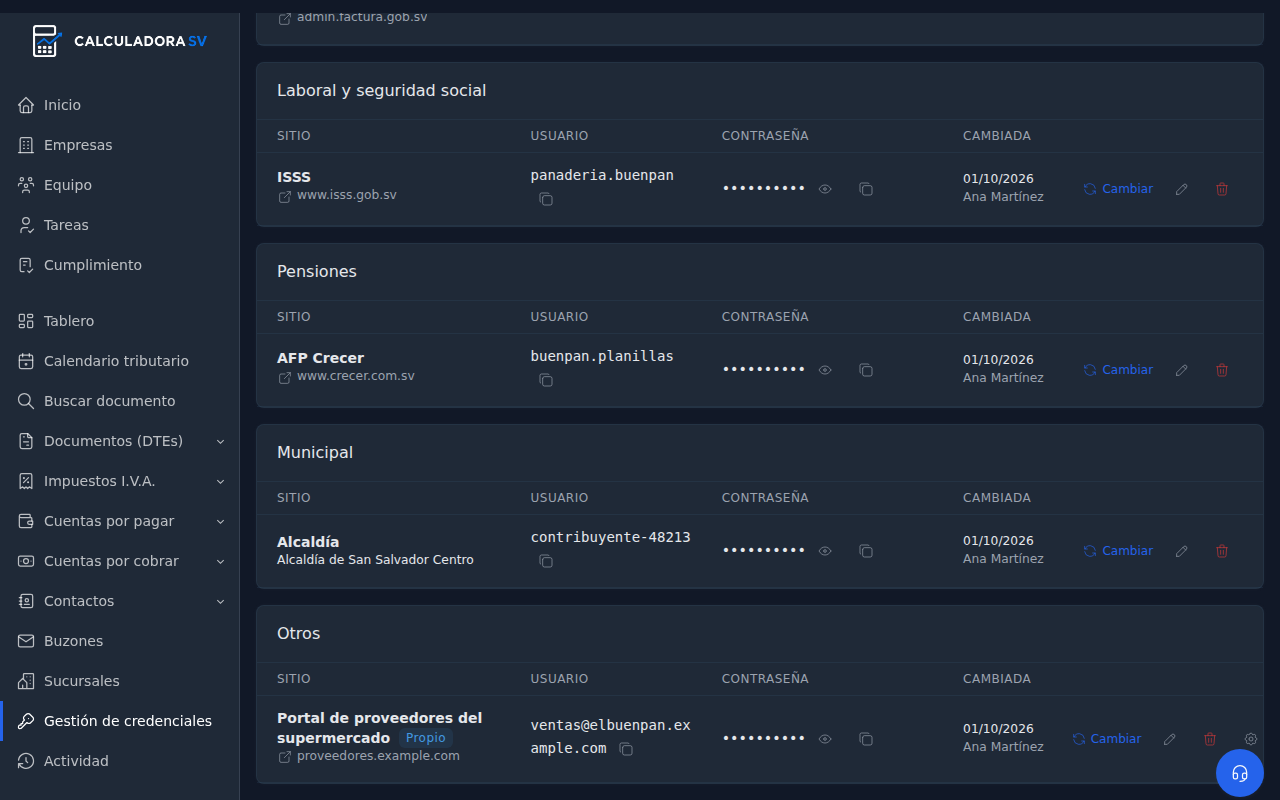
Guardar un acceso
Si prefieres que el app te lleve de la mano, pulsa Ayuda → Guardar las credenciales de un portal: el tutorial guiado recorre la lista, el buscador y el diálogo de un acceso nuevo.
Pulsa Configurar en el renglón del sitio, o Agregar acceso arriba y elige el sitio. Llena:
- Sitio: de la lista; al editar ya no se cambia.
- Observación: para distinguirlo. Es opcional, salvo en la alcaldía, donde es obligatoria: escribe cuál es, por ejemplo «Alcaldía de Santa Tecla».
- Dirección del sitio: déjala vacía para usar la del sitio (el formulario te dice cuál es). Escríbela si el acceso entra por otra página, como la alcaldía, que no trae dirección.
- Usuario y Contraseña. El ojo muestra lo que escribiste y el botón de al lado lo copia.
- Notas: preguntas de seguridad, un PIN, a nombre de quién está la cuenta… Se guardan cifradas, como la contraseña.
Un mismo sitio puede tener varios accesos: por ejemplo, Hacienda con uno para el portal y otro para la API de facturación, o una alcaldía por cada municipio donde la empresa tiene negocio. Usa Agregar acceso y distínguelos con la observación.
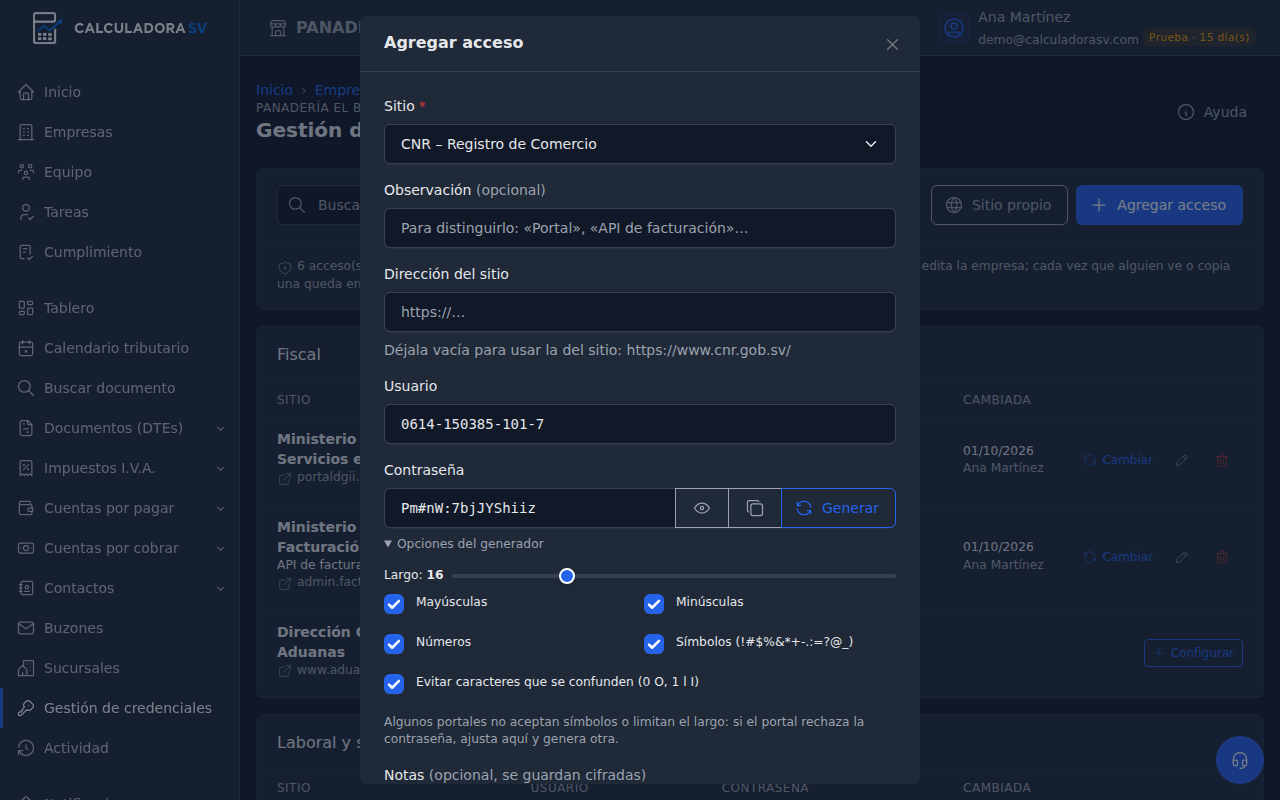
Generar una contraseña
El botón Generar crea una contraseña al azar en tu navegador y la deja visible para que la copies. En Opciones del generador eliges:
- El largo, de 8 a 40 caracteres (16 de fábrica).
- Qué lleva: mayúsculas, minúsculas, números y símbolos (
! # $ % & * + - . : = ? @ _). Siempre trae al menos uno de cada tipo que marques. - Evitar caracteres que se confunden (0 y O, 1, l e I), útil si alguien la va a leer en voz alta o copiar a mano.
Algunos portales no aceptan símbolos o ponen un largo máximo. Si el portal rechaza la contraseña, ajusta las opciones y genera otra; el navegador las recuerda para la próxima vez.
Ver y copiar la contraseña
En la lista, el ojo muestra la contraseña en su renglón y el botón de copiar la manda al portapapeles para pegarla en el portal. Se vuelve a ocultar sola a los 30 segundos, o al pulsar el ojo otra vez.
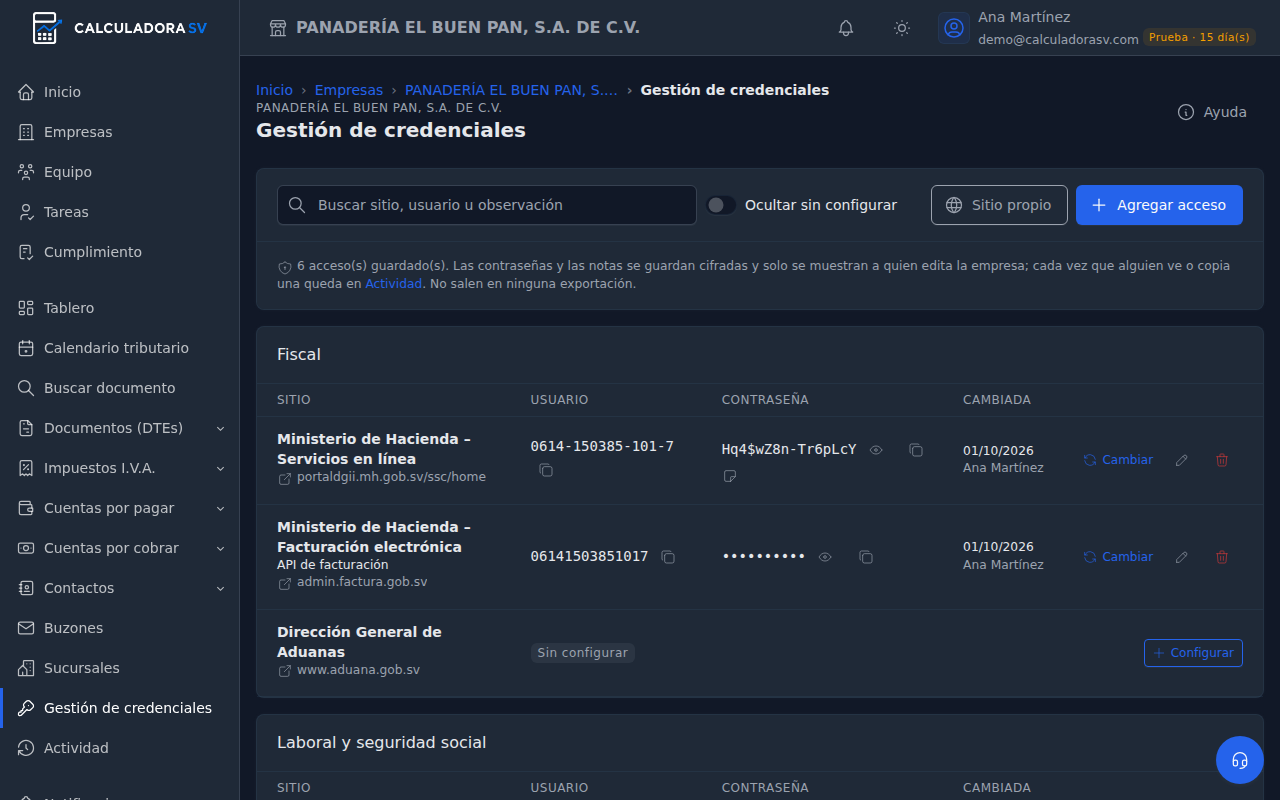
Mostrar y copiar quedan en Actividad como «Vio o copió una contraseña de Gestión de credenciales», con el sitio. Si la muestras y la copias enseguida, cuenta una sola vez.
Cambiar la contraseña sin perder el acceso
Cuando toca renovar una contraseña, usa Cambiar en el renglón. La ventana ya trae una contraseña nueva generada y te guía en tres pasos:
- Copia la contraseña nueva.
- Abre el portal (el enlace está en la ventana) y cámbiala allá.
- Vuelve y pulsa Guardar.
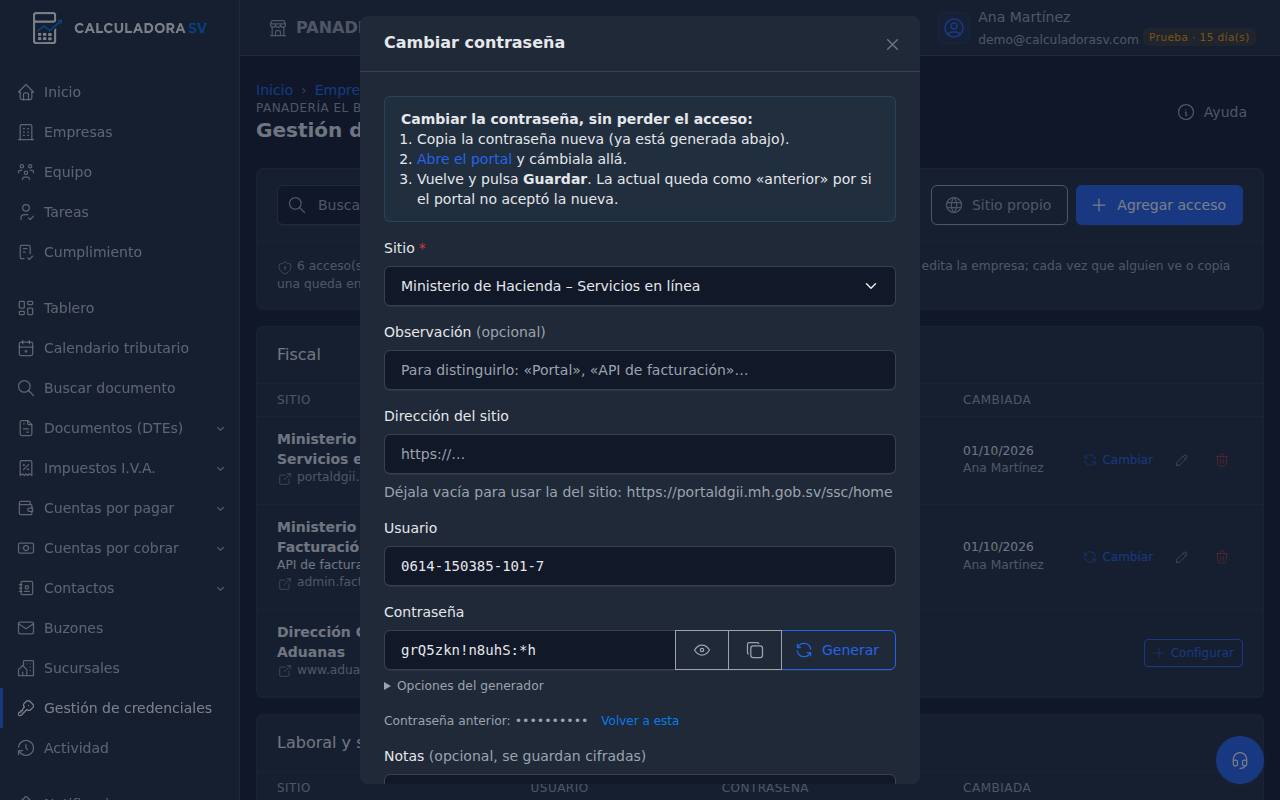
Al guardar una contraseña distinta, la que estaba pasa a ser la contraseña anterior, y la fecha de Cambiada se pone al día. Así, si el portal no aceptó la nueva o te equivocaste de orden, no pierdes el acceso: en Editar aparece Contraseña anterior (púlsala para verla) y el botón Volver a esta, que la pone otra vez como vigente al guardar. Las dos se intercambian: la que dejas pasa a ser la anterior.
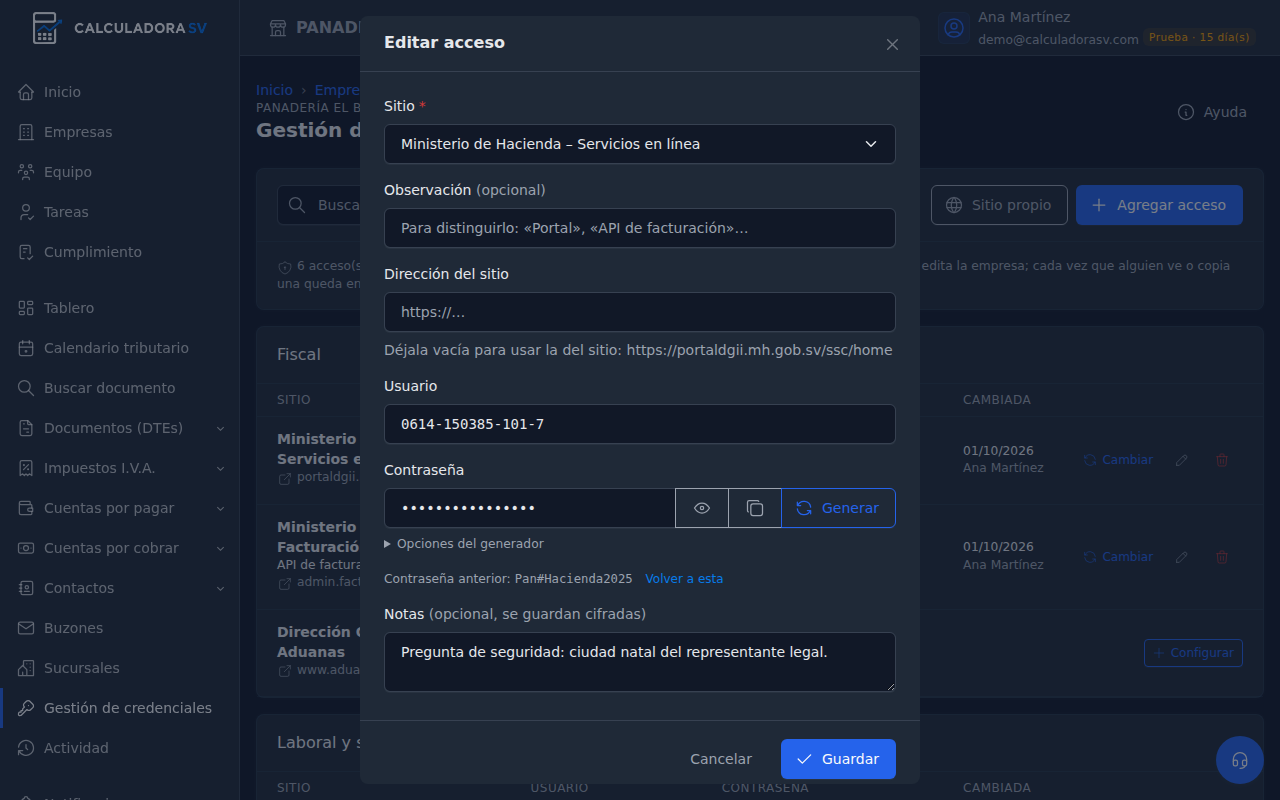
Guardar la misma contraseña que ya estaba no cuenta como cambio: ni toca la anterior ni la fecha.
Sitios propios
Para un portal que no está en la lista (la banca en línea, el portal de proveedores de un cliente, un sistema del sector), pulsa Sitio propio y escribe el nombre, la dirección y la categoría. Solo lo ve esa empresa y sale en la lista con la marca Propio, listo para Configurar.
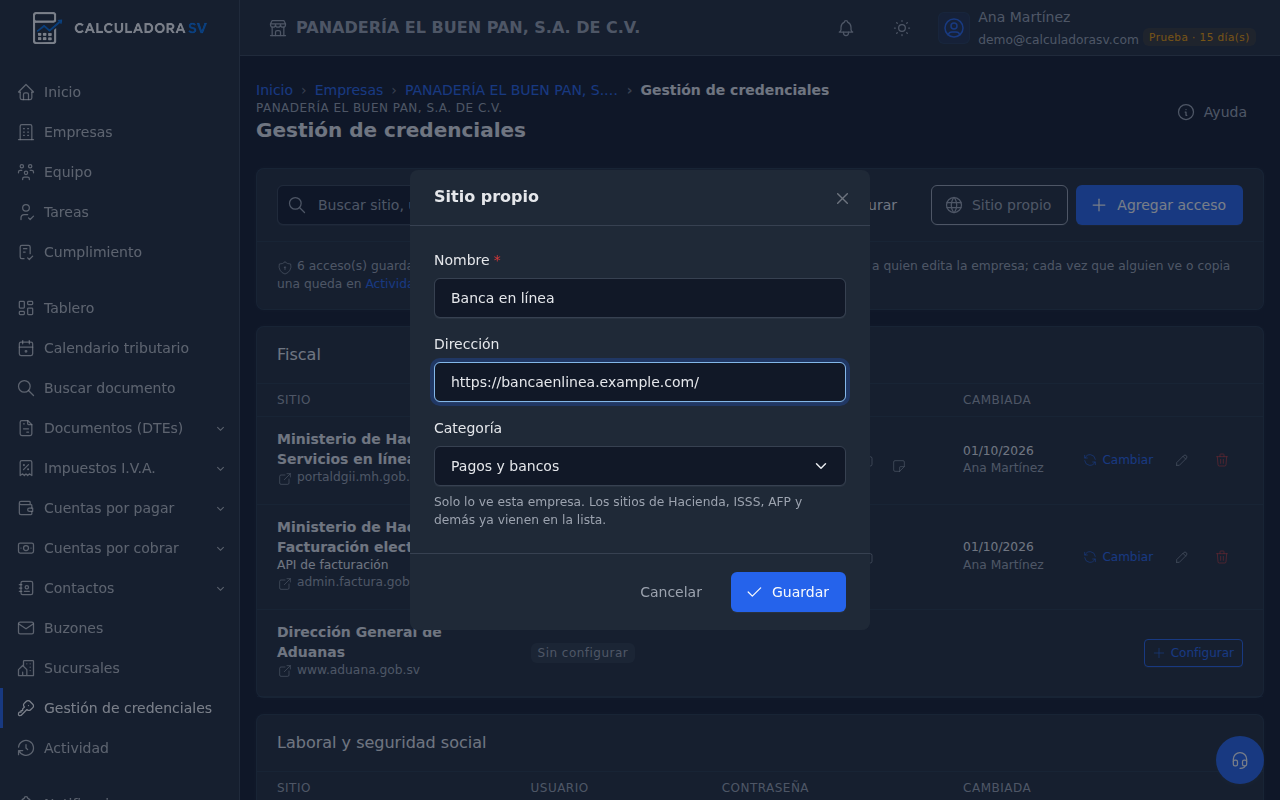
El engrane del renglón edita el sitio propio. No se pueden crear dos sitios con el mismo nombre, ni uno que se llame como uno de la lista. Un sitio propio con accesos guardados no se puede eliminar: elimina primero sus accesos. Los sitios de la lista no se editan ni se eliminan.
Quién puede hacer qué
| Dueño | Editor | Solo lectura (y soporte) | |
|---|---|---|---|
| Ver la lista de sitios y usuarios | Sí | Sí | Sí |
| Ver y copiar contraseñas y notas | Sí | Sí | No |
| Guardar, editar y cambiar contraseñas | Sí | Sí | No |
| Crear y editar sitios propios | Sí | Sí | No |
| Eliminar un acceso o un sitio propio | Sí | No | No |
Quien tiene solo lectura ve el aviso «Con tu rol de solo lectura ves los sitios y los usuarios, pero no las contraseñas ni las notas», y en la columna de la contraseña dice Oculta. Lo mismo el equipo de soporte de CalculadoraSV cuando entra a ayudarte con tu permiso: no puede ver tus contraseñas. Los roles se dan en Equipo (ver Equipo, planes y cuenta).
Preguntas frecuentes
¿Eliminar un acceso se puede deshacer? No. Al eliminarlo se borran el usuario, la contraseña, la anterior y las notas. En Actividad queda que se eliminó, sin la contraseña.
¿Qué pasa si el portal cambia de dirección? En los sitios de la lista la corregimos nosotros y le llega a todas las empresas. Mientras tanto, o en un sitio propio, escribe la dirección correcta en el acceso o en el sitio.
¿La suscripción vencida me deja ver mis contraseñas? Sí: ver y copiar siguen funcionando. Guardar y cambiar piden la suscripción al día, como el resto del app.
¿Dónde veo quién usó una contraseña? En Actividad, que dice quién la vio, copió, guardó o cambió, en qué sitio y cuándo.
¿Esto reemplaza un gestor de contraseñas personal? No es la idea: aquí van los accesos de la empresa que el equipo comparte para trabajar. Tus contraseñas personales guárdalas en tu propio gestor.