
Ayuda y manuales › Documentos (DTEs)
Documentos (DTEs)
Sube los JSON, ZIP o el PDF de un DTE, revisa y depura los documentos, anula los que Hacienda invalidó, verifica su estado y mantén el índice al día.
Documentos (DTEs) es el archivo de la empresa: cada documento tributario electrónico que emitiste o recibiste, guardado en su mes. De ahí salen los libros de IVA, los anexos del F-07, el diagnóstico, las cuentas por pagar y los reportes. En el menú, Documentos (DTEs) se abre en tres opciones: Importación, con sus botones JSON y PDF para subir documentos, Períodos para ver los meses y, cuando hay algo, Pendientes de registrar y Cierres del sitio; Listado, todos los DTE con filtros y acciones en bloque; y Herramientas, con tres pestañas: Redistribuir DTEs, para repartir las ventas entre sucursales; Anulación manual, para registrar anulaciones y confirmar los acuses de Hacienda; y Validar en MH, para consultar en Hacienda el estado de los documentos de un mes, de todos sus libros o de uno.
Antes de empezar
- Los JSON de los DTE. Cada documento electrónico existe como un archivo JSON firmado por el emisor. Te llega adjunto en el correo, lo descargas del portal de Hacienda o del facturador, o lo saca el Descargador DTE del sitio. Sirven también los ZIP que los contengan, con carpetas dentro o sin ellas, y el respaldo de un cierre de mes.
- El NIT, el NRC y el DUI de la empresa deciden qué es venta y qué es compra: si la empresa aparece como emisor, es venta; si aparece como receptor, es compra. Un documento donde no aparece con ninguno de los tres queda sin clasificar y no entra a los libros.
- El JSON es el original. Un PDF no es un DTE. Si solo tienes el PDF, regístralo en Importación › PDF (más abajo); queda marcado «Desde PDF» hasta que consigas el JSON.
- La primera vez que subes documentos, el app te pide aceptar el encargo de tratamiento: tú guardas datos de terceros, clientes y proveedores, y el app los trata por tu cuenta. Es un requisito de la ley de protección de datos y se acepta una sola vez.
Sube los JSON o ZIP
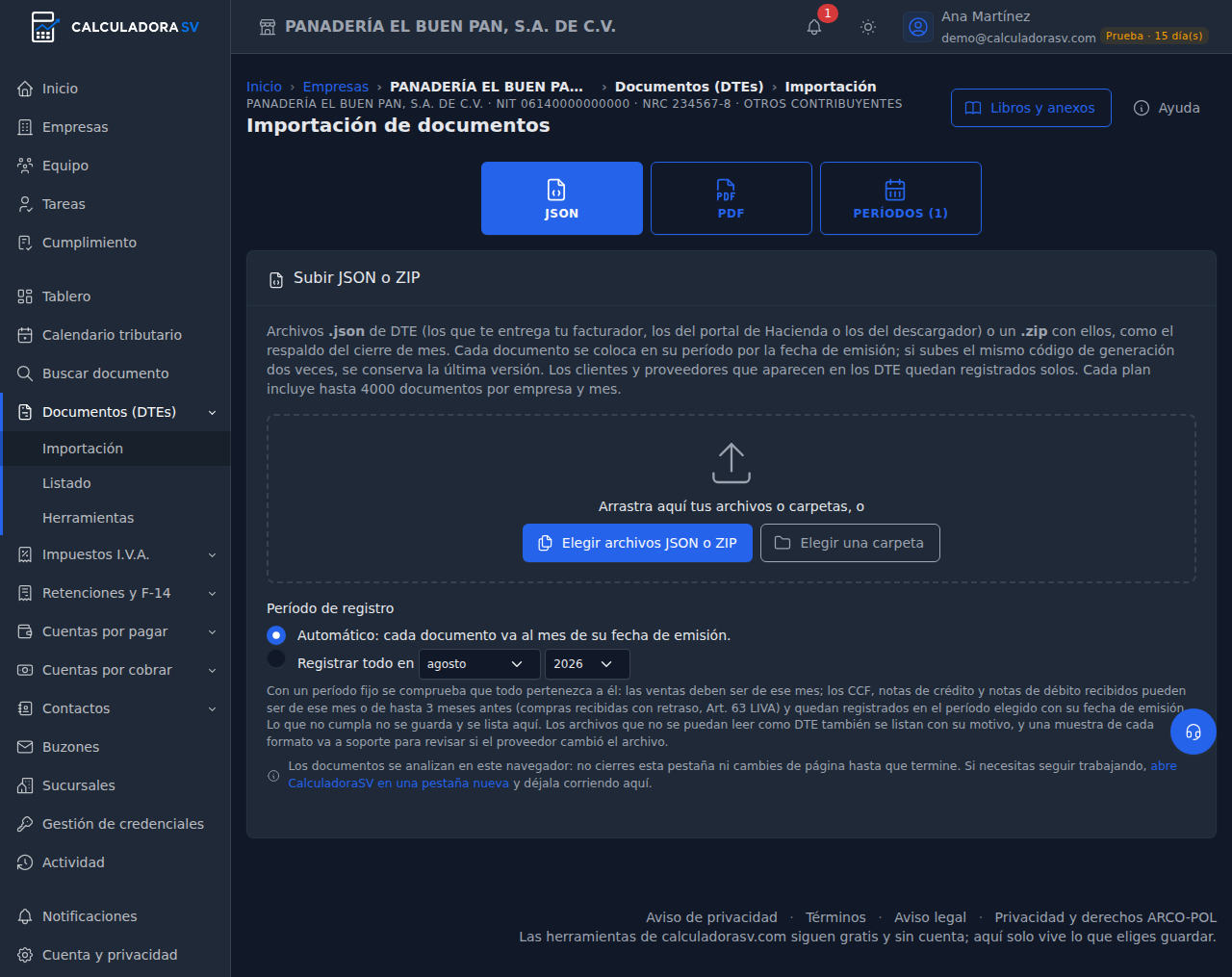
Si prefieres que el app te lleve de la mano, en Importación pulsa Ayuda → Importar los DTE del mes: el tutorial guiado señala cada paso sobre la propia pantalla, espera a que subas los JSON o el ZIP y termina en la lista de períodos. También lo encuentras en el Ayuda del tablero de la empresa.
- En Importación, botón JSON, arrastra los archivos o carpetas a la zona, o pulsa Elegir archivos JSON o ZIP o Elegir una carpeta. Puedes soltar todo el mes de una vez, ventas y compras mezcladas, y varios meses juntos.
- Elige el período de registro. Automático pone cada documento en el mes de su fecha de emisión y es lo normal. Registrar todo en un mes fijo comprueba que todo pertenezca a él: las ventas deben ser de ese mes; los CCF, notas de crédito y notas de débito recibidos pueden ser de ese mes o de hasta tres meses antes, que es lo que permite la ley del IVA para compras recibidas con retraso, y quedan registrados en el mes elegido.
- El app lee cada archivo en tu navegador: comprueba que es un DTE, decide si es venta o compra y lo coloca. Verás una barra de avance por fases: lectura, análisis, guardado por período, clientes y proveedores, y eventos de invalidación.
- Los documentos se guardan en tandas de 200. Si cierras la pestaña a medias, lo ya guardado se conserva y el app te avisa antes de salir; para seguir trabajando mientras sube, abre CalculadoraSV en otra pestaña.
- Al terminar, el resumen dice cuántos nuevos, actualizados, repetidos y cuántos archivos no eran DTE. Un DTE subido dos veces no se duplica: se reconoce por su código de generación, y si el archivo cambió, se actualiza.
Después de la subida pasan varias cosas solas:
- Clientes y proveedores de los documentos quedan registrados en Contactos, con lo que trae el DTE.
- Eventos de invalidación anulan el DTE al que apuntan. Los acuses de Hacienda y los eventos cuyo documento no está en la empresa quedan en Por confirmar, en Herramientas › Anulación manual.
- Notas de crédito que dicen a qué comprobante afectan se aplican solas en Cuentas por pagar, si la empresa tiene encendida esa opción.
- Si un DTE de compra coincide con una compra sin DTE que ya habías registrado a mano, mismo proveedor, fecha y total, el app te lo avisa para que borres la manual y no cuentes dos veces.
- Lo que no se pudo guardar queda listado bajo la zona de subida con su motivo, y una muestra de cada formato que no se pudo leer va a soporte por si un facturador cambió su archivo.
Los JSON quedan guardados cifrados y sin modificar. Las anulaciones, los códigos y todo lo que anotes después viven aparte del archivo original.
Registra un DTE desde su PDF
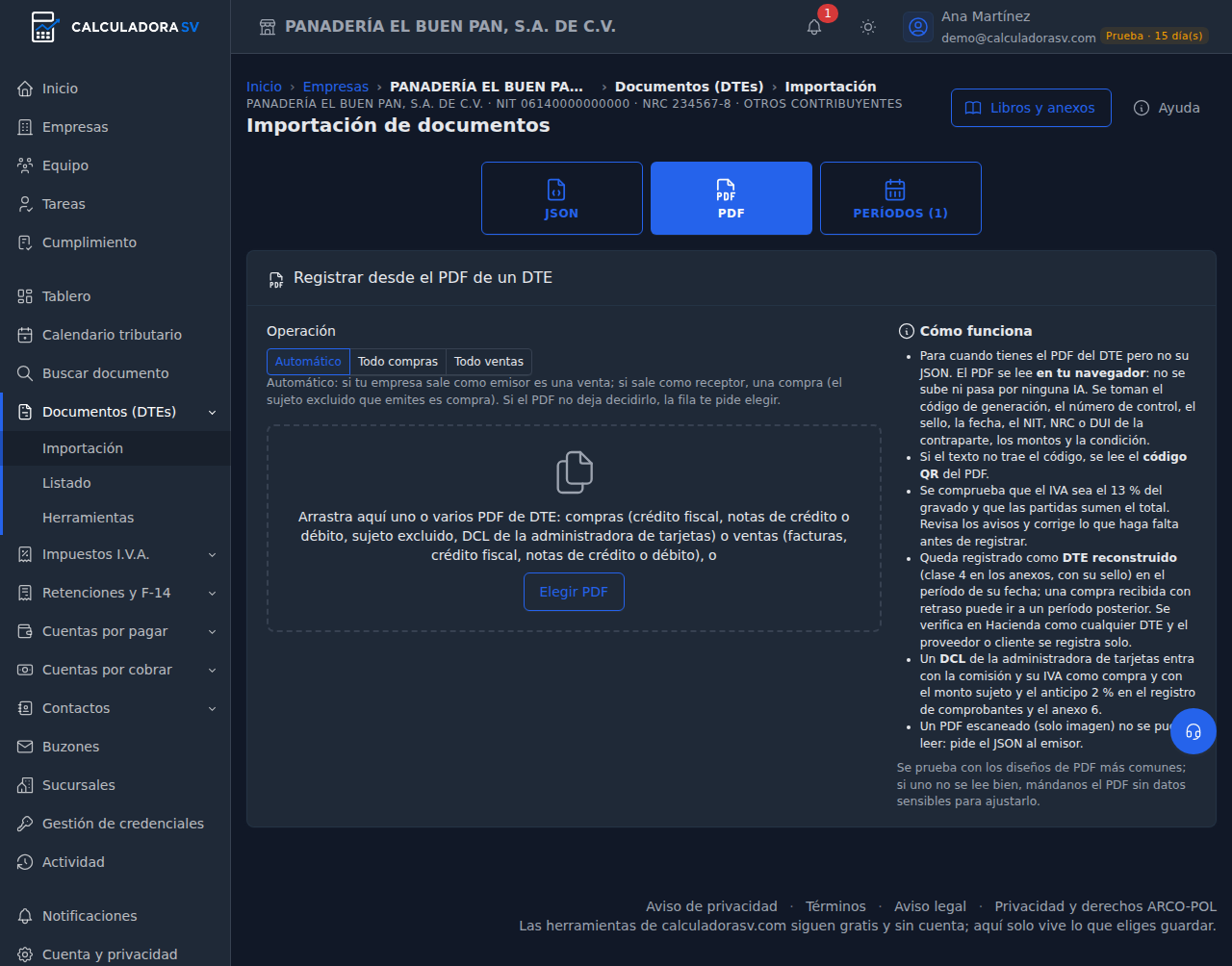
Cuando un proveedor o tu facturador te entregó el PDF de un DTE pero no su JSON, regístralo en Importación, botón PDF. Sirve para compras (crédito fiscal, notas de crédito o débito, sujeto excluido y el DCL de la administradora de tarjetas) y para ventas (facturas, crédito fiscal y notas de crédito o débito).
- Elige la operación. En Automático, el app mira dónde sale tu empresa en el PDF: si sale como emisor es una venta; si sale como receptor, una compra. El sujeto excluido que emites es compra. Todo compras y Todo ventas fijan la operación para todo lo que subas.
- Arrastra uno o varios PDF, o pulsa Elegir PDF. El PDF se lee en tu navegador, sin subirlo ni pasarlo por ninguna IA; si el texto no trae el código de generación, se lee el código QR.
- Revisa la vista previa. Cada fila dice la operación que se detectó y la puedes cambiar; al cambiarla, el PDF se vuelve a leer y se pierden las correcciones de esa fila. Si el PDF no deja decidir, porque no trae el NIT, el NRC ni el DUI de tu empresa, la fila pide que elijas. Corrige el nombre, los montos o la condición si hace falta.
- Si una compra llegó con retraso, elige su período de registro; las ventas van siempre en su mes. Con sucursales registradas puedes asignarlas a una.
- Pulsa Registrar. Solo entran las filas sin error.
Cada documento queda como DTE reconstruido: clase 4 en los anexos, con su código, número de control y sello, y se verifica en Hacienda como cualquier DTE. Un PDF escaneado, que es solo una imagen, no se puede leer: pide el JSON al emisor.
La lista de períodos
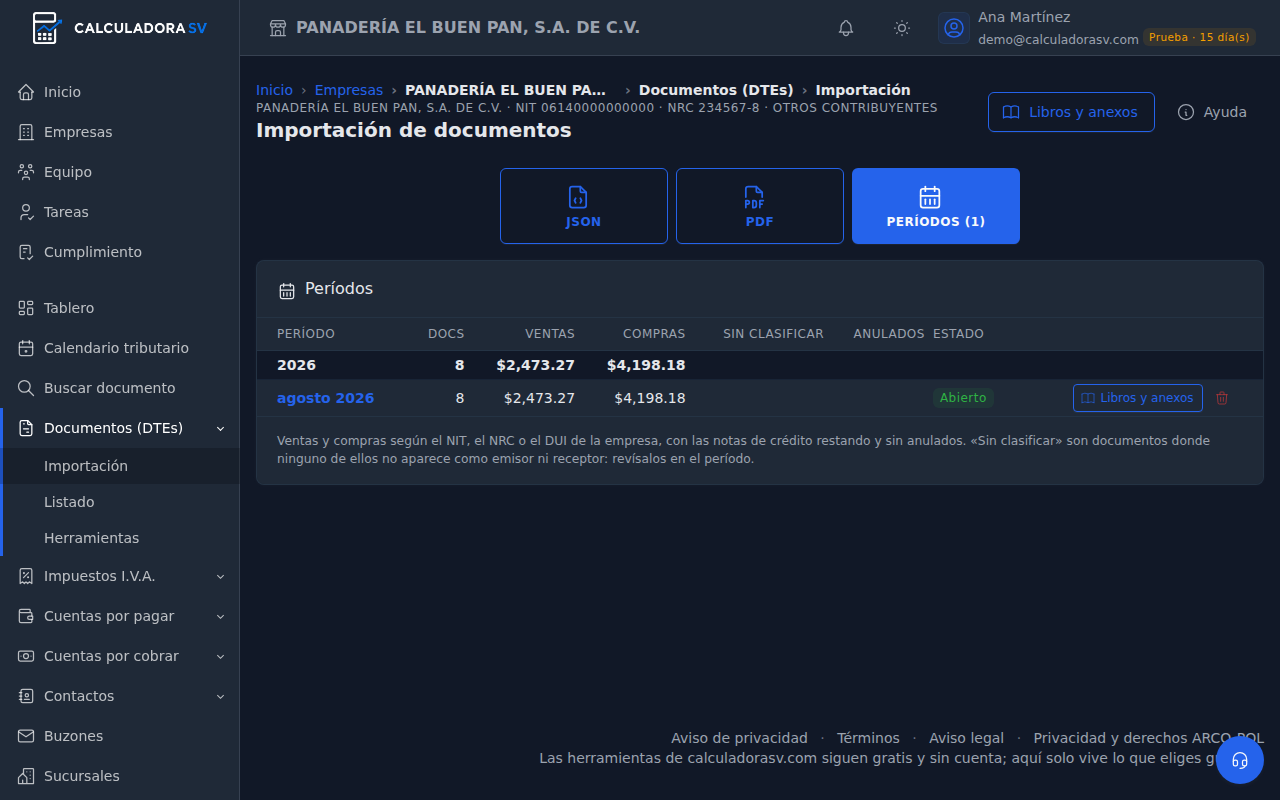
En Importación, el botón Períodos abre la tabla de meses, agrupada por año: cuántos documentos tiene cada mes, el total de ventas y de compras con las notas de crédito restando y sin anulados, cuántos quedaron sin clasificar y cuántos anulados. El estado dice si el mes está Abierto o Cerrado, y quién lo cerró.
- Libros y anexos abre el mes en sus tres pasos: Revisar, con el resumen y la lista de documentos; Libros, con los libros de IVA; y Declarar, con los anexos y el borrador del F-07.
- Borrar el período, solo el dueño y solo en meses abiertos, quita todos los documentos de ese mes del archivo y los deja 30 días en la Papelera (Impuestos I.V.A. › Papelera), desde donde se restauran de una vez. Los cierres guardados no se tocan, y si algún documento tiene abonos en Cuentas por pagar te lo advierte antes.
- Cierres guardados desde el sitio tienen su propio botón, Cierres del sitio, cuando hay alguno, con su ZIP: son la foto inmutable de lo que declaraste; la lista de períodos es el archivo vivo.
- Si la empresa tiene cuentas por pagar, debajo de los períodos hay una tarjeta con lo que debes, lo vencido y lo que vence pronto.
Los documentos de un mes
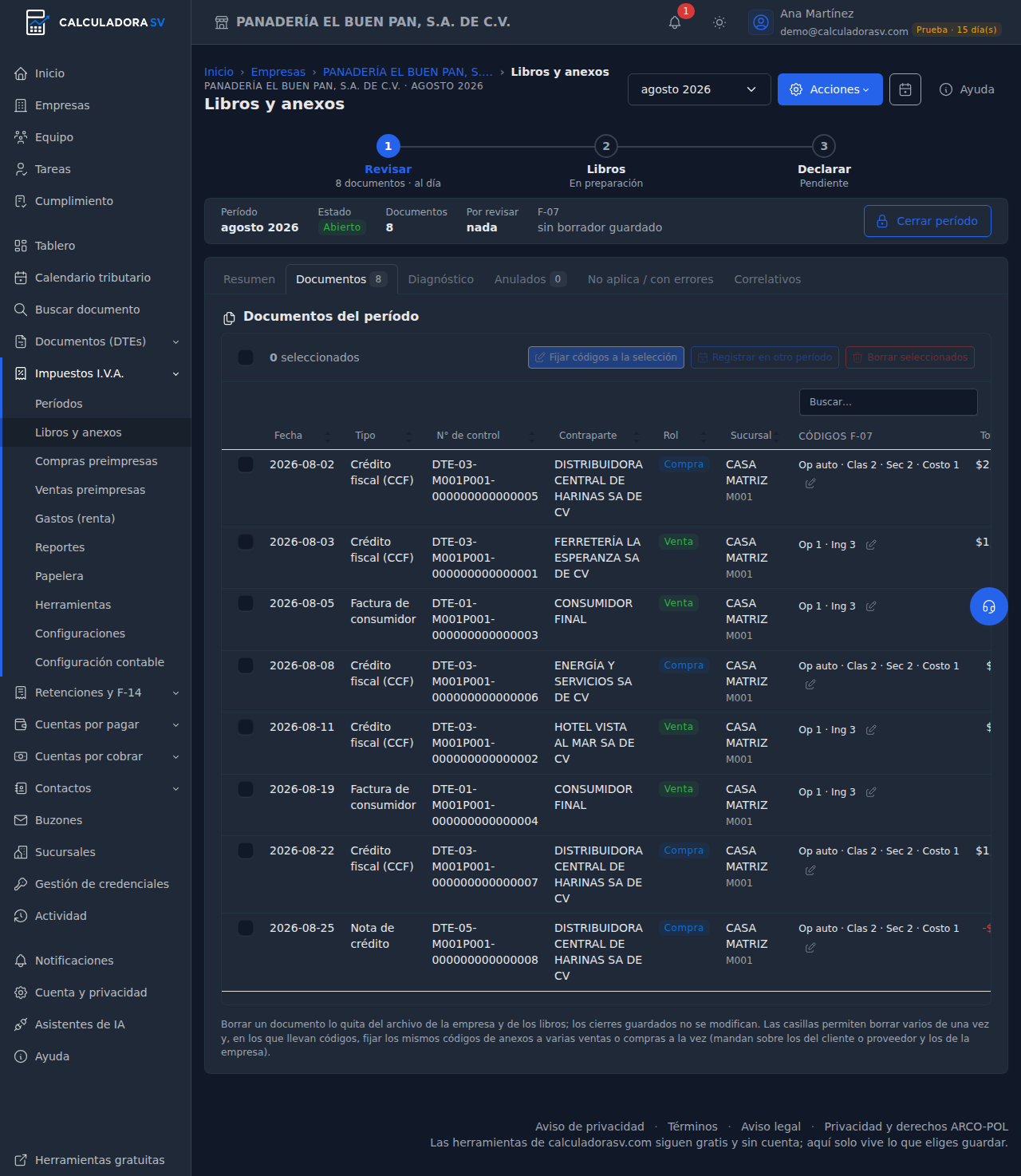
Al abrir un mes se entra por el paso 1 · Revisar, y debajo de los pasos una cinta resume el período: el mes, si está abierto o cerrado, cuántos documentos tiene, cuántos quedan por revisar y en qué va el F-07. A la derecha de esa cinta está el botón que abre o cierra el mes, con confirmación: Cerrar período si está abierto (dueño y editores) o Reabrir período si está cerrado (solo el dueño). Su primera subpestaña, Resumen, muestra las tarjetas de ventas, compras y excluidos, y avisa de lo que hay que revisar antes de declarar. La subpestaña Documentos es la lista del mes: una fila por documento con su fecha, tipo, número, cliente o proveedor, montos y estado.
- El estado cuenta lo que le pasa al documento: Anulado o Invalidado en Hacienda, Inactivo · fuera de libros y anexos, Registrada aquí · emitida en otro mes cuando es una compra diferida, Afecta a cuando es una nota que cita a su comprobante, Desde PDF o Sin DTE cuando no tiene JSON del emisor.
- PDF genera la representación gráfica del documento, con el código QR de Hacienda, para imprimirla o mandarla. JSON descarga el archivo tal como se guardó. El punto verde junto al documento dice que tiene JSON del emisor; el rojo, que se registró desde el PDF.
- Las casillas permiten actuar sobre varios a la vez con los botones de arriba de la lista: Borrar seleccionados, Fijar códigos a la selección en los documentos que llevan códigos de anexos, y Registrar en otro período para las compras recibidas, vivas y sin negativo, hasta tres meses después de su emisión.
- Borrar un documento lo quita del archivo y de los libros y lo deja 30 días en la Papelera (Impuestos I.V.A. › Papelera); los cierres guardados no cambian. Si tiene abonos, el app pide confirmación y el saldo vuelve al cheque o transferencia.
- Si la empresa divide las compras por sucursal, cada compra tiene aquí su selector de sucursal.
Las demás subpestañas de Revisar —Diagnóstico, Anulados y No aplica / con errores— y los pasos 2 · Libros (los libros de IVA) y 3 · Declarar (Anexos F-07 y Declaración F-07) se explican en el manual de Libros y anexos; la verificación en Hacienda y la revalidación, más abajo en este.
El listado y las acciones en bloque
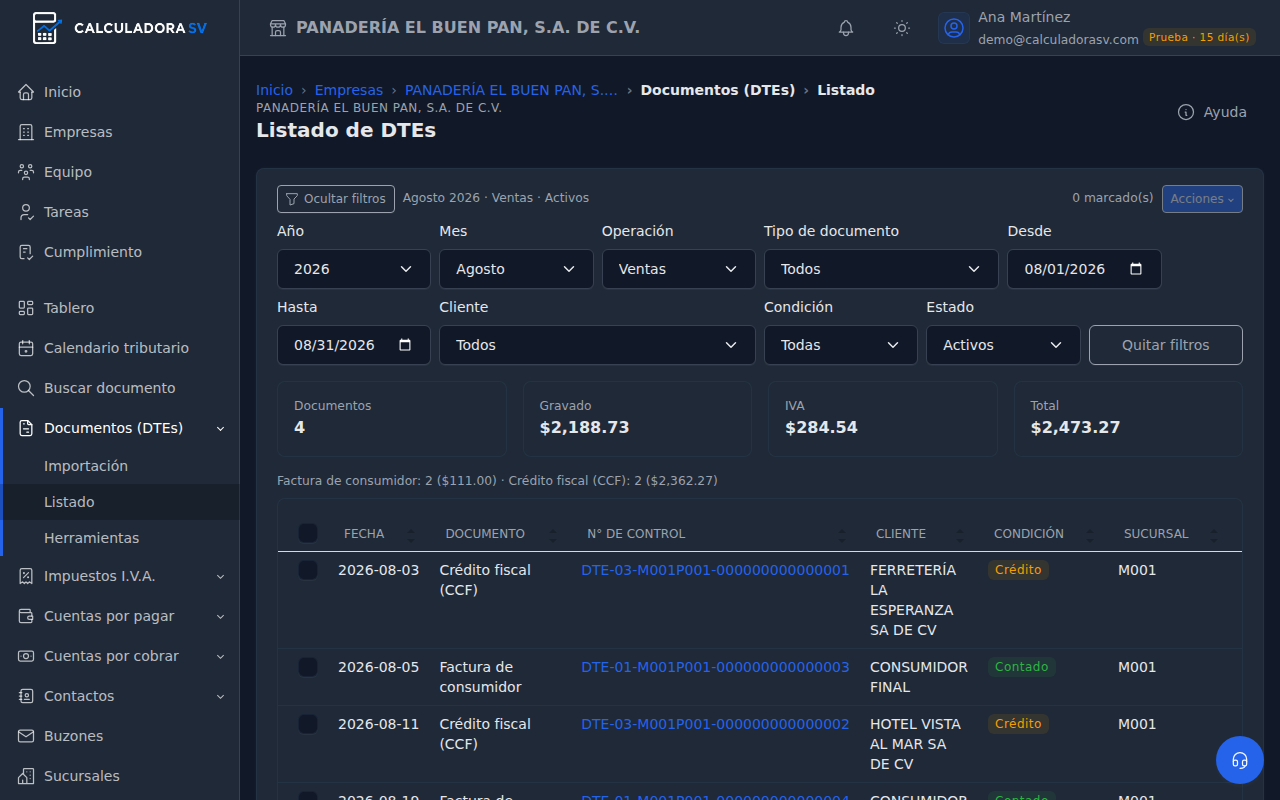
Documentos (DTEs) › Listado muestra los DTE de toda la empresa, sin las compras preimpresas ni los eventos, con filtros por año, mes o todo el año, operación (ventas o compras), tipo de documento, fechas dentro del período, cliente o proveedor, condición (contado o crédito) y estado (activos, invalidados, inactivos o todos). Arriba salen los totales de lo filtrado y los filtros se pueden ocultar para ver más filas.
Marca las casillas y abre Acciones:
- Descargar su PDF (uno por página): un solo PDF con la representación gráfica de todos los marcados.
- Desactivar: quitar de libros, reportes y anexos. El documento sigue en el archivo, pero no cuenta. Sirve para un DTE que no corresponde a la empresa o que no debe declararse, sin perderlo. Activar de nuevo lo devuelve.
- Eliminar del archivo: lo quita del archivo y de los libros y lo deja 30 días en la Papelera (Impuestos I.V.A. › Papelera), con la misma regla de los abonos.
Redistribuir las ventas por sucursal
Las tres herramientas tienen un tutorial guiado: en Herramientas pulsa Ayuda → Herramientas de DTE: redistribuir, anular y validar y te lleva por las tres pestañas.
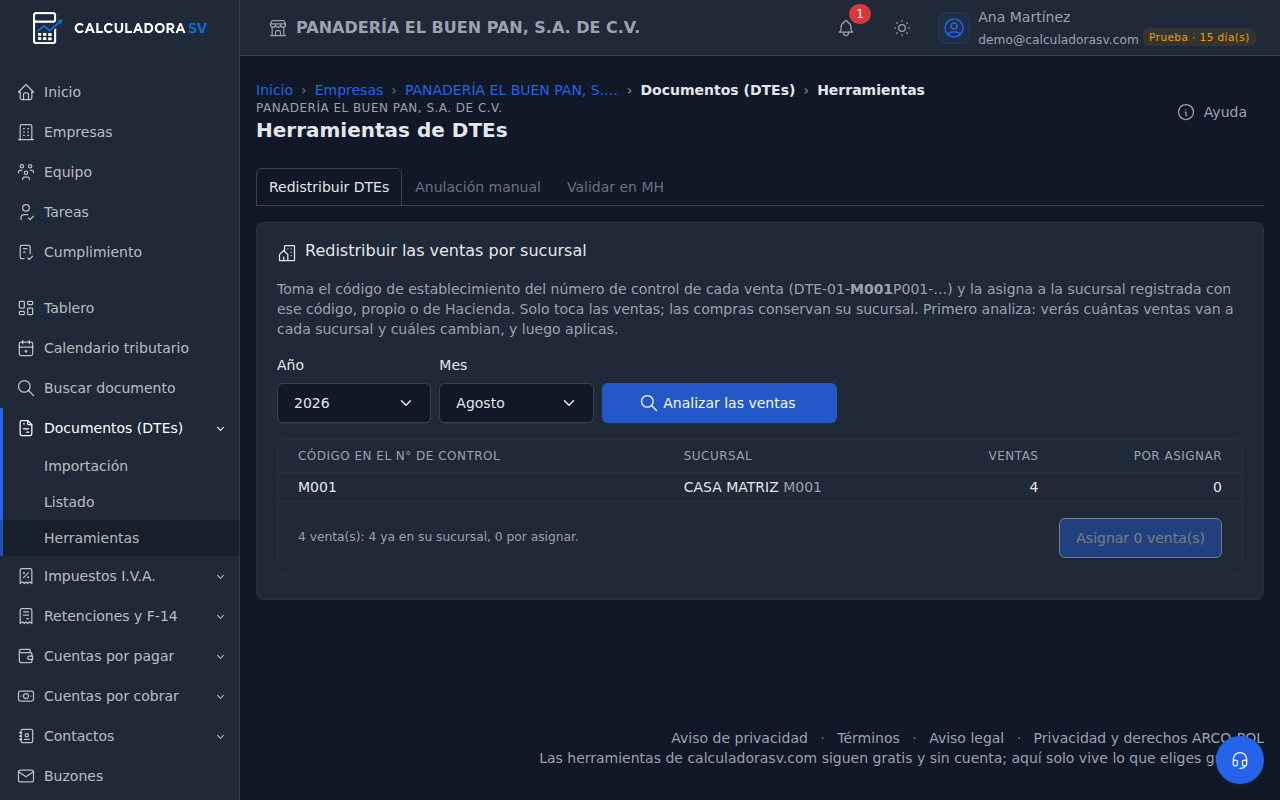
Cada venta lleva en su número de control el código del establecimiento que la emitió, como M001 o S002. Si registraste tus sucursales en Sucursales con ese código, propio o de Hacienda, la pestaña Redistribuir DTEs de Herramientas asigna cada venta a la suya:
- Elige el año y el mes, o todo el año, y pulsa Analizar las ventas.
- El app muestra el plan: cuántas ventas cambian de sucursal y a cuál, y qué códigos no tienen sucursal registrada.
- Pulsa Asignar. Los libros de ventas por sucursal se rehacen con la nueva asignación.
Solo toca las ventas. Las compras se asignan una a una dentro del mes, y solo si la empresa divide las compras por sucursal.
Anulación manual
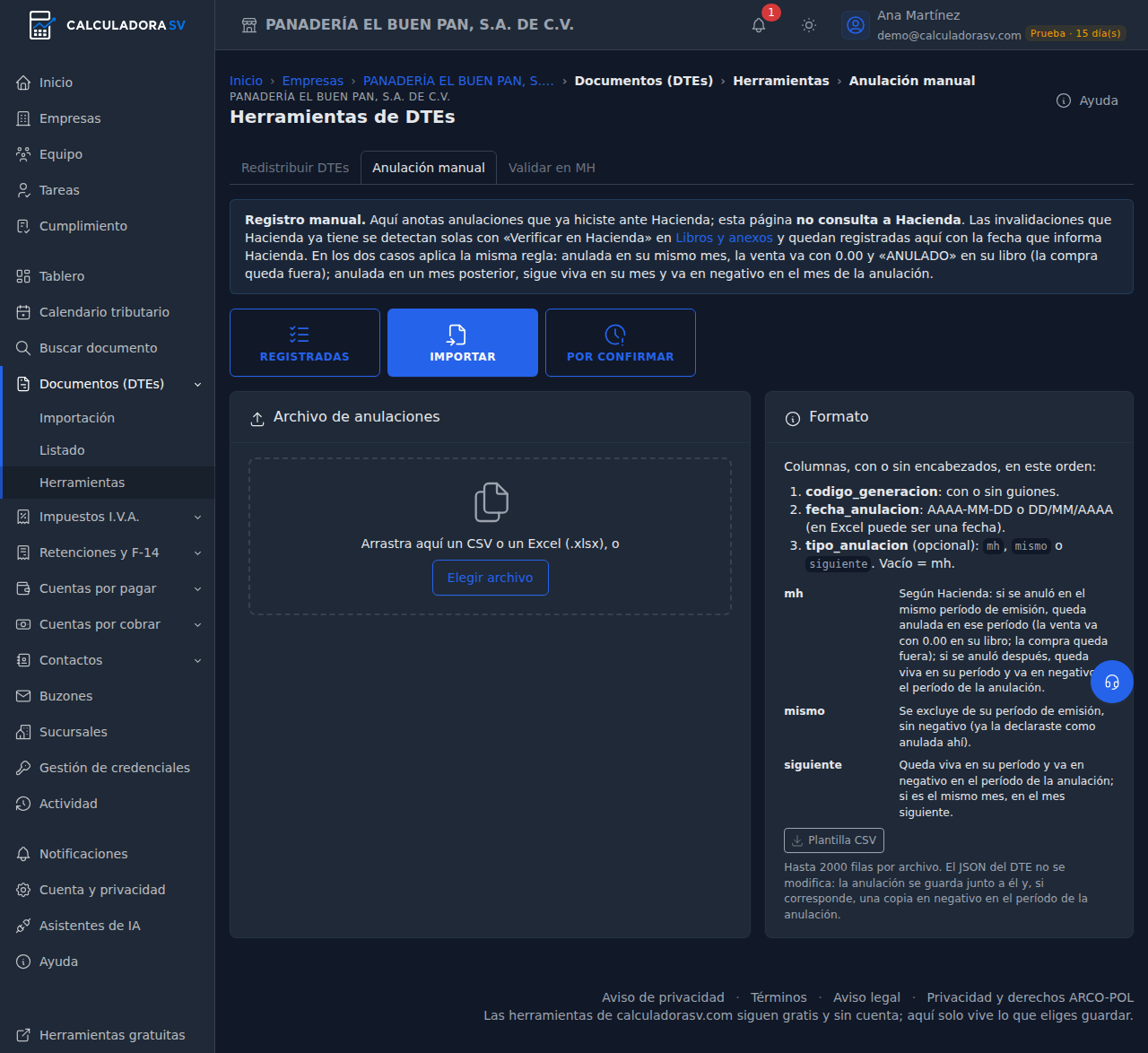
La pestaña Anulación manual, en Herramientas, es un registro manual: aquí anotas anulaciones que ya hiciste ante Hacienda; no consulta a Hacienda. Las invalidaciones que Hacienda ya tiene se detectan solas con la verificación, y los eventos de invalidación que subes con los JSON se aplican solos. Tiene tres paneles:
- Registradas: las anulaciones que constan en el archivo, con filtros por período del documento, por fecha de anulación y por quién la registró. Las que registró la verificación en Hacienda (el botón Verificar o la verificación nocturna) llevan la marca Verificación en Hacienda. Quitar deshace una anulación y su negativo, una a una, las marcadas o todas las filtradas.
- Importar: un CSV o un Excel con tres columnas en este orden: codigo_generacion, con o sin guiones; fecha_anulacion; y tipo_anulacion, opcional. Hay una plantilla CSV para descargar y entran hasta 2,000 filas por archivo. La vista previa dice, fila por fila, qué documento encontró y qué efecto tendrá; se aplican solo las que están bien.
- Por confirmar: los acuses de invalidación de Hacienda que llegaron en una subida o por el buzón, los eventos cuyo documento no está en la empresa y las invalidaciones que la verificación nocturna encontró en un mes cerrado. Un acuse a veces trae el código del evento y no el del DTE: escribe el código del DTE anulado, revisa la fecha y el tipo, y pulsa Aplicar o Descartar.
El tipo de anulación decide cómo entra a los libros:
- Según Hacienda (
mh), el que se usa si no dices otra cosa: si se anuló en el mismo mes de emisión, queda anulada ahí, la venta va con 0.00 en su libro y la compra queda fuera; si se anuló en un mes posterior, sigue viva en su mes y entra en negativo en el mes de la anulación. - Mismo período (
mismo): se excluye de su mes de emisión sin negativo, porque ya la declaraste anulada ahí. - Período siguiente (
siguiente): sigue viva en su mes y va en negativo en el mes de la anulación, o en el siguiente si fue el mismo.
El JSON del DTE no se modifica: la anulación se guarda junto a él y, si corresponde, una copia en negativo en el mes de la anulación. En cada mes, la pestaña Anulados muestra los documentos anulados que lo afectan.
Verificación en Hacienda
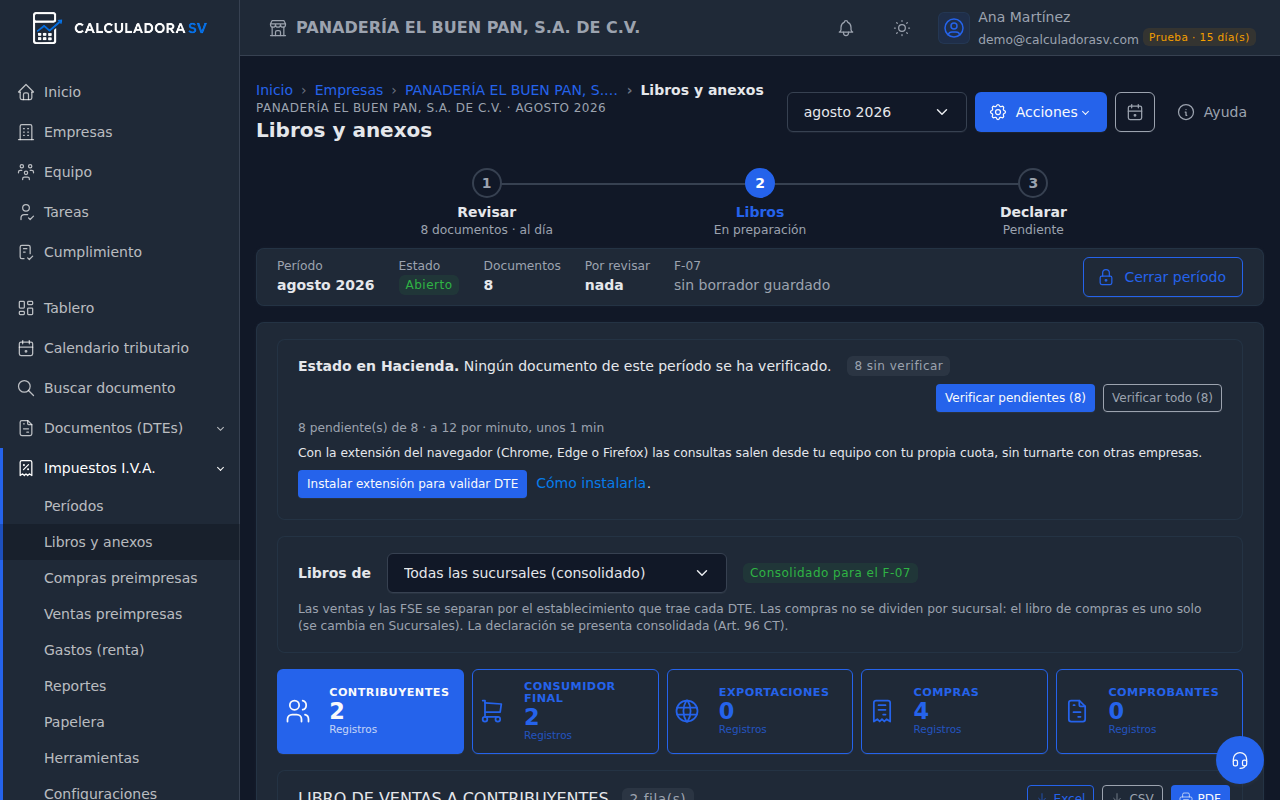
Hacienda puede invalidar un DTE después de emitido, y el JSON que tienes no lo refleja. Por eso el app consulta el estado de cada documento en el portal de Hacienda, con su código de generación y su fecha, y lo guarda junto al documento.
- Abre el mes y entra al paso 2 · Libros. Arriba está la tarjeta Estado en Hacienda, con la última verificación y cuántos documentos hay vigentes, invalidados, no encontrados, con aviso o sin verificar.
- Pulsa Verificar pendientes para consultar los que nunca se verificaron, los que quedaron sin respuesta y los vigentes que todavía pueden cambiar según el plazo de invalidación de su tipo. Verificar todo los consulta todos. Puedes Detener y luego Continuar: cada diez resultados se guardan.
- Un documento invalidado en Hacienda queda anulado según Hacienda, con su negativo en el mes que corresponda, igual que si hubieras registrado la anulación a mano.
Hacienda limita las consultas por dirección de internet. Sin la extensión, todas las empresas del app comparten una cuota de 12 consultas por minuto, así que un mes grande tarda. Con la extensión del navegador, publicada en Chrome Web Store, Edge Add-ons y Firefox Add-ons, las consultas salen desde tu propio equipo con tu propia cuota. En Chrome, Edge, Brave, Opera, Vivaldi o Firefox aparece el botón Instalar extensión para validar DTE, que abre la ficha de la tienda de tu navegador; en Safari y en el teléfono no hay extensión y la verificación usa la cuota compartida. El enlace Cómo instalarla explica los pasos y los permisos que pide. Además, como respaldo para quien no la instala, el servidor verifica una noche de cada dos, entre medianoche y las seis, los documentos pendientes de las empresas activas, repartiendo la cuota entre ellas: cada dos días ves el estado sin haber hecho nada. Lo que encuentra invalidado se anula solo, igual que al verificar desde aquí, y te llega un aviso en la campana con cada documento anulado (tipo, número de control, mes, total y efecto) y el enlace a Registradas ya filtrada; la bitácora de la empresa también lo anota. Si el mes del documento, o el mes donde iría su negativo, está cerrado, no lo toca: queda en Por confirmar y te llega un aviso en la campana.
Validar en MH por período y libro
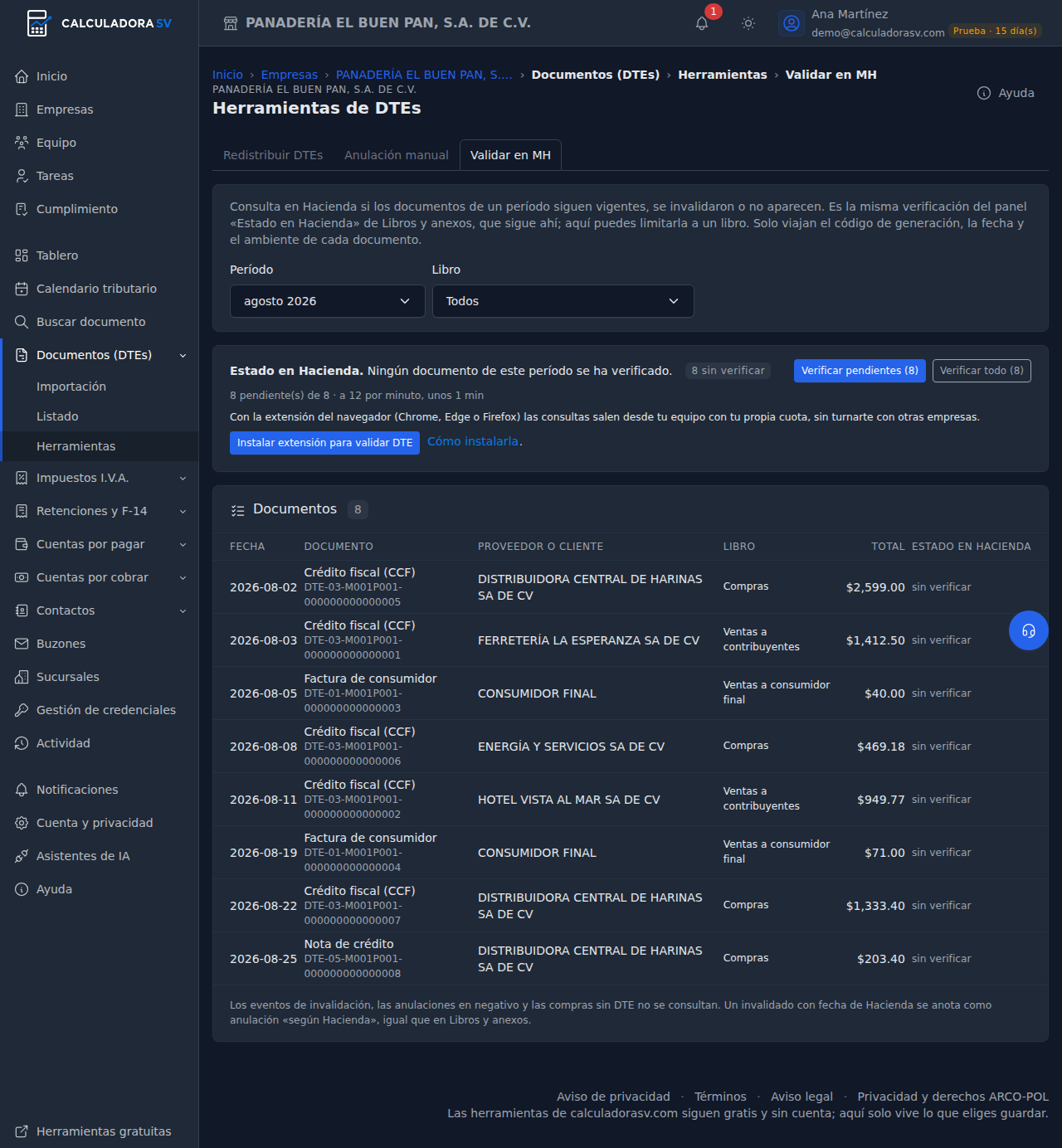
La verificación también está fuera de los libros, en Documentos (DTEs) › Herramientas, pestaña Validar en MH. Sirve para revisar un mes sin abrirlo, o solo una parte de él:
- Elige el período.
- Elige el libro, si quieres limitarla: compras, ventas a consumidor final, ventas a contribuyentes, exportaciones o comprobantes de retención y liquidación. Con Todos, que es lo que viene elegido, entra todo lo que va a algún libro.
- Usa Verificar pendientes o Verificar todo igual que en Libros y anexos, con la extensión si la tienes. Lo que se consulta aquí queda guardado y se ve también en el mes.
Debajo está la lista de esos documentos: fecha, tipo y número de control, proveedor o cliente, a qué libro van, el total y su estado en Hacienda. Los eventos de invalidación, las anulaciones en negativo y las compras preimpresas no se consultan. El período y el libro quedan en la dirección de la página, así que puedes guardarla o compartirla.
Pendientes de registrar y períodos cerrados
El botón de la derecha de la cinta cierra el mes y, si ya está cerrado, lo reabre; en ambos casos pide confirmación. Cuando un mes está cerrado, nada de ese mes se modifica. Un documento que llega para un mes cerrado, por una subida o por el buzón, no entra a la fuerza: queda en la sección Pendientes de registrar de Importación, que tiene su propio botón mientras haya alguno, con lo que es, a qué mes iba y por dónde llegó.
- Elige en Registrar en un mes abierto. Las compras recibidas pueden registrarse hasta tres meses después de su emisión; las ventas solo en su mes.
- Registrar en el mes cerrado es una excepción que pide confirmación y queda en la bitácora con tu nombre.
- Descartar lo quita; si vuelve a llegar para un mes cerrado, aparece de nuevo.
Los eventos de invalidación y las ventas propias que caen en un mes cerrado van a Por confirmar, en Herramientas › Anulación manual, con el motivo «período cerrado». También van ahí los DTE que la verificación nocturna encuentra invalidados cuando su mes, o el mes donde iría el negativo, está cerrado: los aplicas como excepción o los descartas, y lo descartado no vuelve.
Actualizar el índice y revalidar
El índice es lo que el app sabe de cada documento sin abrir el archivo: si es venta o compra, su cliente o proveedor, la condición de pago, el número de control, la sucursal, el vencimiento. Cuando una versión nueva del app añade datos al índice, Importación muestra el aviso Actualiza el índice de documentos con cuántos documentos lo necesitan. Pulsa el botón: se recalcula en tu navegador en unos segundos, sin volver a subir nada.
Un documento con el índice viejo se ve bien en los libros —que se calculan leyendo el JSON— pero no queda asociado a su cliente o proveedor, así que no entra en cuentas por pagar ni responde a los filtros por contacto. Por eso, dentro de un mes, la cinta de estado de Libros y anexos tiene una casilla Índice: si ese mes tiene documentos indexados con una versión anterior, aparece el botón Actualizar con cuántos son, y los recalcula sin salir de ahí.
Dentro de un mes, la pestaña No aplica / con errores lista los documentos vivos que no entran a libros ni anexos y por qué: sin libro, porque la empresa no aparece como emisor ni receptor; ingresos como sujeto excluido, una FSE que te emitió quien te compró; excluidos de un anexo; y los que el índice tiene desactualizados. Si corregiste el NIT, el NRC o el DUI de la empresa, Revalidar vuelve a clasificar esos documentos con los identificadores de hoy, uno a uno o todos los del mes.
Preguntas frecuentes
Subí un JSON y dice «repetido». Ya estaba en el archivo con el mismo código de generación. Si el archivo cambió, se actualiza; si es idéntico, no hace nada. Nunca se duplica.
Un documento salió «sin clasificar». La empresa no aparece en él como emisor ni como receptor con el NIT, el NRC o el DUI que tiene registrados. Revisa los identificadores en Empresas, y después usa Revalidar en el mes.
Hacienda invalidó un DTE y mi JSON sigue igual. Es lo normal: el JSON no cambia. Verifica el mes en Hacienda y el documento queda anulado según Hacienda; o registra la anulación a mano en Herramientas › Anulación manual si conoces la fecha.
¿Desactivar o eliminar? Desactivar lo deja en el archivo pero fuera de libros, reportes y anexos, y se puede revertir cuando quieras. Eliminar lo saca del archivo; tienes 30 días para recuperarlo desde Impuestos I.V.A. › Papelera.
¿Se modifican mis JSON? Nunca. Se guardan cifrados, tal como los subiste, y se descargan igual. Las anulaciones, los códigos, la sucursal y la verificación se guardan aparte.
Subí una carpeta con años enteros y tardó. Cada documento se analiza en tu navegador y se guarda en tandas; un año de una empresa mediana son varios minutos. Si prefieres, sube mes por mes, y no cierres la pestaña mientras avanza.