
Ayuda y manuales › Contactos y sucursales
Contactos y sucursales
Clientes y proveedores con sus días de crédito, deducible, rubro y códigos de anexos; fusionar duplicados; y el catálogo de sucursales de la empresa.
Contactos guarda a los clientes y proveedores de cada empresa: sus datos, cuántos días de crédito dan o piden y los códigos que llevan en los anexos del F-07. Sucursales es el catálogo de establecimientos de la empresa, con el que se separan los libros de IVA. Los dos se llenan casi solos con los documentos que subes.
Antes de empezar
- Acepta el encargo de tratamiento. Los datos de clientes y proveedores son datos de terceros. El dueño de la empresa acepta el encargo una vez en Documentos; hasta entonces no se pueden registrar.
- Los contactos nacen de los DTE. Cada documento que guardas registra a su cliente o proveedor. Aquí completas lo que el DTE no dice: días de crédito, deducible, rubro y códigos.
- Un DTE nunca cambia una ficha. Si el contacto ya existe, el DTE solo rellena lo que está en blanco (correo, teléfono, dirección, actividad). El nombre y lo demás cambian solo cuando tú los editas.
Clientes y proveedores
Si prefieres que el app te lleve de la mano, en Clientes o Proveedores pulsa Ayuda → Registrar un cliente con sus códigos de anexos: el tutorial guiado recorre el formulario, guarda y termina en el listado.
Contactos › Clientes y Contactos › Proveedores son la misma pantalla, cada una con su lista. Tienen tres paneles: Listado, Extraer y Agregar.
El listado
Cada renglón muestra:
- El nombre y el nombre comercial.
- El documento (NIT, DUI u otro) y el NRC.
- El correo y el teléfono.
- Cuántas ventas o compras tiene y su total, con lo que fue a crédito.
- Lo que está por cobrar o por pagar, con lo vencido.
- El origen: De los DTE o Manual.
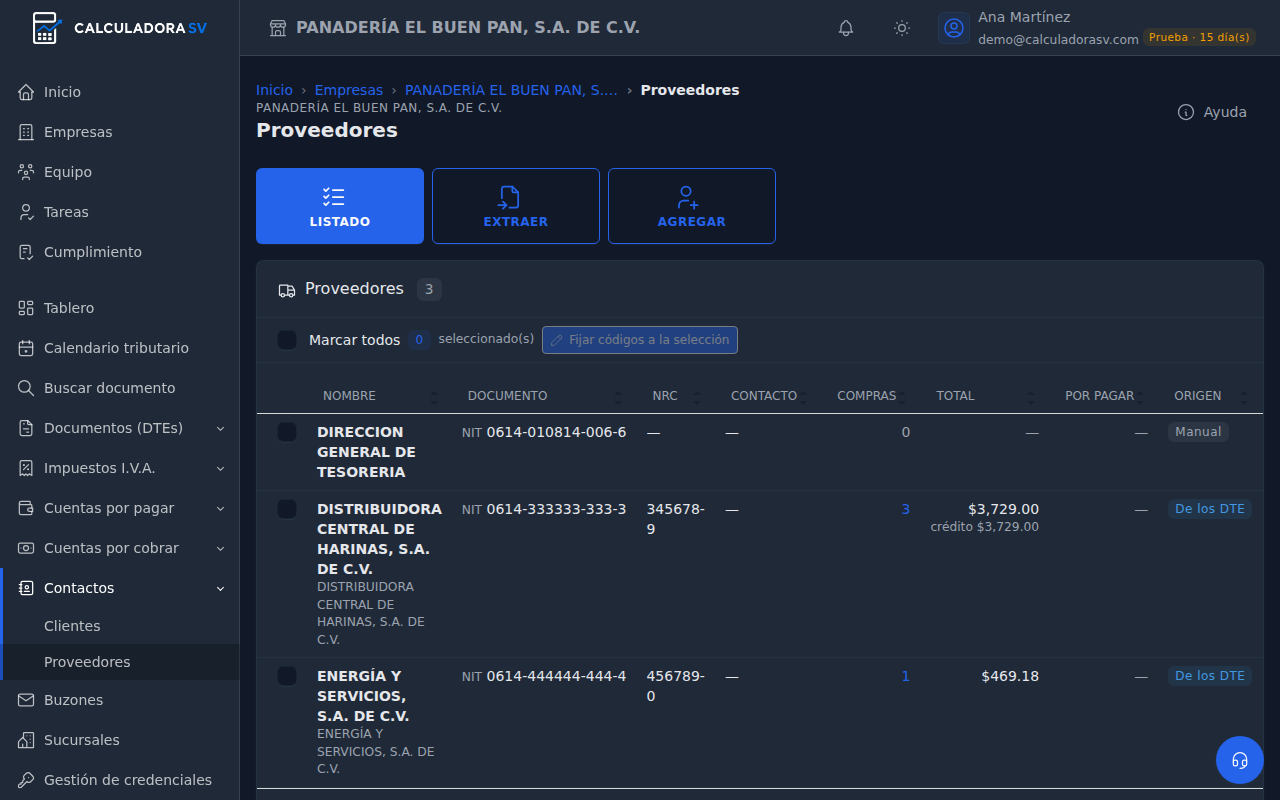
El número de compras o ventas abre la ficha del contacto, y el saldo abre Cuentas por pagar o por cobrar filtradas por él. Cada renglón tiene cuatro botones:
- Ver la ficha.
- Editar.
- Fusionar: con otro contacto; se explica en Duplicados y fusionar.
- Eliminar: solo si no tiene documentos. Con documentos en el archivo, la ficha se conserva y solo se edita.
Marcar todos y las casillas de cada renglón activan Fijar códigos a la selección: los mismos códigos de anexos a muchos contactos a la vez. En cada código puedes elegir Sin cambio, Según la empresa o un código.
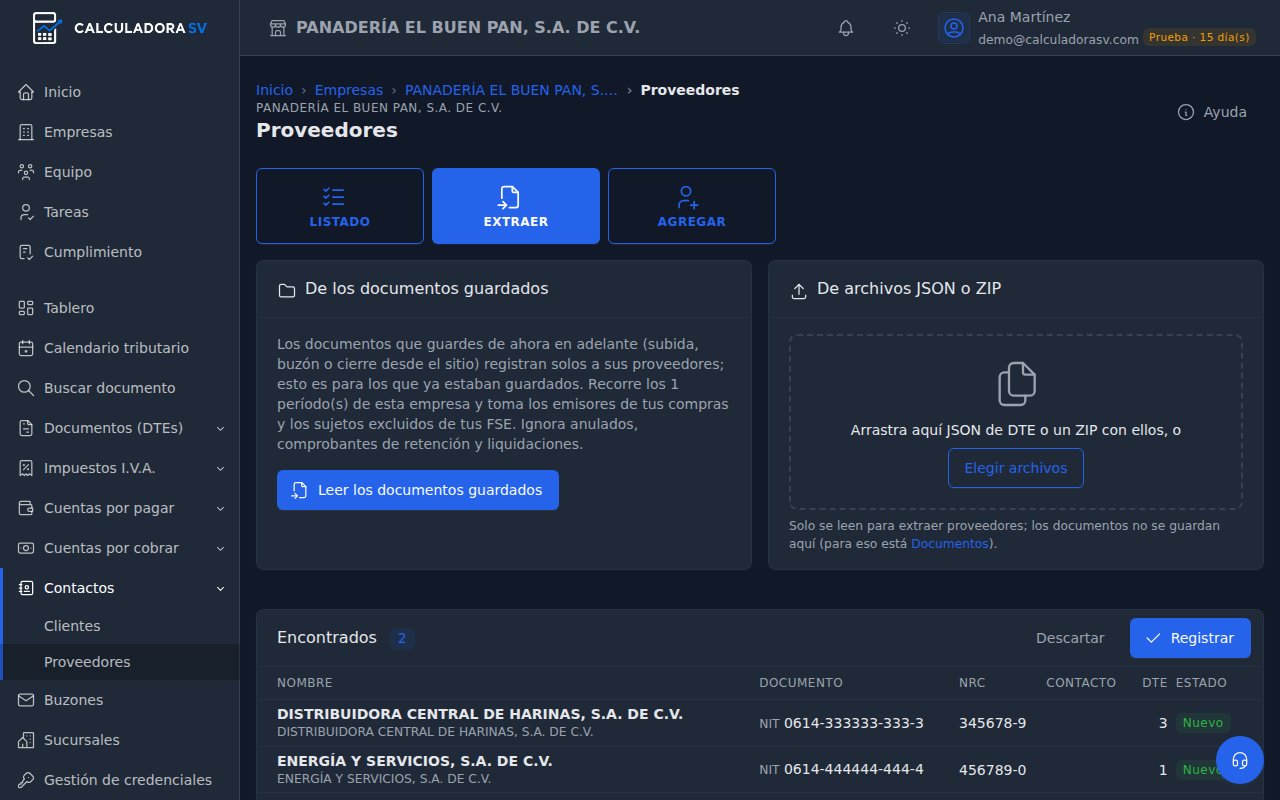
Extraer de los documentos
Los documentos que guardas de ahora en adelante registran solos a sus contactos. Extraer es para los que ya estaban guardados antes:
- Leer los documentos guardados recorre todos los períodos de la empresa. Toma los receptores de tus ventas, o los emisores de tus compras y los sujetos excluidos de tus FSE. Ignora anulados, comprobantes de retención y, en clientes, las facturas a consumidor final sin nombre ni documento.
- De archivos JSON o ZIP: arrástralos para leer sus contactos. Los documentos no se guardan aquí; para eso está Documentos (DTEs).
Sale una lista de Encontrados, con Nuevo o Ya registrado. Registrar guarda los nuevos y rellena lo que les falte a los que ya estaban.
Agregar o editar
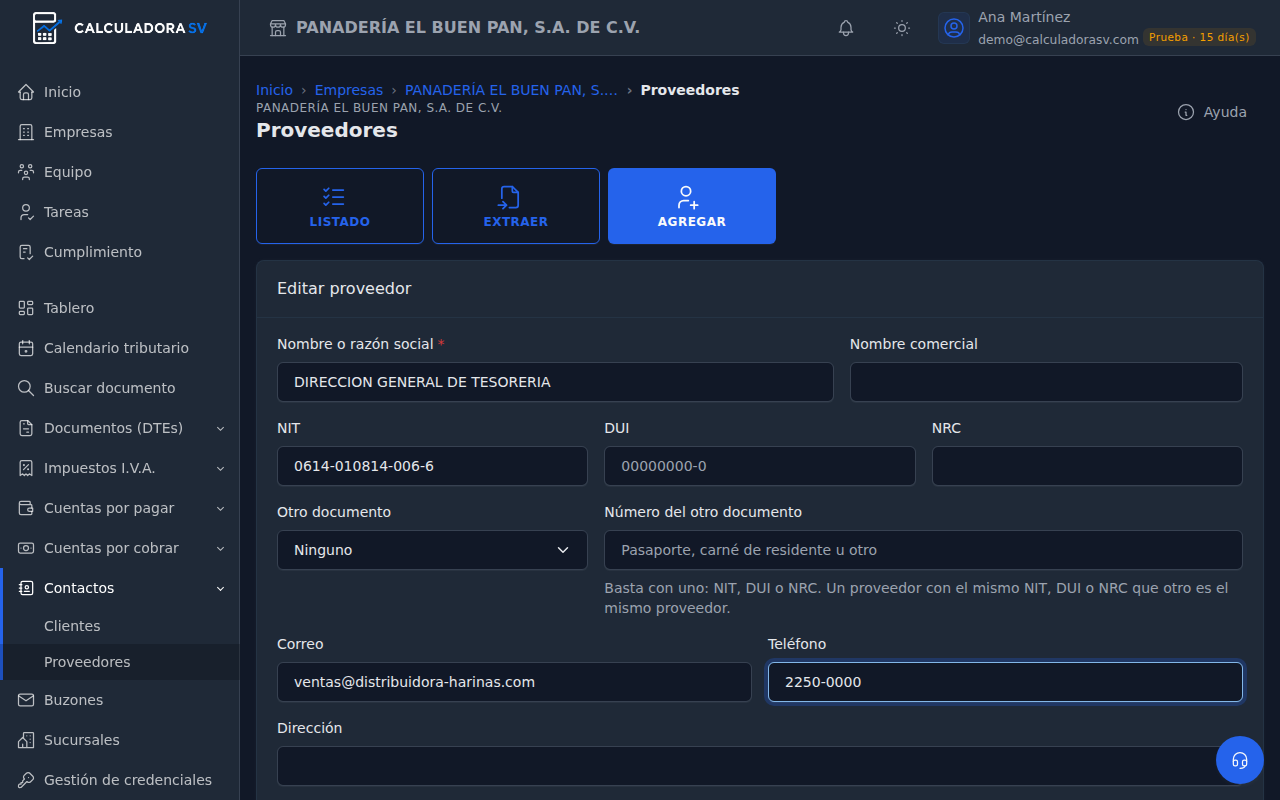
El formulario pide:
- Nombre o razón social y nombre comercial.
- NIT, DUI y NRC, cada uno en su campo. Basta con uno: dos fichas con el mismo NIT, DUI o NRC son el mismo contacto.
- Otro documento, solo para pasaporte, carné de residente u otro.
- Correo, teléfono, dirección, actividad económica y notas. El correo de un cliente sirve para el recordatorio de cobro.
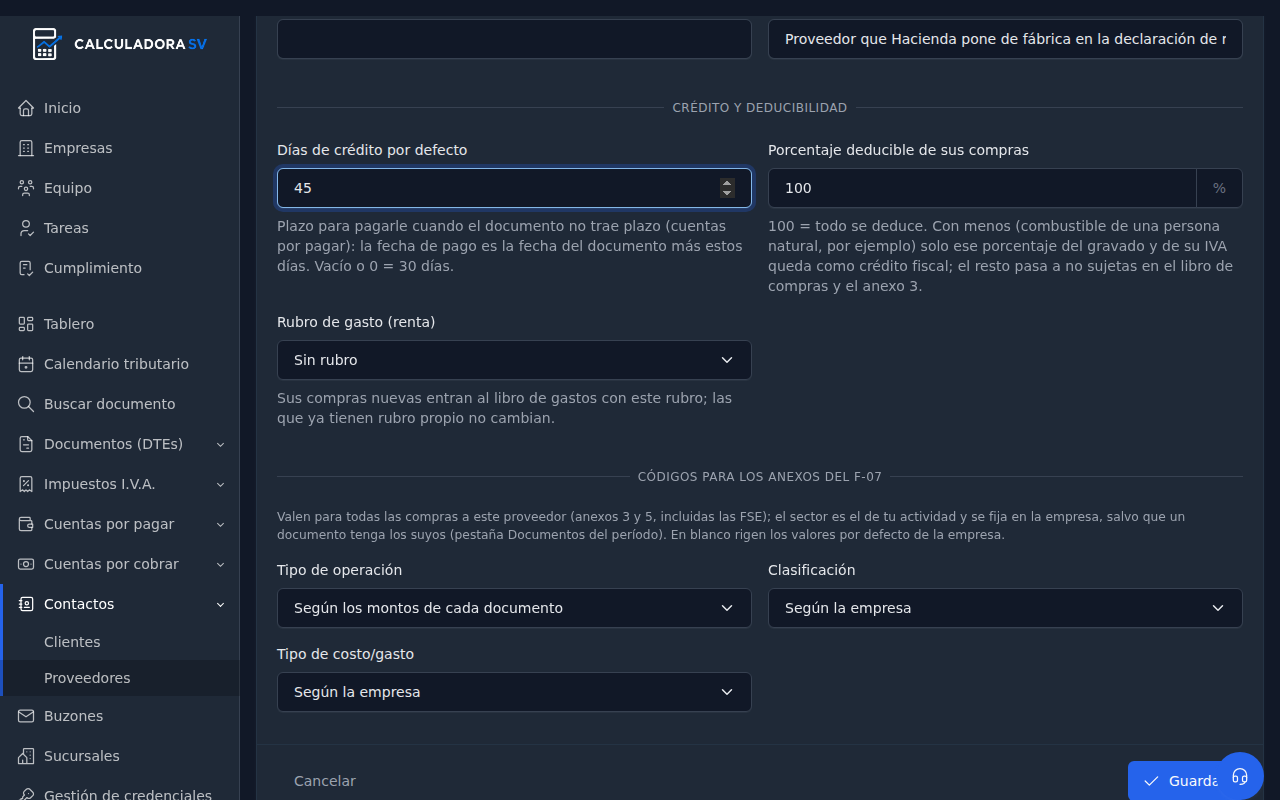
Más abajo, en Crédito y deducibilidad:
- Días de crédito por defecto. El plazo para pagarle o cobrarle cuando el DTE no trae plazo: la fecha de pago es la fecha del documento más estos días. Vacío o 0 son 30 días.
- Porcentaje deducible de sus compras (proveedores). 100 es todo. Con menos, como el combustible de una persona natural, solo ese porcentaje del gravado y de su IVA queda como crédito fiscal, y el resto pasa a no sujetas en el libro de compras y el anexo 3.
- Rubro de gasto (renta) (proveedores). Sus compras nuevas entran al libro de gastos con ese rubro; las que ya tienen rubro propio no cambian.
Y en Códigos para los anexos del F-07:
- Clientes: el tipo de operación y el tipo de ingreso.
- Proveedores: el tipo de operación, la clasificación y el tipo de costo o gasto.
Valen para todos sus documentos, salvo los que tengan códigos propios. En blanco rigen los valores de la empresa.
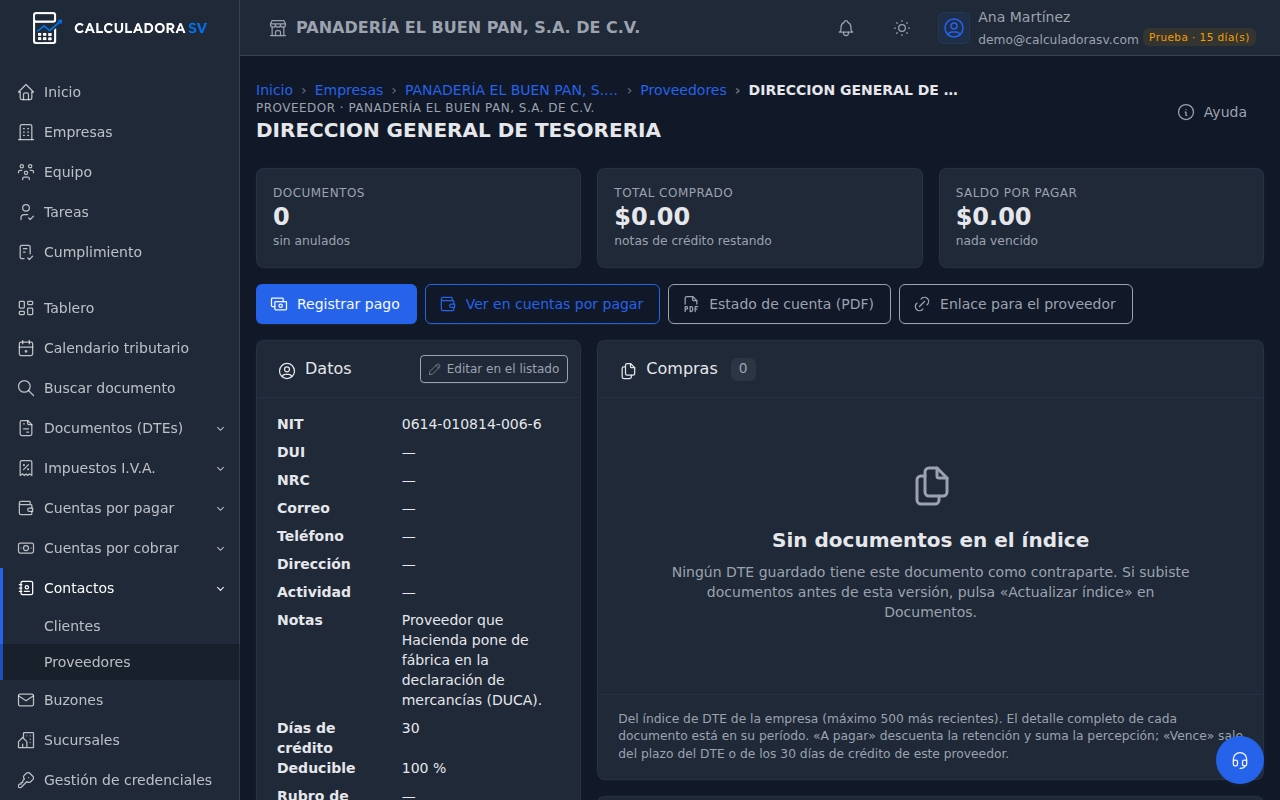
La ficha del contacto
La ficha junta todo lo del contacto:
- Tres cifras: cuántos documentos, el total comprado o vendido y el saldo por pagar o por cobrar.
- Sus datos y sus códigos.
- La lista de sus compras o ventas, con vencimiento y saldo de cada una.
- Sus pagos o cobros.
Arriba tiene los botones para registrar un pago o cobro, verlo en cuentas por pagar o por cobrar, bajar el estado de cuenta (PDF) y crear el enlace de estado de cuenta. En los clientes está también el recordatorio de cobro, que se explica en Cuentas por cobrar.
Cliente y proveedor a la vez
Una misma entidad puede venderte y comprarte. Tiene entonces una ficha de cliente y otra de proveedor con el mismo NIT o DUI. En el listado, esa ficha lleva la insignia También proveedor o También cliente, con enlace a la otra.
- Compensar saldos. La ficha muestra la tarjeta También es proveedor (o cliente), con lo que te debe como cliente, lo que le debes como proveedor y cuánto se puede compensar: lo menos de los dos.
- Compensar cruza esos saldos sin mover dinero. Registra un cobro y un pago de Compensación de saldos por el mismo monto, aplicados a las cuentas más antiguas de cada lado.
- Los dos movimientos van enlazados: si borras uno en Cobros o en Pagos, se borra el otro.
- No se editan: se borran y se compensa de nuevo.
- Copiar los datos de contacto. Al editar una de las dos fichas, el formulario ofrece copiar el correo, el teléfono, la dirección y la actividad a la otra. Solo copia lo que no está vacío.
Duplicados y fusionar
Si dos fichas comparten un NIT, DUI o NRC, las dos llevan la insignia Duplicado. Pasa, por ejemplo, cuando uno se registró a mano solo con el NRC y otro llegó de un DTE con el NIT.
Fusionar une dos fichas:
- Pulsa Fusionar en la ficha que va a desaparecer.
- En Conservar a, elige la que se queda. Primero salen las que comparten identificador.
- La que se queda recibe todo lo de la otra: documentos, pagos o cobros, quedanes y enlaces de estado de cuenta. Lo que le falte (NIT, DUI, NRC, correo, teléfono, códigos) se rellena con lo de la que desaparece.
No se puede deshacer.
Sucursales
En Sucursales, Ayuda → Registrar una sucursal lo recorre con un tutorial guiado, hasta guardar.
Sucursales tiene la lista de establecimientos de la empresa y, a la derecha, la configuración y el formulario Nueva sucursal.
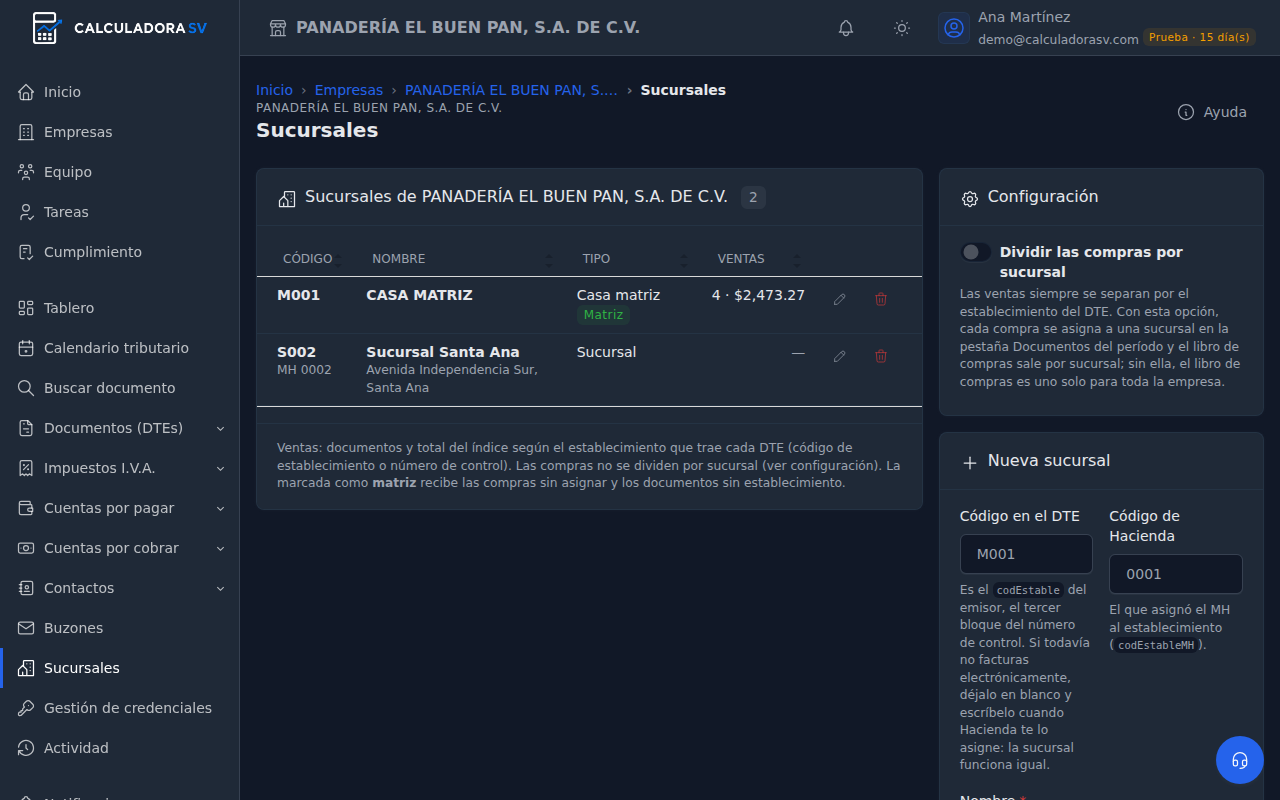
- La casa matriz ya existe. El app la crea al subir el primer documento. Recibe las compras sin asignar y los documentos sin establecimiento, y solo puede haber una.
- Cada sucursal lleva:
- El código en el DTE: el tercer bloque del número de control, como
M001. Si aún no facturas electrónicamente, déjalo en blanco y escríbelo cuando Hacienda te lo asigne. - El código de Hacienda.
- El nombre, el tipo de establecimiento y la dirección.
- El código en el DTE: el tercer bloque del número de control, como
- Las ventas se separan solas por el establecimiento de cada DTE, y la lista muestra cuántas tiene cada sucursal.
- Códigos sin registrar: si en tus ventas aparece un código que no está registrado, sale en En tus documentos y sin registrar, con su botón Registrar.
- Dividir las compras por sucursal. Encendido, cada compra se asigna a una sucursal y el libro de compras sale por sucursal. Apagado, hay un solo libro de compras para toda la empresa. Las compras se asignan en Libros y anexos. Para muchas a la vez está Impuestos I.V.A. › Herramientas › Cambiar sucursal.
- Eliminar una sucursal solo se puede si no tiene documentos.
Las sucursales y la configuración las cambia el dueño de la empresa.
Preguntas frecuentes
Un proveedor me cambió de nombre y la ficha sigue con el viejo. El DTE no cambia una ficha registrada. Edita el nombre en el listado.
Tengo al mismo cliente dos veces. Pulsa Fusionar en la ficha que sobra y elige cuál conservar.
No me deja eliminar un contacto. Tiene documentos en el archivo de la empresa. Mientras existan, la ficha se conserva; edítala si hace falta.
¿Para qué sirven los días de crédito? Deciden cuándo vence cada compra o venta sin plazo en Cuentas por pagar y por cobrar. No cambian nada en los libros.
Las ventas de una sucursal salen en la casa matriz. El DTE no traía el establecimiento, o la sucursal no está registrada con ese código. Revisa el código en el DTE de la sucursal.