
Ayuda y manuales › Gastos por tipo (renta)
Gastos por tipo (renta)
Clasifica las compras del año por rubro de gasto, con el catálogo de HazConta, el cuadro resumen y el libro de ingresos y gastos en Excel.
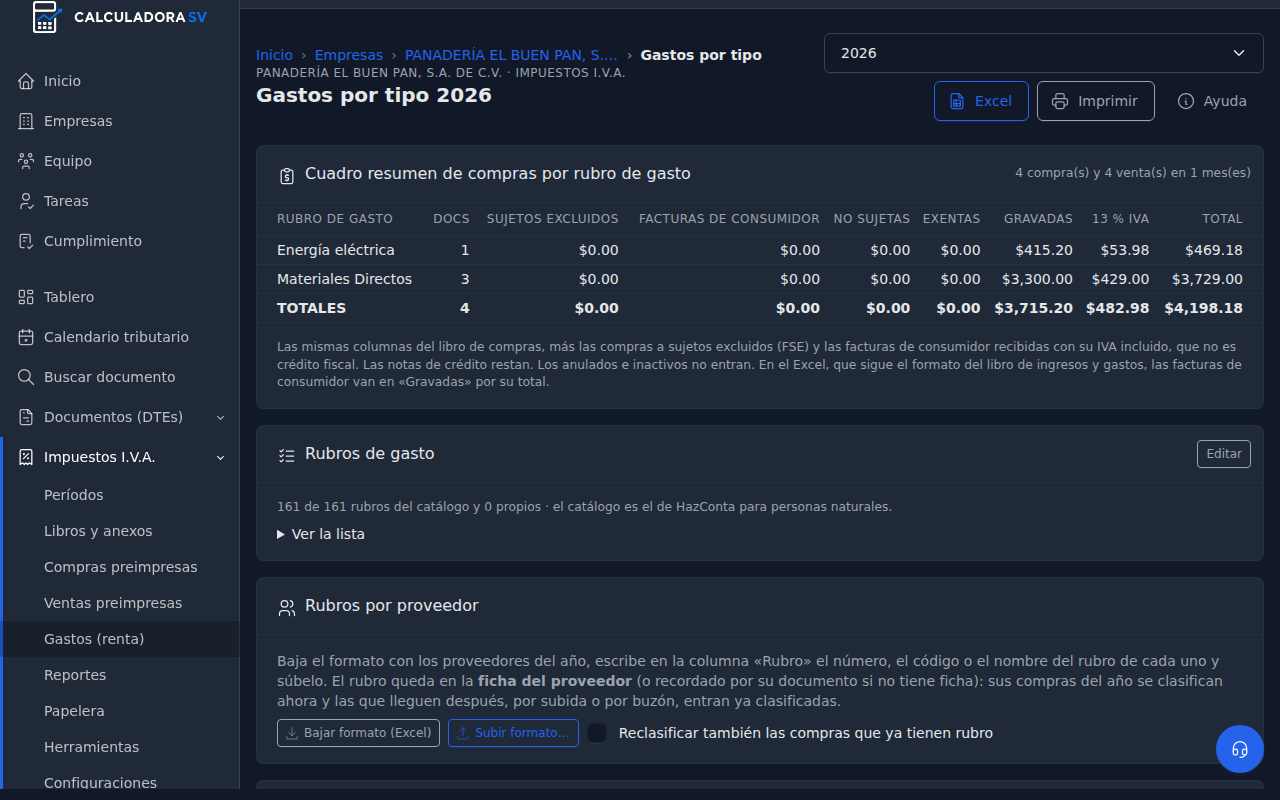
Gastos por tipo es la pantalla para la renta anual: toma las compras que ya subiste para el IVA y las reparte por rubro de gasto (combustibles, honorarios, seguros, energía eléctrica…), como en un libro de ingresos y gastos. Está en el menú Impuestos I.V.A. › Gastos (renta) y trabaja por ejercicio, no por mes.
No hace falta volver a subir nada: usa los mismos documentos de Libros y anexos. Lo que clasificas aquí no cambia los libros de IVA ni los anexos.
Antes de empezar
- Sube los meses del año. La pantalla lee todos los meses con documentos del ejercicio elegido; los que falten no aparecen.
- Decide qué pasa con las facturas de consumidor recibidas. No dan crédito fiscal, pero respaldan gastos para renta. En Impuestos I.V.A. › Configuraciones eliges si se guardan: las personas naturales las guardan de fábrica y las jurídicas no. Si las apagas, no llegarán a esta pantalla.
- Revisa el catálogo de rubros. La empresa arranca con los 161 rubros de gastos para personas naturales de HazConta; el dueño oculta los que no usa y añade los suyos.
Qué compras entran
Todas las compras vivas del año: los créditos fiscales, las notas de crédito y de débito recibidas (las de crédito restan), las compras a sujetos excluidos, las importaciones y, si la empresa las guarda, las facturas de consumidor recibidas. Los documentos anulados y los que marcaste como inactivos quedan fuera.
Las columnas son las del libro de compras, más dos propias: sujetos excluidos para las FSE y facturas de consumidor, que van con su IVA incluido porque ese IVA no es crédito fiscal y forma parte del gasto.
Clasificar las compras
Si prefieres que el app te lo enseñe sobre la pantalla, pulsa Ayuda → Clasificar las compras por rubro de gasto: el tutorial guiado recorre el catálogo, los rubros por proveedor, el cuadro resumen, la lista y el Excel.
Pulsa el rubro de una compra (o «Sin clasificar») y elige otro de la lista. Se guarda al instante y el cuadro resumen se actualiza.
- «todas»: pone ese rubro a todas las compras del mismo proveedor en el año y lo deja en la ficha del proveedor. Las compras de ese proveedor que lleguen después, por subida o por buzón, entran ya clasificadas. Si el proveedor no tiene ficha, el app lo recuerda por su documento.
- Filtros: por mes, por proveedor y por rubro; con «Sin clasificar» ves solo lo que falta.
- Meses cerrados: se pueden clasificar igual. La clasificación no toca libros ni anexos, así que el cierre del mes no la impide. Queda anotada en la bitácora.
Clasifican el dueño y los editores; los lectores ven la pantalla y pueden bajar el Excel.
Rubros por proveedor en lote
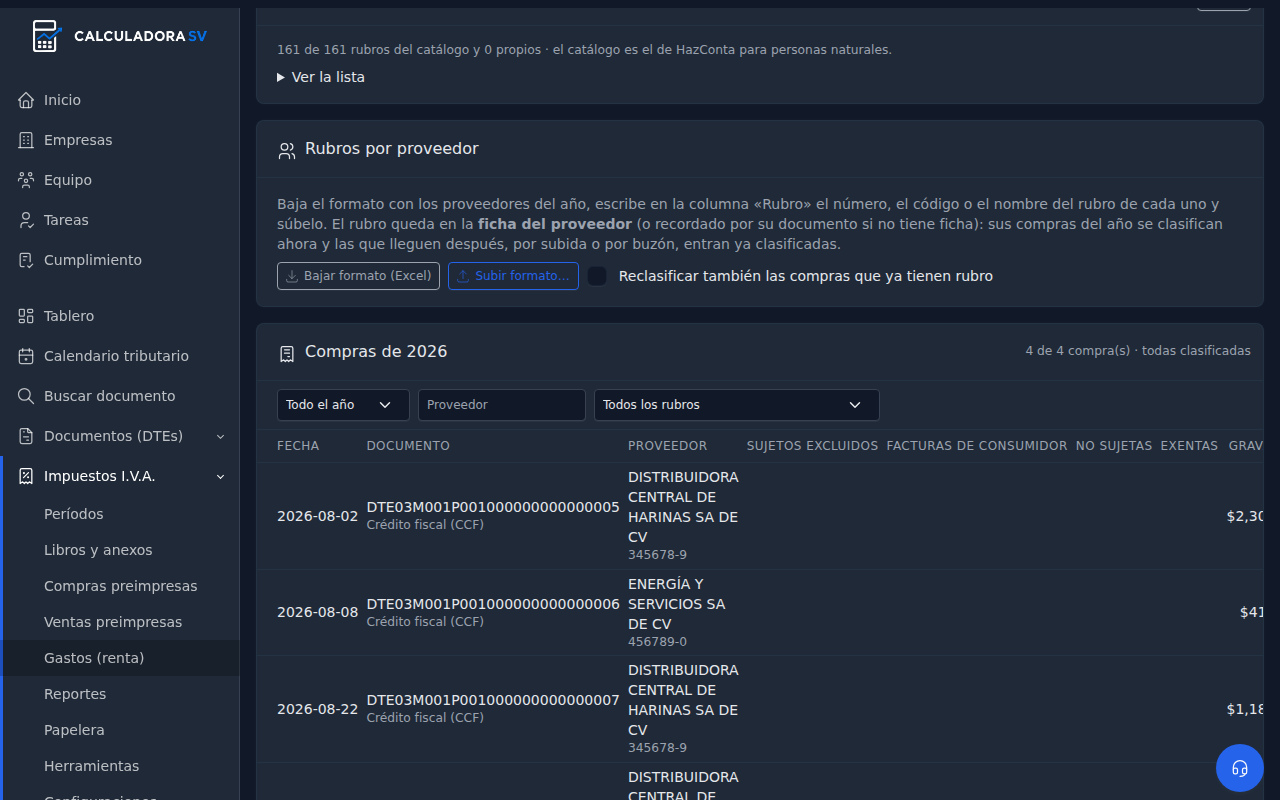
Para clasificar muchos proveedores de una vez, en la tarjeta Rubros por proveedor:
- Baja el formato: un Excel con los proveedores del año (documento, nombre y el rubro que ya tienen), una hoja Rubros con el catálogo de la empresa (número, código, id y nombre) y las instrucciones.
- Escribe en la columna Rubro el número, el código o el nombre del rubro de cada proveedor. Deja la celda vacía para no tocar ese proveedor y escribe «-» para quitarle el rubro. Puedes añadir filas con proveedores que aún no tienen compras.
- Súbelo (.xlsx o CSV). Verás una vista previa fila por fila: qué rubro se entendió, cuántas compras del año cambian y qué filas no se aplican (documento vacío, rubro no reconocido o un código repetido, como AGU, que necesita el número).
- Aplica. El rubro queda en la ficha de cada proveedor (o recordado por su documento) y se pone a sus compras del año que no tenían rubro. Con la casilla Reclasificar también las compras que ya tienen rubro se cambian todas.
El rubro también se edita en la ficha de cada proveedor, en Proveedores, con el campo «Rubro de gasto (renta)».
Rubros de gasto
El catálogo es el de HazConta para personas naturales: 161 rubros con su número y su código corto. El dueño pulsa Editar en la tarjeta de rubros:
- Ocultar: desmarca los que la empresa no usa; dejan de salir en las listas. Las compras ya clasificadas con ellos se siguen viendo, marcadas como «(oculto)».
- Rubros propios: añade hasta sesenta, con un código corto opcional para el formato de Excel. Renombrar uno no cambia nada de lo ya clasificado; quitarlo deja sus compras como «tipo eliminado» hasta que les asignes otro. Nunca se pierde una clasificación.
El cuadro resumen
Arriba de la lista está el cuadro por rubro de gasto con el total de cada uno y el total del año. Si queda algo sin clasificar, aparece en su propia fila para que no se te escape.
El Excel
El botón Excel baja el libro de ingresos y gastos del ejercicio, con el mismo formato que el reporte de HazConta:
- Detalles: las compras agrupadas por rubro de gasto, cada bloque con su fila de totales, y el total del ejercicio al final.
- Resumen: el cuadro por rubro de gasto.
- Ingresos: las ventas del año por mes (facturas, créditos fiscales, notas y exportaciones), más las facturas de sujeto excluido que te emitieron, con subtotales por mes y el total del ejercicio.
En el Excel las facturas de consumidor recibidas van en la columna Gravadas por su total, porque el formato del libro no tiene columna para ellas y su IVA es parte del gasto. Los montos son celdas numéricas: puedes sumarlos y filtrarlos en Excel.
Preguntas frecuentes
¿Sirve para una persona jurídica? Sí. El cuadro por rubro de gasto es útil para cualquier empresa como reporte de gestión, aunque la contabilidad formal la lleves en otro sistema.
¿Por qué no aparece una compra? Porque está anulada, inactiva, clasificada como venta por el NIT de la empresa, o es una factura de consumidor y la empresa no las guarda. Revísala en Libros y anexos del mes.
¿Puedo cambiar una clasificación de un año pasado? Sí, en cualquier momento; elige el ejercicio arriba.
¿Los rubros son los de Hacienda? No. Hacienda no pide un catálogo concreto para este libro; el app trae el de HazConta para que el libro de ingresos y gastos salga igual, y cada empresa lo ajusta a su gusto.
¿Por qué el formato no acepta un código? Algunos códigos cortos del catálogo se repiten (AGU es «Aguinaldos» y «Aguinaldo», COM aparece tres veces). Para esos usa el número de la hoja Rubros o el nombre completo, o bien oculta el que no uses para que el código quede único.