
Ayuda y manuales › Partidas contables
Partidas contables
Las partidas de ventas y compras del mes, armadas desde los libros de IVA con tus cuentas, en Excel o CSV para cualquier sistema contable.
Partidas contables arma, con los documentos que ya tienes en el app, el asiento de ventas y el de compras de cada mes: lo gravado, lo exento, lo no sujeto, las exportaciones, el IVA, las retenciones y las percepciones, cada cosa a la cuenta que tú le digas. Lo bajas en Excel o en CSV y lo importas en tu sistema contable. El app no lleva contabilidad: solo arma la partida.
Antes de empezar
- Primero las cuentas. Antes de generar nada, entra a Impuestos I.V.A. › Configuración contable y escribe el código de cuenta de cada concepto. Un concepto sin cuenta sale igual en la partida, con la cuenta en blanco, y la previa te lo avisa.
- Sale de los libros. Las partidas se calculan con los mismos libros de IVA del mes (ventas a contribuyentes, a consumidor, exportaciones y compras). Si el mes tiene documentos pendientes de registrar o fuera de libros, tampoco entran en la partida.
- Por naturaleza, no por artículo. La partida separa ventas gravadas, exentas, no sujetas y exportaciones; compras internas, importaciones, sujetos excluidos y tributos; el IVA débito y crédito; y lo retenido y percibido. No baja al detalle de cada producto.
- Quién puede. Cualquier persona con acceso a la empresa genera las partidas; para cambiar la configuración hace falta ser editor o dueño.
Configuración contable
Entra por Impuestos I.V.A. › Configuración contable. La pantalla tiene tres paneles: Compras, Ventas y Globales. Un solo botón Guardar, abajo, guarda los tres a la vez. Si prefieres que el app te lleve de la mano, pulsa ahí Ayuda → Preparar y generar las partidas contables: el tutorial guiado recorre los tres paneles, guarda y sigue en Reportes de IVA, donde se generan.
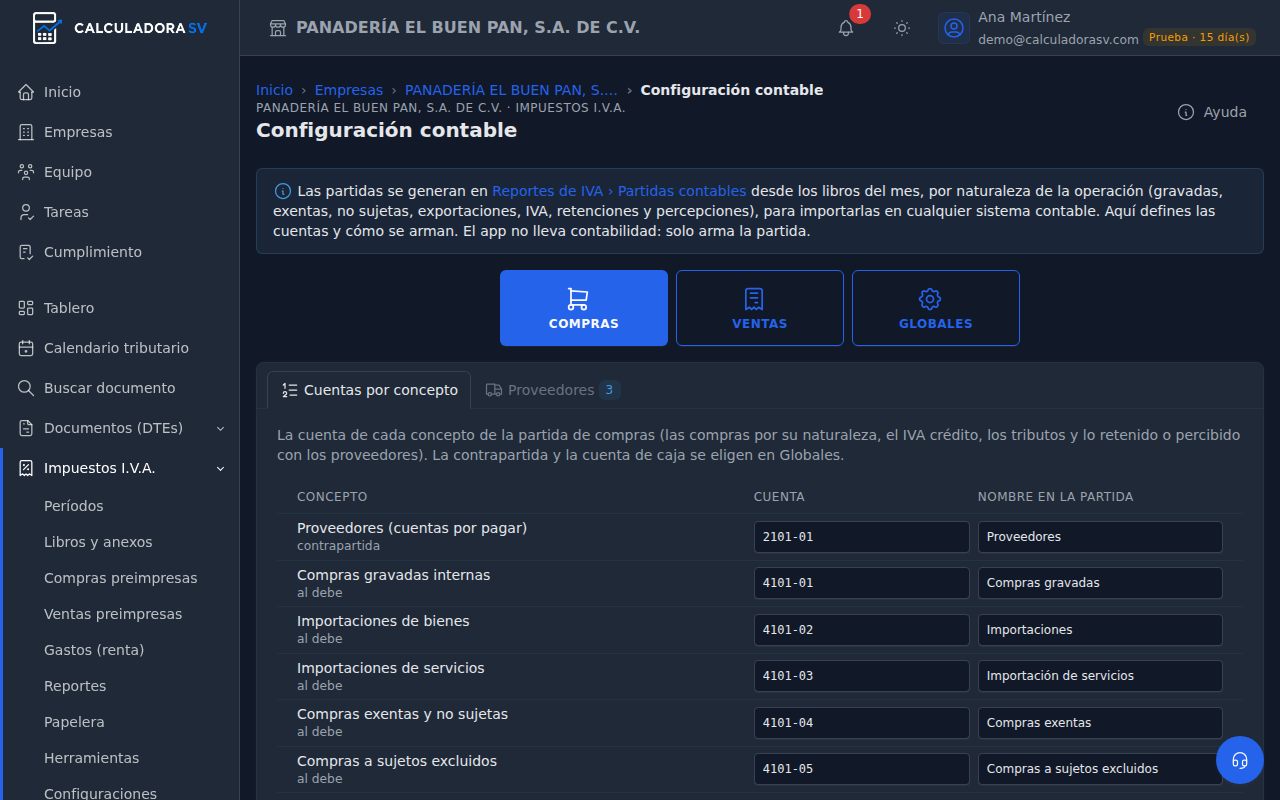
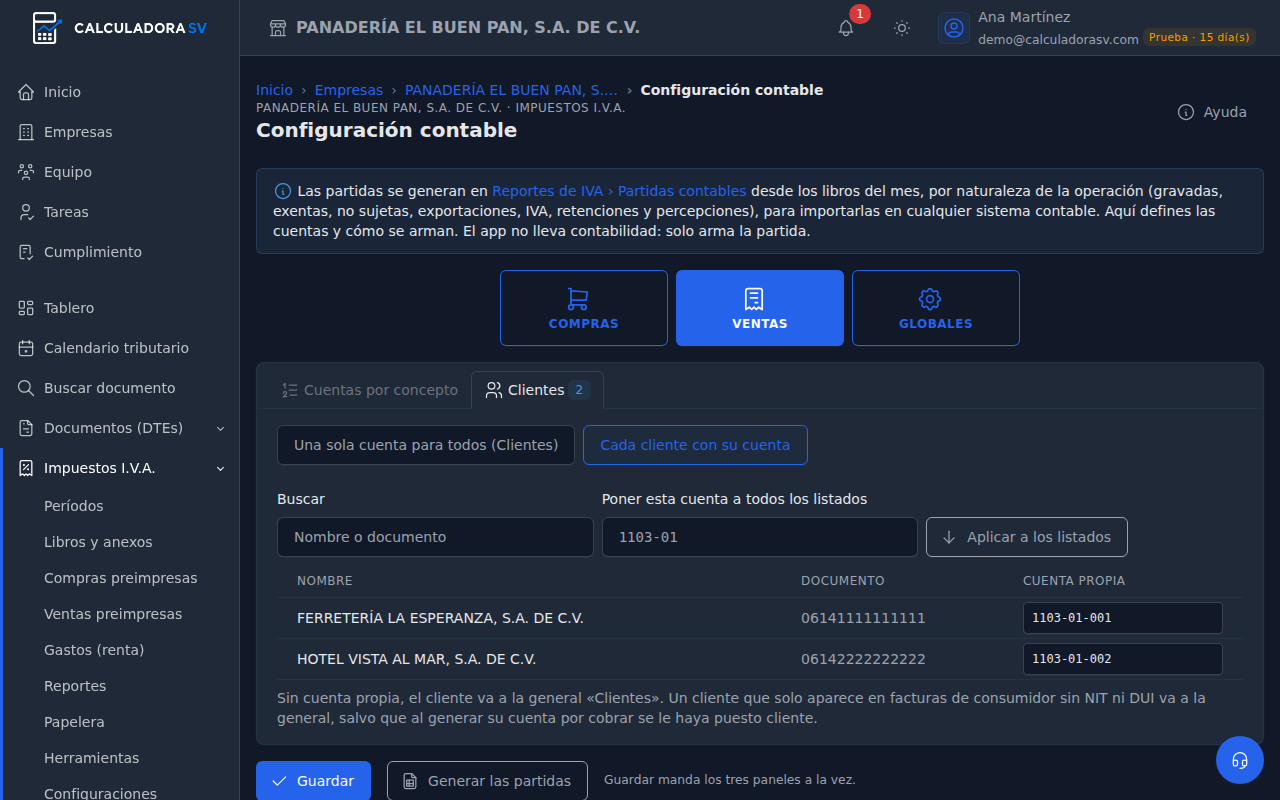
Compras y Ventas tienen dos pestañas:
- Cuentas por concepto. Cada concepto de esa partida con dos casillas: la cuenta (el código de tu catálogo) y el nombre en la partida (el texto que sale en el archivo). Si dejas el nombre en blanco, va el nombre del concepto.
- Proveedores o Clientes. Aquí decides si todos van a una sola cuenta general (la del concepto «Proveedores» o «Clientes») o si cada uno lleva su cuenta. Con la segunda opción aparece la lista de tus contactos con una casilla de cuenta propia por cada uno; el que no tenga cuenta propia va a la general. Para llenar varias de una vez, escribe la cuenta en Poner esta cuenta a todos los listados, filtra con Buscar si quieres, y pulsa Aplicar a los listados.
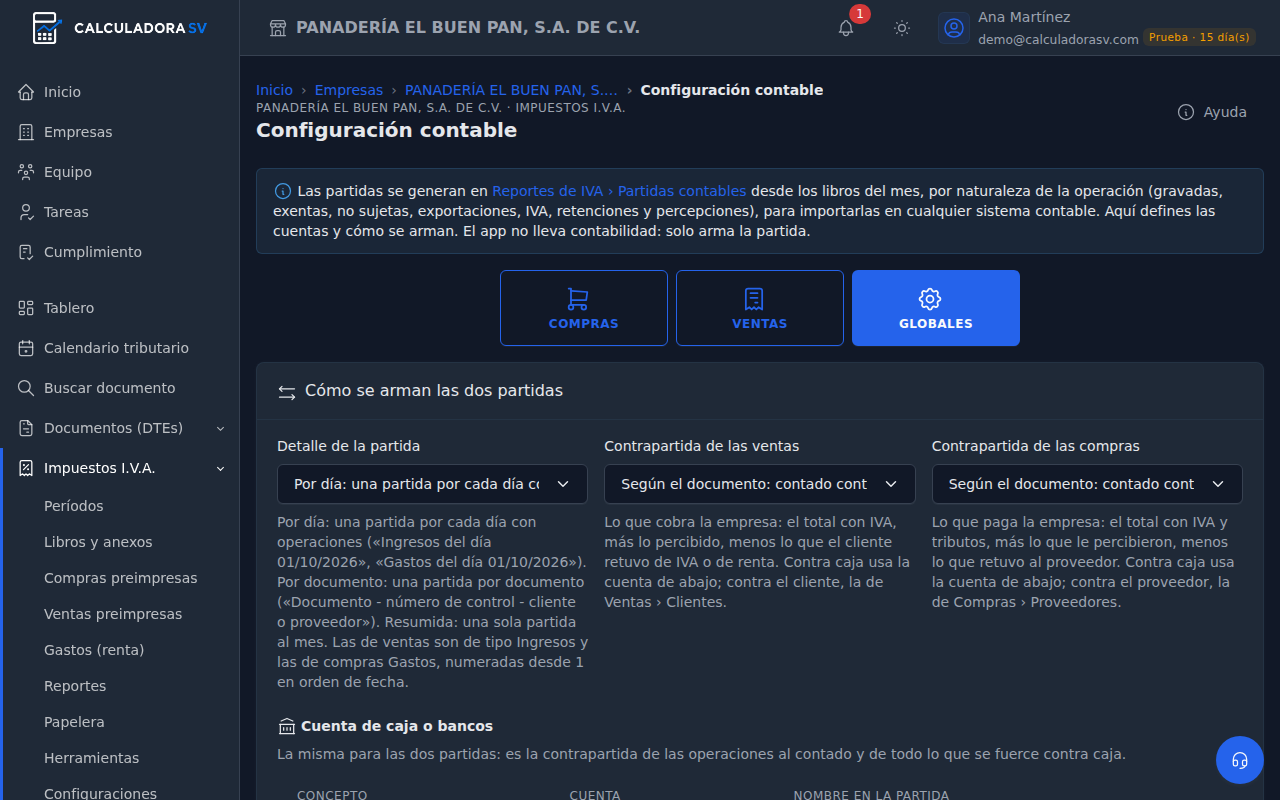
Globales reúne lo que rige a las dos partidas:
| Opción | Qué decide |
|---|---|
| Detalle de la partida | Una partida por día, una por documento o una sola resumida al mes (ver Por día, por documento o una sola al mes). |
| Contrapartida de las ventas | Según el documento (contado contra caja, crédito contra el cliente), todo contra caja o todo contra el cliente. |
| Contrapartida de las compras | Igual, con caja o el proveedor. |
| Cuenta de caja o bancos | La cuenta que recibe o paga cuando la operación es al contado o cuando se fuerza todo contra caja. Es la misma para las dos partidas. |
Cómo se arma cada partida
- Ventas. La contrapartida (caja o el cliente) va al cargo por lo que la empresa cobra: el total con IVA, más lo percibido, menos lo que el cliente retuvo de IVA o de renta. Al abono van las ventas gravadas, exentas, no sujetas o la exportación, y el IVA débito. Una factura de consumidor trae el IVA dentro del gravado: la partida lo separa (neto ÷ 1.13).
- Compras. Al cargo van las compras por su naturaleza (internas, importación de bienes o de servicios, exentas y no sujetas, a sujetos excluidos), FOVIAL y otros tributos, el IVA crédito y el IVA percibido. La contrapartida (caja o el proveedor) va al abono por lo que la empresa paga.
- Notas de crédito restan y notas de débito suman. Si al sumar un concepto el resultado cambia de signo, la línea pasa al otro lado: nunca hay cargo y abono en una misma línea.
- Sujeto excluido (FSE). La compra va a su cuenta, la renta retenida al abono y la diferencia a caja o al proveedor.
- Liquidación de tarjetas (DCL). La comisión y su IVA son la compra; el anticipo a cuenta del 2 % va como activo.
- Comprobantes de retención y de liquidación (07 y 08) no generan líneas: lo retenido o percibido ya viaja en el CCF.
- Una compra de otro mes registrada en este período (registro diferido) va fechada al último día del mes, porque el mes del documento ya está cerrado en contabilidad. La previa te lo avisa.
Por día, por documento o una sola al mes
El detalle de Globales decide cómo se parte el mes:
| Detalle | Partidas que salen | Concepto de cada partida |
|---|---|---|
| Por día (de fábrica) | Una por cada día con operaciones | «Ingresos del día 01/10/2026» o «Gastos del día 01/10/2026» |
| Por documento | Una por cada documento | «Documento - número de control - cliente o proveedor» |
| Resumida | Una sola al mes | «Ingresos de octubre 2026» o «Gastos de octubre 2026» |
Las partidas de ventas son de tipo Ingresos y las de compras de tipo Gastos. Se numeran desde 1 sin saltos: primero todas las de ventas por fecha y después todas las de compras, así cada hoja del Excel lleva números seguidos. Dentro de un día o de un mes, las líneas se suman por concepto, por cuenta y por cliente o proveedor con cuenta propia.
Generar las partidas
- Entra a Impuestos I.V.A. › Reportes de IVA, elige el período arriba y busca la tarjeta Partidas contables.
- Elige el formato: Excel (legible + hoja para importar) o CSV genérico para importar en otro sistema.
- Pulsa Generar partidas. Antes de descargar nada se abre la previa.
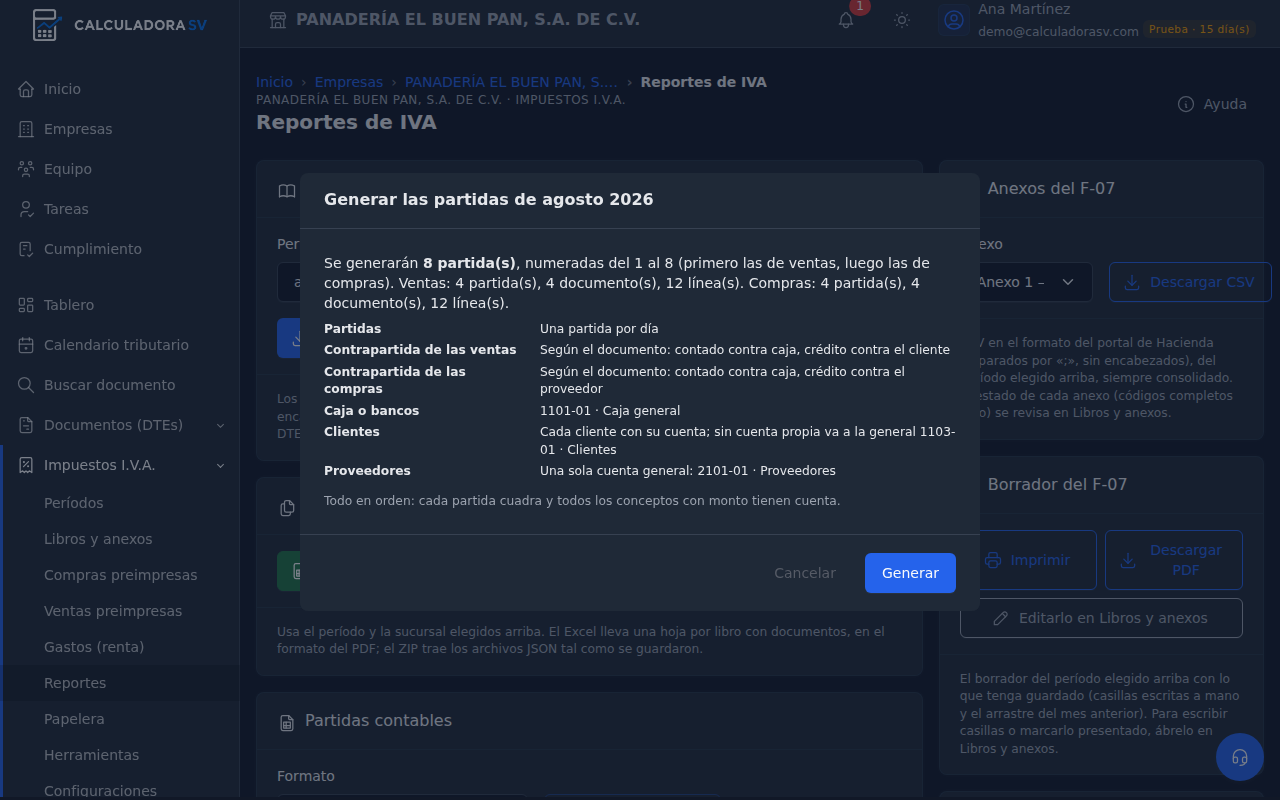
La previa muestra tres cosas:
- Cuántas partidas salen, con los documentos y las líneas de ventas y de compras.
- La configuración en frases: el detalle, las dos contrapartidas, la cuenta de caja y si clientes y proveedores van a una cuenta general o cada uno a la suya.
- Las validaciones. En rojo lo grave: conceptos con monto sin cuenta y partidas que no cuadran. En amarillo, ventas a crédito sin cliente en el documento (van a la cuenta general de clientes; si al generar su cuenta por cobrar le pones cliente, la partida lo toma). En azul, lo informativo: documentos de otro mes y clientes o proveedores con ficha pero sin cuenta propia.
Si hay algo grave, el botón dice Generar de todos modos y el texto te lleva a Configuración contable para corregirlo. Cancelar no descarga nada. Con todo en orden, el botón dice Generar y baja el archivo.
El archivo Excel y el CSV
El Excel trae tres hojas. Ventas y Compras son para leer: cada partida es un bloque con una fila en negrita («Partida 1 · Ingresos del día 03/09/2026»), debajo sus líneas y al final una fila TOTALES con cargo y abono, que siempre coinciden. La hoja Importar y el CSV llevan las mismas columnas, una fila por línea, para importarlas en cualquier sistema contable:
| Columna | Contenido |
|---|---|
| fecha | Fecha de la partida (AAAA-MM-DD). |
| cuenta | Código de la cuenta. |
| nombre_cuenta | Nombre de la cuenta. |
| tipo | Ingresos en las partidas de ventas, Gastos en las de compras. |
| numero_partida | Empieza en 1 y es el mismo en todas las líneas de una partida. |
| concepto_partida | El nombre de la partida (por día, por documento o mensual). |
| concepto_detalle | El concepto de la línea y, si aplica, el cliente o proveedor y el documento. |
| cargo | El monto al debe de esa línea. |
| abono | El monto al haber. Nunca van los dos en una misma línea. |
El CSV va separado por «;», con los montos a dos decimales y el número de partida entero. El archivo se llama partidas-AAAA-MM-NIT.xlsx o .csv.
Preguntas frecuentes
¿Puede pedirlas el asistente de IA? Sí: pídele «las partidas contables de septiembre en Excel» y te manda un enlace que abre Reportes de IVA con la previa lista; confirmas y se descarga. Ver Asistentes de IA.
Un concepto sale con la cuenta en blanco. Falta su cuenta en Configuración contable. Escríbela, guarda y vuelve a generar; la previa te dice cuáles faltan antes de descargar.
Una venta a crédito salió en la cuenta general de clientes y no en la del cliente. El documento no trae NIT ni DUI del cliente (una factura de consumidor, por ejemplo). Genera su cuenta por cobrar eligiendo el cliente en Cuentas por cobrar y la partida lo tomará de ahí.
¿Y si cambio la configuración después de generar? Las partidas no se guardan: cada vez que generas se calculan de nuevo con la configuración y los libros del momento. Puedes generarlas cuantas veces quieras.
¿Por qué una compra de julio aparece fechada al 30 de septiembre? Porque la registraste en septiembre (registro diferido del crédito fiscal). La partida respeta el mes en que entró a los libros; el aviso de la previa te lo señala.
¿La numeración de las partidas se puede empezar en otro número? No. Siempre empieza en 1 en cada archivo; si tu sistema lleva su propio correlativo, usa el número del archivo solo para agrupar las líneas de cada partida.