
Ayuda y manuales › Compras preimpresas
Compras preimpresas
Registrar las compras que no llegan como DTE: comprobantes impresos, sujetos excluidos, DUCA y liquidaciones de tarjeta, a mano o desde CSV o Excel.
Compras preimpresas es donde se registran las compras que no llegan como DTE:
- Comprobantes impresos por imprenta o en formulario único, de proveedores que todavía no facturan electrónicamente.
- Facturas de sujeto excluido.
- Declaraciones de mercancías (DUCA).
- Documentos contables de liquidación de la administradora de tarjetas.
Entran al libro de compras y a los anexos 3 y 5 del F-07 de su período, igual que un DTE.
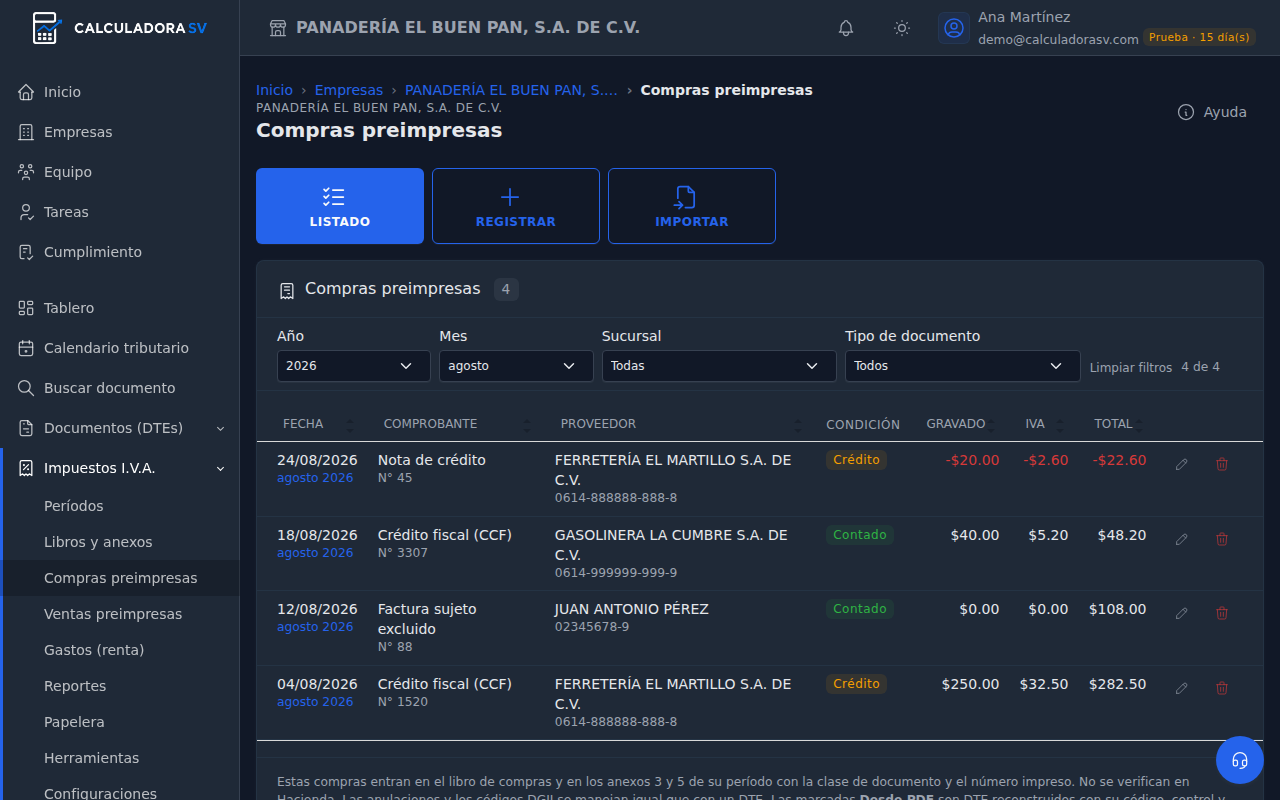
Está en Impuestos I.V.A. › Compras preimpresas, con tres paneles: Listado, Registrar e Importar.
Antes de empezar
- La empresa necesita su NIT. El comprobante lleva a la empresa como receptor; sin NIT, la pantalla avisa y no deja registrar.
- Un DTE no va aquí. Si tienes el JSON, súbelo en Documentos (DTEs). Si solo tienes el PDF, regístralo en Documentos › Importación › PDF. Si no tienes ni el JSON ni el PDF, pero sí su código y su sello, mira Un DTE del que no tienes el JSON.
- El período debe estar abierto. En un período cerrado no se registra nada; el dueño lo reabre en Impuestos I.V.A. › Períodos.
El listado
Muestra las compras preimpresas de la empresa, las más recientes primero. Al entrar abre en el mes en curso; los filtros cambian el año, el mes, la sucursal y el tipo de documento.
Cada renglón lleva:
- La fecha, con el enlace a su período.
- El comprobante, con su número impreso.
- El proveedor.
- La condición: Contado o Crédito.
- Gravado, IVA y Total.
Las notas de crédito salen en negativo. Editar abre la compra en el formulario y Borrar la quita del período, de sus libros y de sus anexos.
Algunas compras llevan la insignia Desde PDF o Desde reporte. Son DTE que entraron sin su JSON y conservan su código de generación. No se editan aquí y sí se pueden verificar en Hacienda.
Registrar una compra
Registrar abre el formulario en tres secciones. Si prefieres que el app te lleve de la mano, en esta pantalla pulsa Ayuda → Registrar una compra preimpresa: el tutorial guiado recorre las tres secciones, espera a que guardes y termina en el listado.
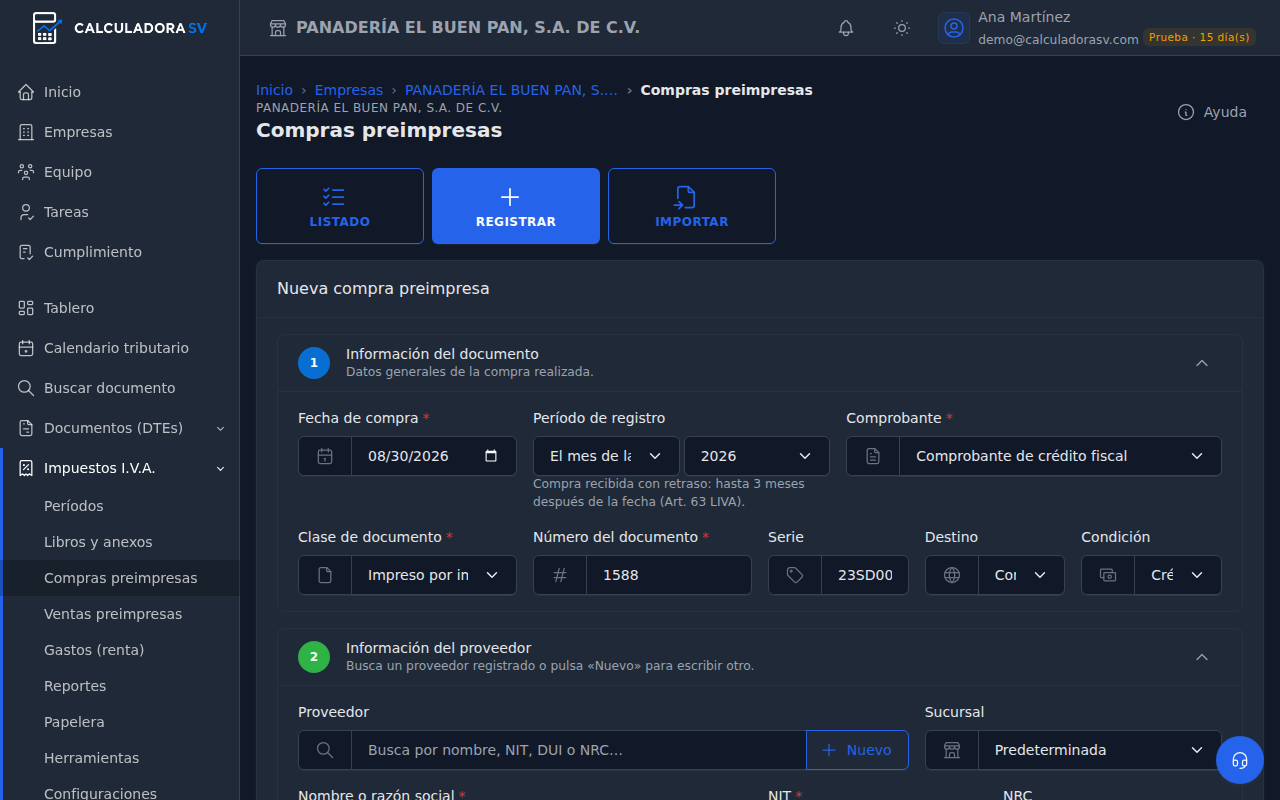
1. Información del documento
- Fecha de compra.
- Período de registro: por defecto, el mes de la fecha. Un CCF o una nota recibidos con retraso se pueden registrar en un mes posterior, hasta 3 meses después de la fecha (Art. 63 LIVA).
- Comprobante:
- Crédito fiscal.
- Nota de crédito o de débito.
- Documento contable de liquidación.
- Declaración de mercancías (DUCA).
- Factura de sujeto excluido.
- Clase de documento: impreso por imprenta o tiquete, o formulario único.
- Número del documento: solo dígitos. La DUCA y el documento contable de liquidación pueden llevar letras y guiones.
- Serie, si la tiene. La DUCA no lleva serie: al elegirla, el campo se vacía y se deshabilita.
- Destino: compra interna, internacional (Centroamérica), importación de bienes o importación de servicios. Decide en qué columnas del libro y del anexo cae.
- Condición: contado o crédito. Las de crédito pueden volverse cuentas por pagar.
- En una nota de crédito o de débito, además, el comprobante que afecta y su fecha.
2. Información del proveedor
Busca el proveedor por nombre, NIT, DUI o NRC y elígelo de la lista: su nombre, su NIT y su NRC aparecen y quedan fijos (se cambian en su ficha de Contactos). Si no está registrado, pulsa Nuevo: aparecen los campos vacíos para escribir el nombre, el NIT (o el DUI) y el NRC; si lo buscaste y no apareció, lo que escribiste pasa al nombre o al NIT. Mientras no elijas uno ni pulses Nuevo, esos datos no se muestran, y si vuelves a escribir en el buscador se vacían y se ocultan otra vez. El sujeto excluido lleva su NIT o DUI. Al elegir Declaración de mercancías (DUCA), el formulario pone el proveedor que Hacienda usa de fábrica para ese documento, la DIRECCION GENERAL DE TESORERIA (NIT 0614-010814-006-6), siempre que no hayas escrito otro; lo puedes cambiar, y en una DUCA el NIT es opcional. Ese proveedor ya está en Contactos › Proveedores de todas tus empresas: cada empresa nueva nace con él. La sucursal es opcional; sin ella va a la predeterminada. Un proveedor nuevo queda registrado solo en Contactos.
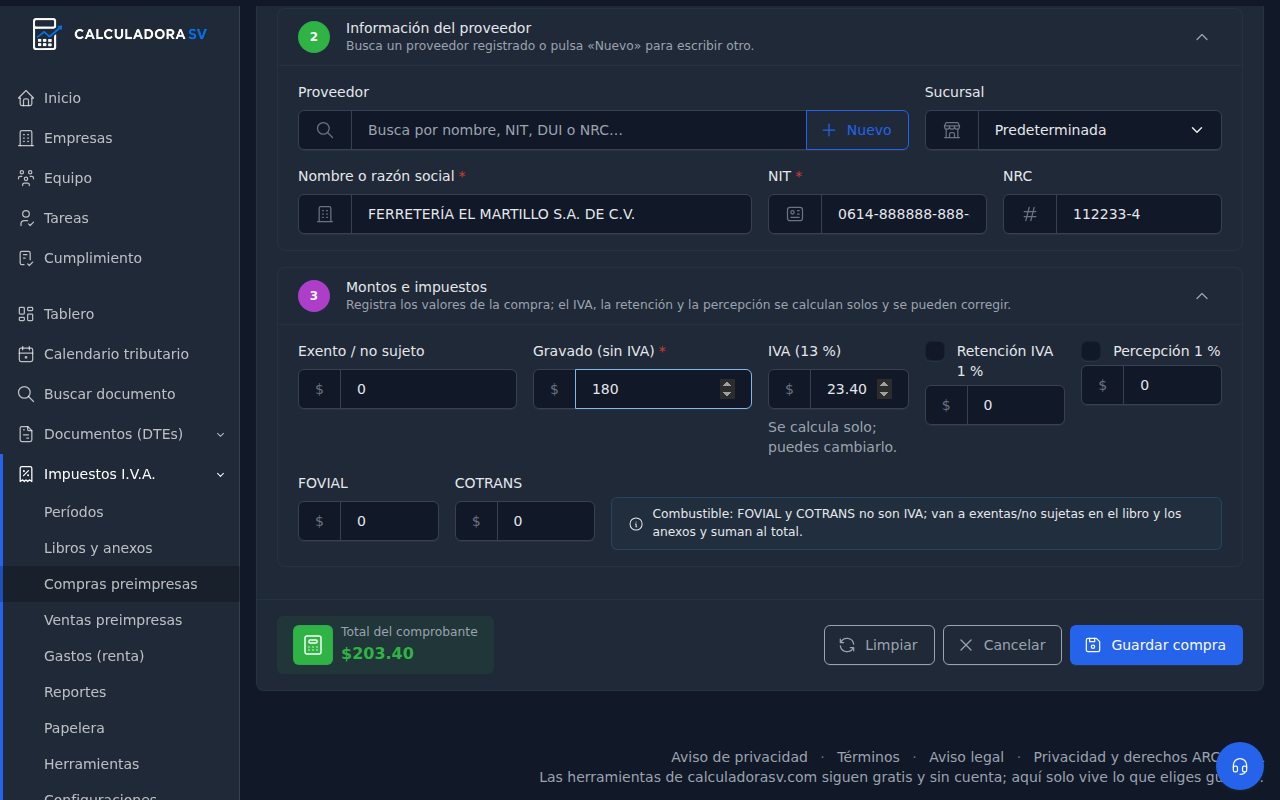
3. Montos e impuestos
Escribe lo exento o no sujeto y lo gravado sin IVA. Algunos montos se calculan solos y se pueden corregir:
- El IVA es el 13 % de lo gravado.
- Las casillas de Retención IVA 1 % y Percepción 1 % la calculan al marcarlas.
Lo que cambia según el comprobante:
- Factura de sujeto excluido: lo gravado es el monto de la compra, y la retención pasa a ser la de renta, 10 %.
- Documento contable de liquidación: lleva la comisión con su IVA, el monto sujeto al anticipo y el anticipo a cuenta 2 %.
- Combustible: FOVIAL y COTRANS no son IVA. Van a exentas y no sujetas en el libro y los anexos, y suman al total.
Abajo se ve el total del comprobante. Guardar compra la registra en su período.
Si ya hay una compra con el mismo tipo, número y proveedor, el app avisa y pide confirmar, porque un proveedor puede reiniciar la numeración con otra serie.
Importar desde CSV o Excel
Para muchas compras a la vez, Importar recibe un CSV o un Excel (.xlsx) de hasta 4000 filas.
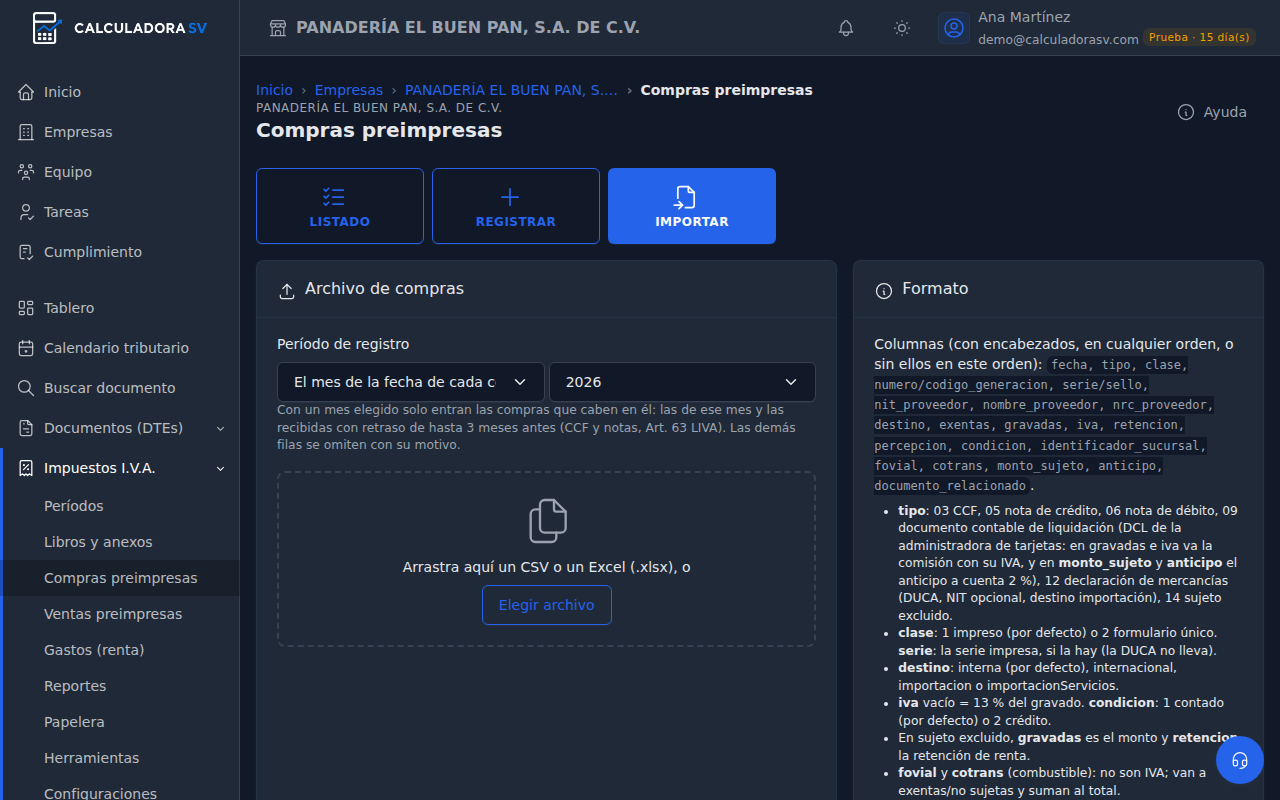
- Descarga la Plantilla Excel. Trae los encabezados, un ejemplo y una hoja de instrucciones con los identificadores de tus sucursales.
- Llena una compra por fila. Las columnas que más se usan:
- tipo: 03, 05, 06, 09, 12 o 14.
- clase: 1 impreso o 2 formulario único.
- numero y serie.
- El NIT, el nombre y el NRC del proveedor.
- destino.
- exentas, gravadas e iva. Con el IVA vacío se calcula el 13 %.
- retencion y percepcion.
- condicion: 1 contado o 2 crédito.
- La sucursal, fovial y cotrans.
- Si quieres, elige un período de registro. Con un mes elegido solo entran las compras de ese mes y las recibidas con retraso que caben en él; las demás se omiten con su motivo.
- Arrastra el archivo o pulsa Elegir archivo. Sale la vista previa, fila por fila, con Se registra o el motivo por el que se omite.
- Registrar compras guarda las filas sin error.
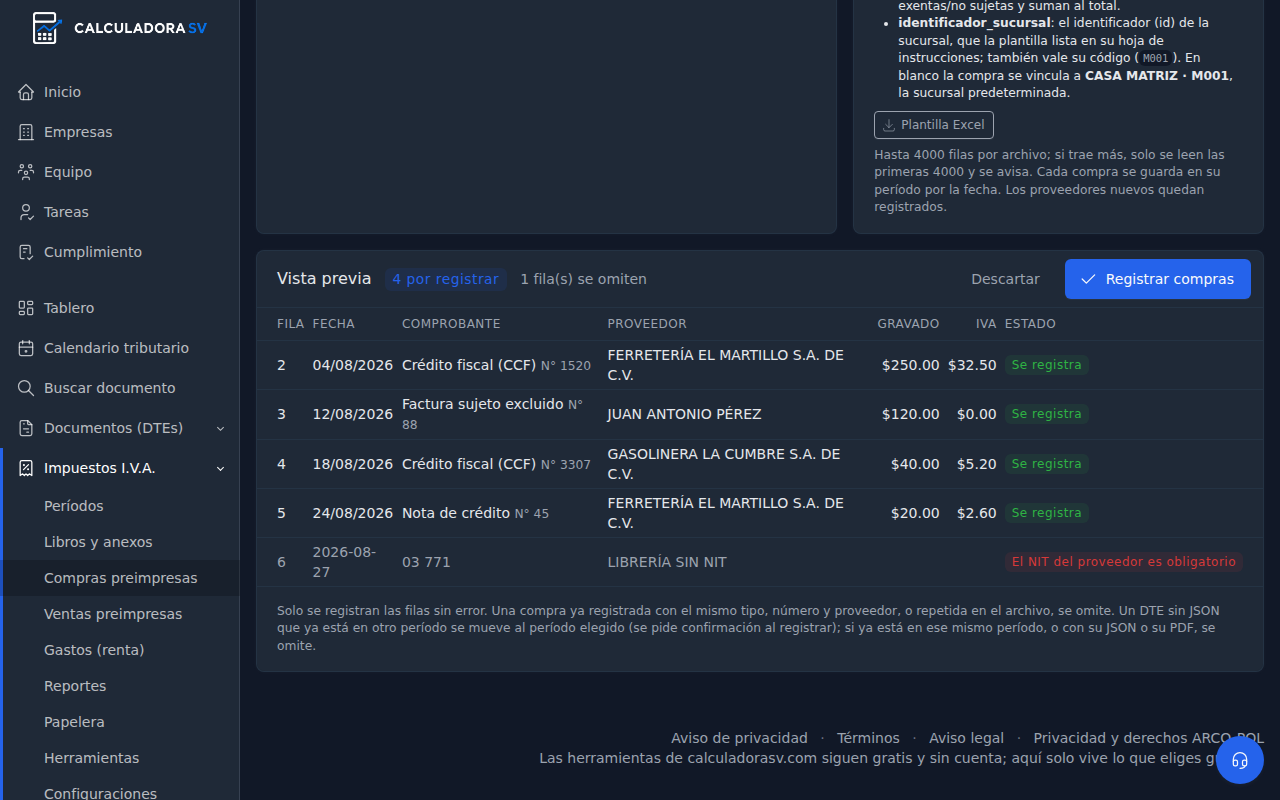
Una compra ya registrada (mismo tipo, número y proveedor), o repetida en el mismo archivo, se omite sin preguntar.
Un DTE del que no tienes el JSON
Hay quien solo tiene el libro de compras o el reporte del sistema del proveedor, sin los JSON. En la plantilla puedes registrar esos DTE:
- En numero/codigo_generacion, escribe el código de generación: 32 caracteres, con o sin guiones.
- En serie/sello, escribe el sello de recepción, que es obligatorio.
Quedan con la insignia Desde reporte, se pueden verificar en Hacienda y, cuando subas su JSON, este los reemplaza sin duplicarse. Si ese DTE ya está en otro período, al registrar se pide confirmación para moverlo al período elegido.
Preguntas frecuentes
¿Una factura de consumidor final (tipo 01) va aquí? No. No da crédito fiscal, así que no va al libro de compras. Si quieres respaldar ese gasto para la renta, elige Guardarlas en Impuestos I.V.A. › Configuraciones › Facturas de consumidor final recibidas y sube su DTE: sale en Gastos.
Me equivoqué de mes. Edita la compra y cambia la fecha o el período de registro. Para mover varias a la vez está Impuestos I.V.A. › Herramientas › Cambiar período, explicado en Libros y anexos.
El número del comprobante lleva letras. Solo la DUCA y el documento contable de liquidación las aceptan. En los demás, escribe los dígitos y pon las letras en Serie.
¿Se verifican en Hacienda? Las preimpresas no, porque no tienen código de generación. Las que entraron Desde PDF o Desde reporte sí.
¿Salen en Cuentas por pagar? Sí, como cualquier compra: las de crédito se generan desde Revisar, con la insignia Sin DTE.
Registré la misma compra como preimpresa y después llegó su DTE. Al subir el JSON o el PDF, el app avisa si coincide con una compra preimpresa del mismo proveedor, fecha y total. Borra la preimpresa para no contarla dos veces.