
Ayuda y manuales › Cuentas por cobrar
Cuentas por cobrar
Lo que te debe cada cliente: generar las cuentas, registrar cobros con su recibo, estado de cuenta, enlace para el cliente y recordatorio.
Cuentas por cobrar lleva lo que tus clientes le deben a la empresa a partir de las ventas que ya subiste: cuánto te deben, cuándo vence, qué te han abonado y con qué. Funciona igual que Cuentas por pagar, del lado de las ventas, y sin chequera ni quedan. Una cuenta se liquida cuando su saldo llega a cero por cobros, notas de crédito o ajustes.
El menú Cuentas por cobrar tiene tres entradas: Por cobrar, Reportes y Configuraciones.
Antes de empezar
- Sube las ventas. Las cuentas salen de los DTE de venta y de las ventas preimpresas. La subida se explica en Documentos (DTEs).
- Registra a tus clientes con sus días de crédito y su correo, en Contactos. Si el DTE no trae plazo, la cuenta vence en la fecha de la venta más esos días; sin ficha o con 0 días, se cuentan 30. El correo hace falta para el recordatorio de cobro.
- Las cuentas no se generan solas. Así viene de fábrica: tú eliges qué ventas te deben en el panel Revisar. Si prefieres que toda venta a crédito con cliente entre sola, enciéndelo en Configuraciones.
- Las cuentas bancarias donde depositas se registran en Cuentas por pagar › Cuentas bancarias; aquí salen en el selector Depositado en.
Por cobrar
Si prefieres que el app te lleve de la mano, pulsa Ayuda → Registrar un cobro y mandar el estado de cuenta: el tutorial guiado pasa por lo pendiente, Revisar, los cobros y los reportes.
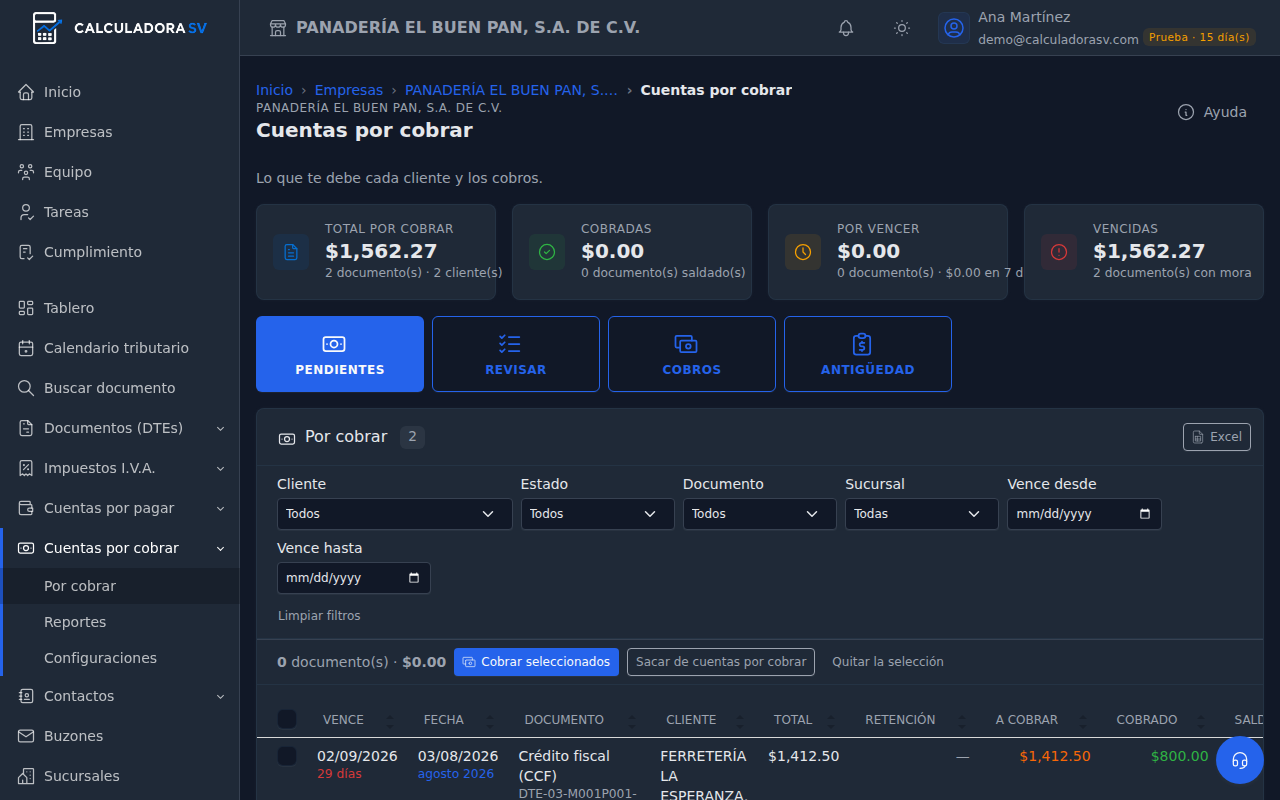
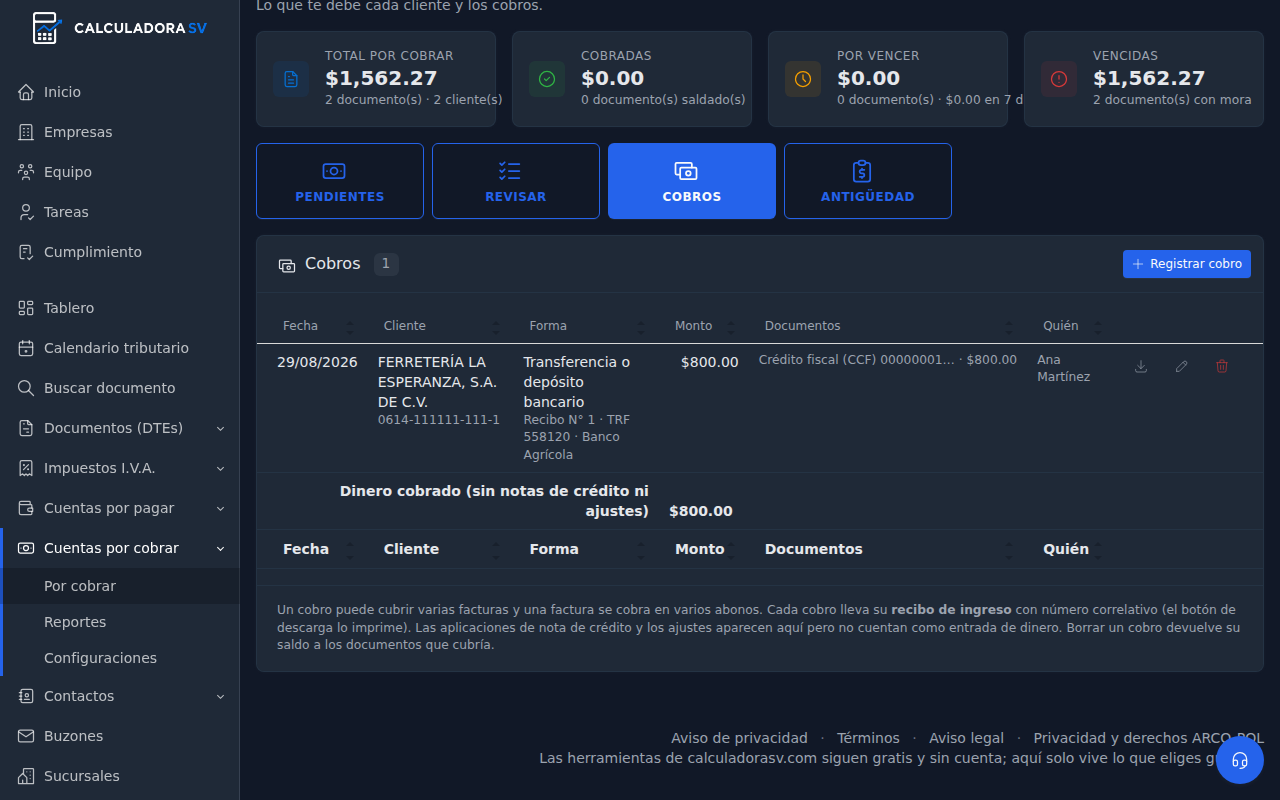
Arriba, cuatro tarjetas con los totales de toda la empresa:
- Total por cobrar: el saldo de todas las cuentas abiertas, con cuántos documentos y clientes, y lo que está a favor del cliente por notas de crédito sin aplicar.
- Cobradas: lo ya saldado.
- Por vencer: lo que aún no vence, con lo que vence en los próximos 7 días.
- Vencidas: lo que ya pasó su fecha y sigue sin cobrarse.
Debajo están los cuatro paneles: Pendientes, Revisar, Cobros y Antigüedad.
Pendientes
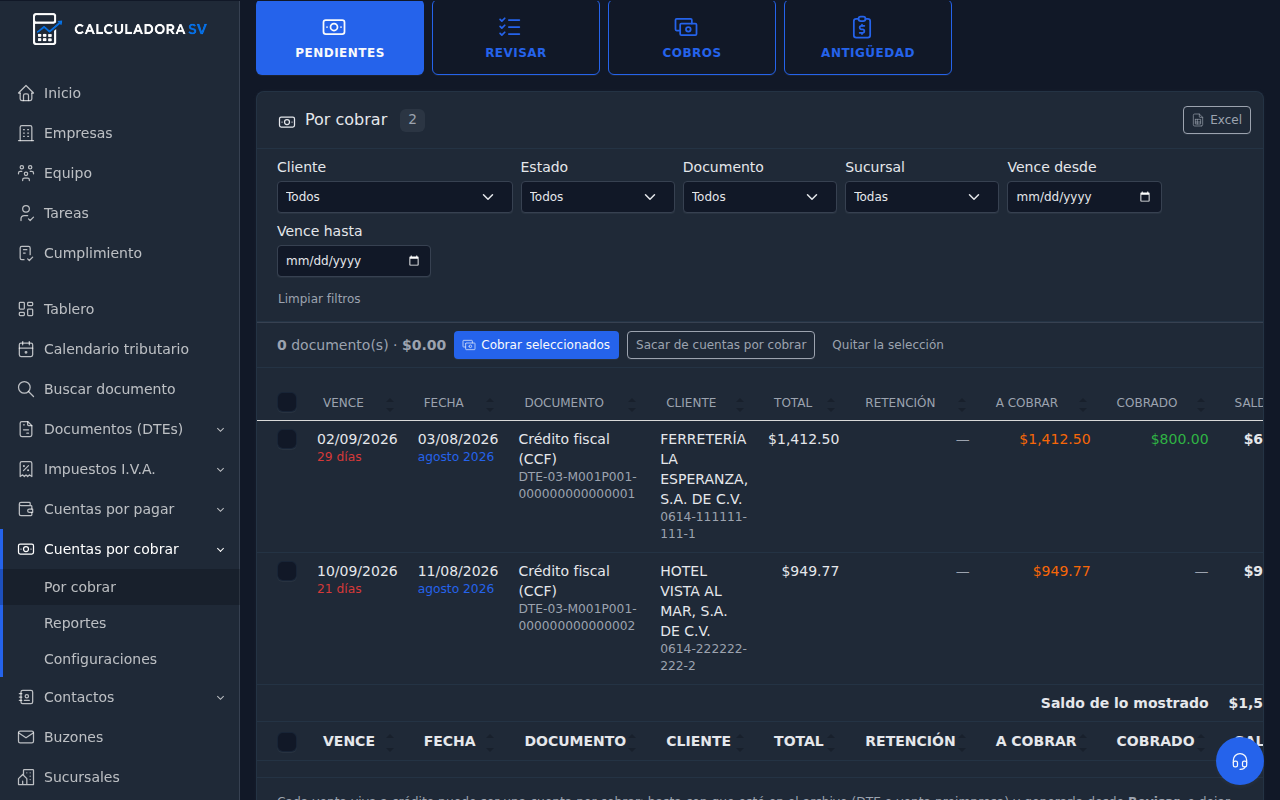
La lista de lo que te deben, ordenada por vencimiento. Cada renglón muestra:
- Vence, con los días de atraso en rojo.
- La fecha y el documento. Las ventas preimpresas llevan la insignia Preimpresa.
- El cliente.
- Total, Retención, A cobrar, Cobrado y Saldo.
- El estado: Pendiente, Abonado o Vencido.
A cobrar es el total menos la retención más la percepción. Lo que un gran contribuyente te retiene (IVA 1 % o renta) no te lo paga a ti: lo entera a Hacienda.
Los filtros de arriba acotan por cliente, estado, tipo de documento, sucursal y rango de vencimiento. Excel descarga lo que se ve.
El menú ⋮ de cada renglón tiene:
- Cobrar…: abre el registro del cobro con esa cuenta marcada.
- Aplicar la nota de crédito…: en lugar de Cobrar, cuando el renglón es una nota de crédito que emitiste.
- Ver abonos: con qué cobros se ha abonado esa cuenta.
- Vencimiento y notas…: para corregir el vencimiento, anotar la fecha en que el cliente prometió pagar y una nota.
- Sacar de cuentas por cobrar: deja de contar como deuda. Libros y anexos no cambian, y puedes devolverla desde Revisar.
Si marcas varias cuentas, aparece una barra con Cobrar seleccionados y Sacar de cuentas por cobrar.
Registrar un cobro
Se abre con Cobrar… de un renglón, con Cobrar seleccionados o con Registrar cobro del panel Cobros.
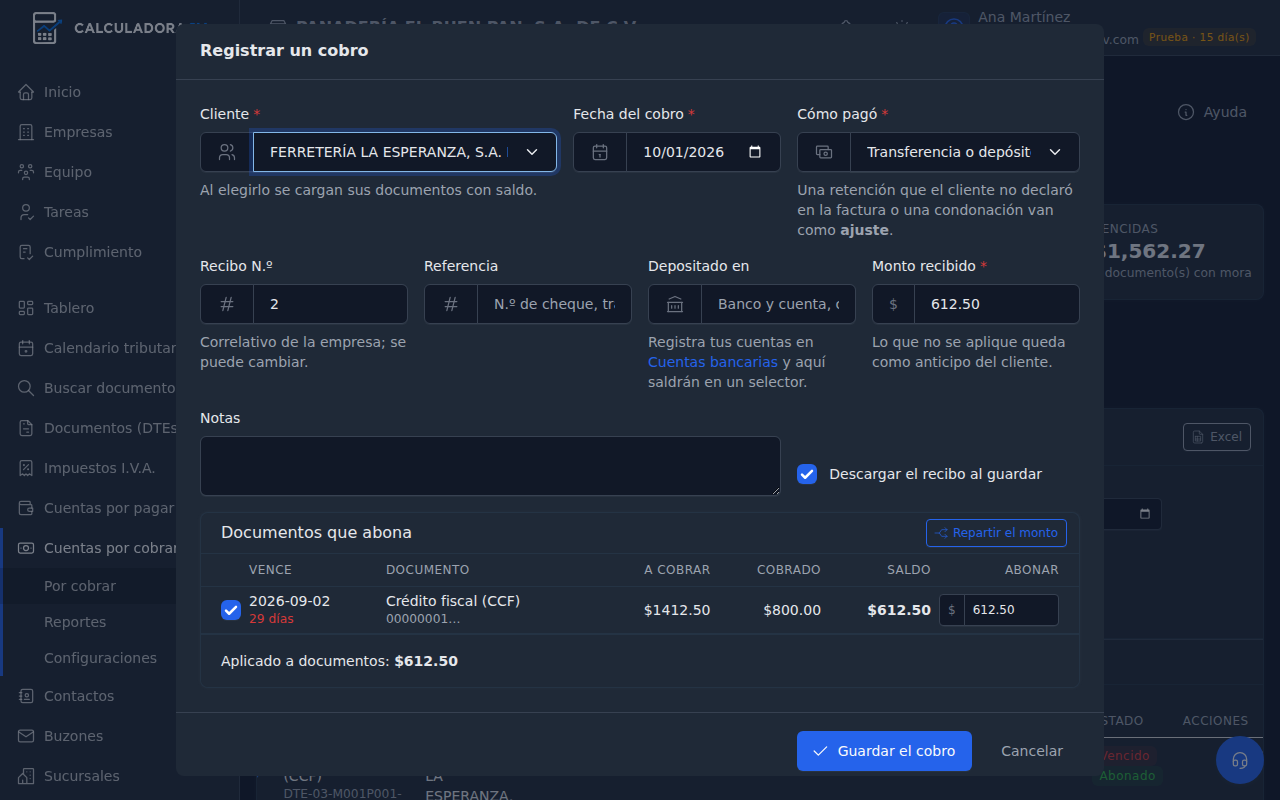
- Elige el cliente: se cargan sus documentos con saldo.
- Pon la fecha y cómo pagó. Una retención que el cliente no declaró en la factura, o una condonación, se registra como ajuste.
- Revisa el recibo N.º, el correlativo de la empresa, que se puede cambiar. Anota la referencia, dónde se depositó y el monto recibido.
- Marca los documentos que abona y cuánto va a cada uno. Repartir el monto lo reparte solo, de la más antigua a la más nueva.
- Guardar el cobro. Con Descargar el recibo al guardar marcado, sale el recibo de ingreso en PDF.
Un cobro puede cubrir varias facturas, y una factura se puede cobrar en varios abonos. Lo que no se aplique a ninguna cuenta queda como anticipo del cliente.
Revisar
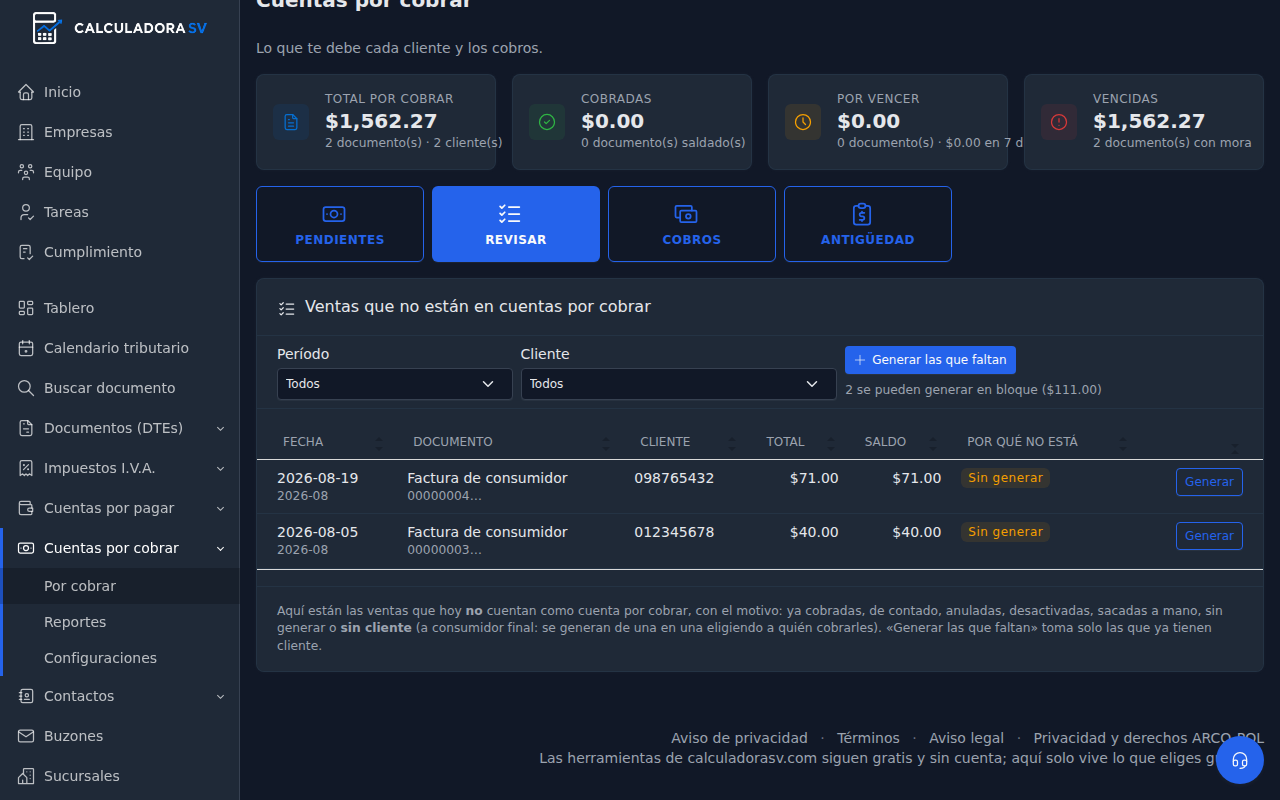
Aquí están las ventas que no están en cuentas por cobrar, cada una con su motivo:
| Motivo | Qué quiere decir |
|---|---|
| Sin generar | La empresa no genera las cuentas solas. Genérala si te la deben. |
| Sin cliente | La venta fue a consumidor final y no dice a quién cobrarle. Genérala eligiendo un cliente registrado. |
| Excluida a mano | Alguien la sacó de cuentas por cobrar. Puedes devolverla. |
| De contado | Se cobró al vender. Genérala si en realidad quedó debiendo. |
| Sin fecha de pago | El documento no trae fecha. Anota su vencimiento a mano antes de generarla. |
| Ya saldada | Su saldo llegó a cero. |
| Anulada | El documento se anuló. |
| Desactivada | Está fuera de libros, reportes y anexos. |
Las que se pueden deber traen el botón Generar. Para hacerlo en bloque, filtra por período y cliente y pulsa Generar las que faltan. El bloque solo toma las que ya tienen cliente. Las que son sin cliente se generan de una en una: al pulsar Generar, el app pregunta ¿A quién se le cobra? y solo ofrece clientes con NIT o DUI. Elegir el cliente no cambia el libro de ventas ni los anexos.
Cobros y Antigüedad
- Cobros: el historial, con la forma, el recibo, la referencia, el monto, los documentos que abonó y quién lo registró. Cada cobro tiene tres botones: descargar su recibo de ingreso, editar y borrar. Borrar un cobro devuelve su saldo a los documentos que cubría. Las aplicaciones de notas de crédito y los ajustes salen aquí, pero no cuentan como entrada de dinero.
- Antigüedad: el saldo de cada cliente repartido en tramos de mora: Por vencer, 1 a 30 días, 31 a 60 días, 61 a 90 días y Más de 90 días. Tiene su Excel.
Desde la ficha del cliente
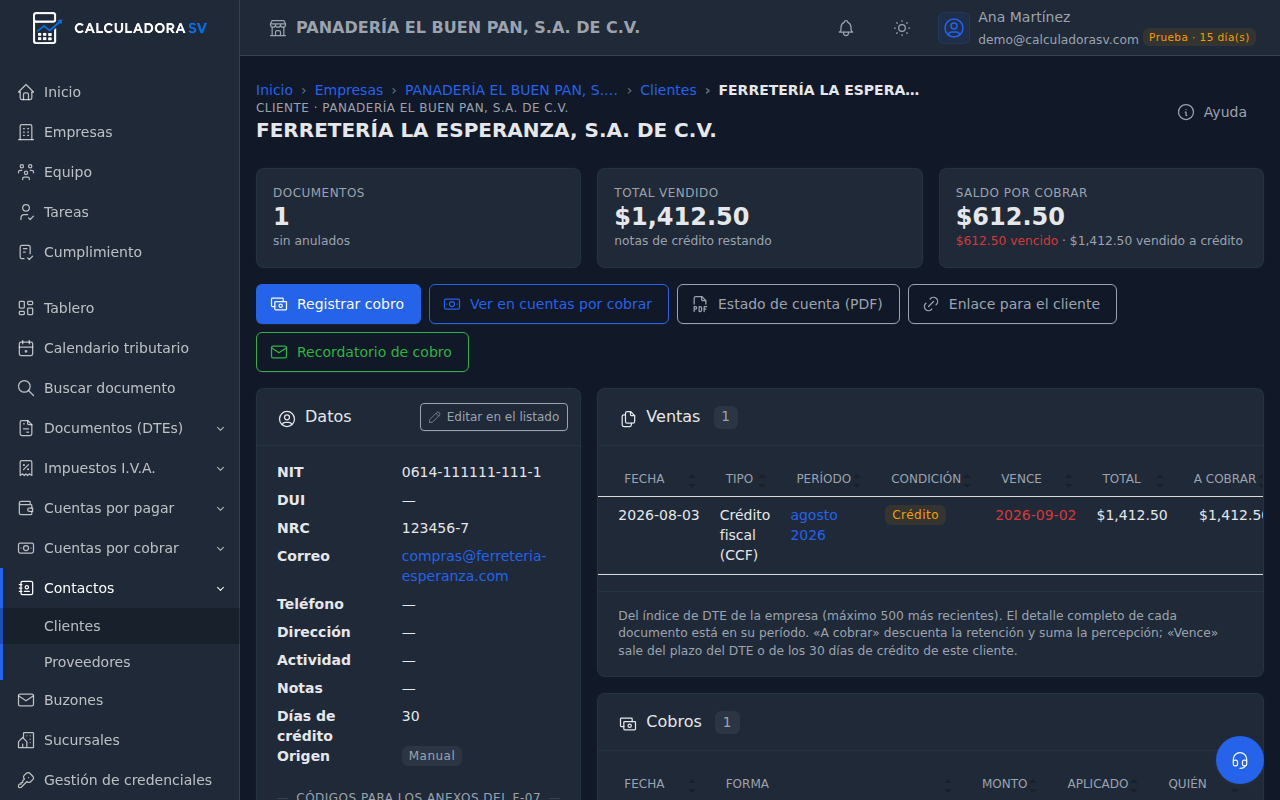
La ficha del cliente, en Contactos › Clientes, muestra lo que se le ha vendido, lo que ha pagado y su saldo por cobrar. Arriba tiene cinco botones:
- Registrar cobro y Ver en cuentas por cobrar: llevan a esta pantalla con el cliente ya elegido.
- Estado de cuenta (PDF): lo descarga al día de hoy.
- Enlace para el cliente: crea un enlace al estado de cuenta, válido por 7, 30 o 90 días. Quien lo tenga ve lo pendiente, los movimientos y el saldo sin cuenta ni contraseña. Caduca solo y puedes revocarlo cuando quieras.
- Recordatorio de cobro: manda al correo del cliente, a nombre de la empresa, el saldo pendiente, lo vencido, cuántos documentos y el enlace al estado de cuenta, con un mensaje tuyo opcional. Se apaga si el cliente no tiene correo en su ficha.
Reportes
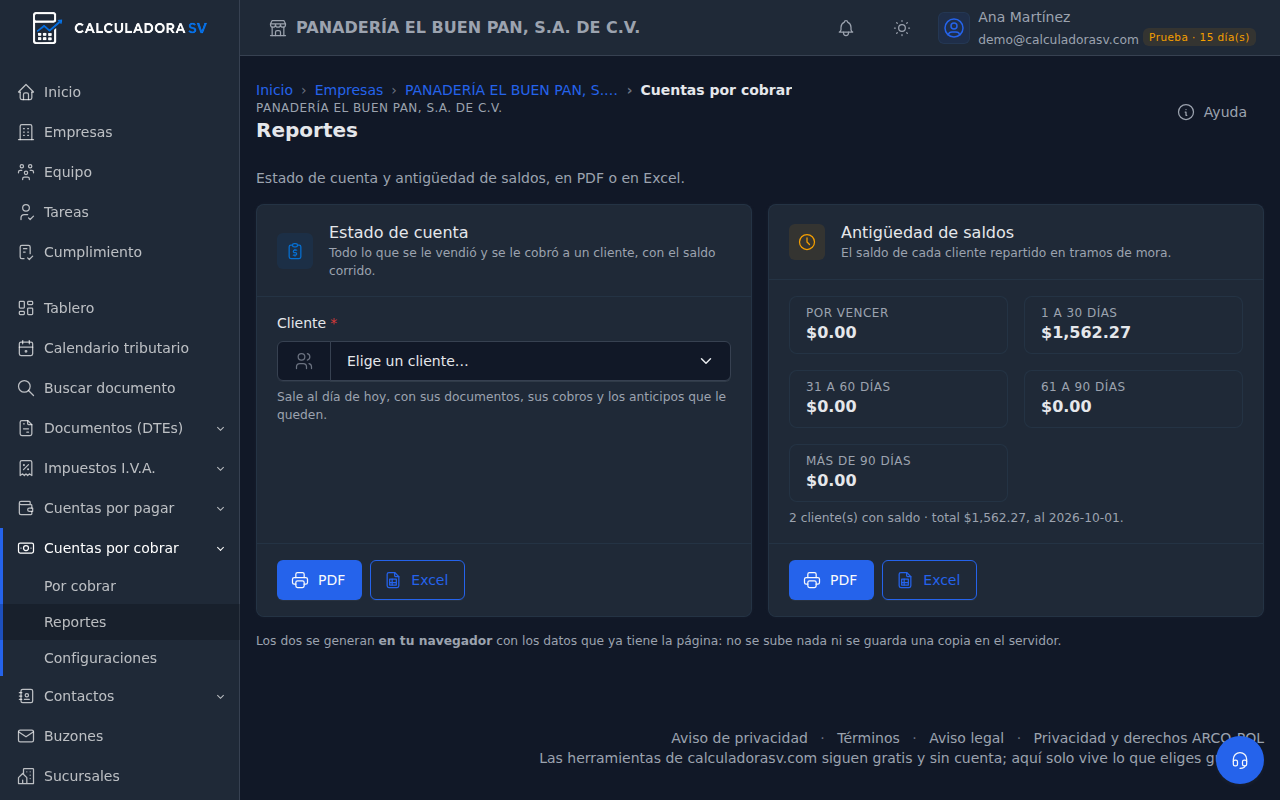
- Estado de cuenta: todo lo que se le vendió y se le cobró a un cliente, con el saldo corrido y los anticipos, al día de hoy. Sale en PDF o Excel.
- Antigüedad de saldos: los cinco tramos de mora de todos los clientes, en PDF o Excel.
Los dos se generan en tu navegador con los datos de la página: no se guarda una copia en el servidor.
Configuraciones
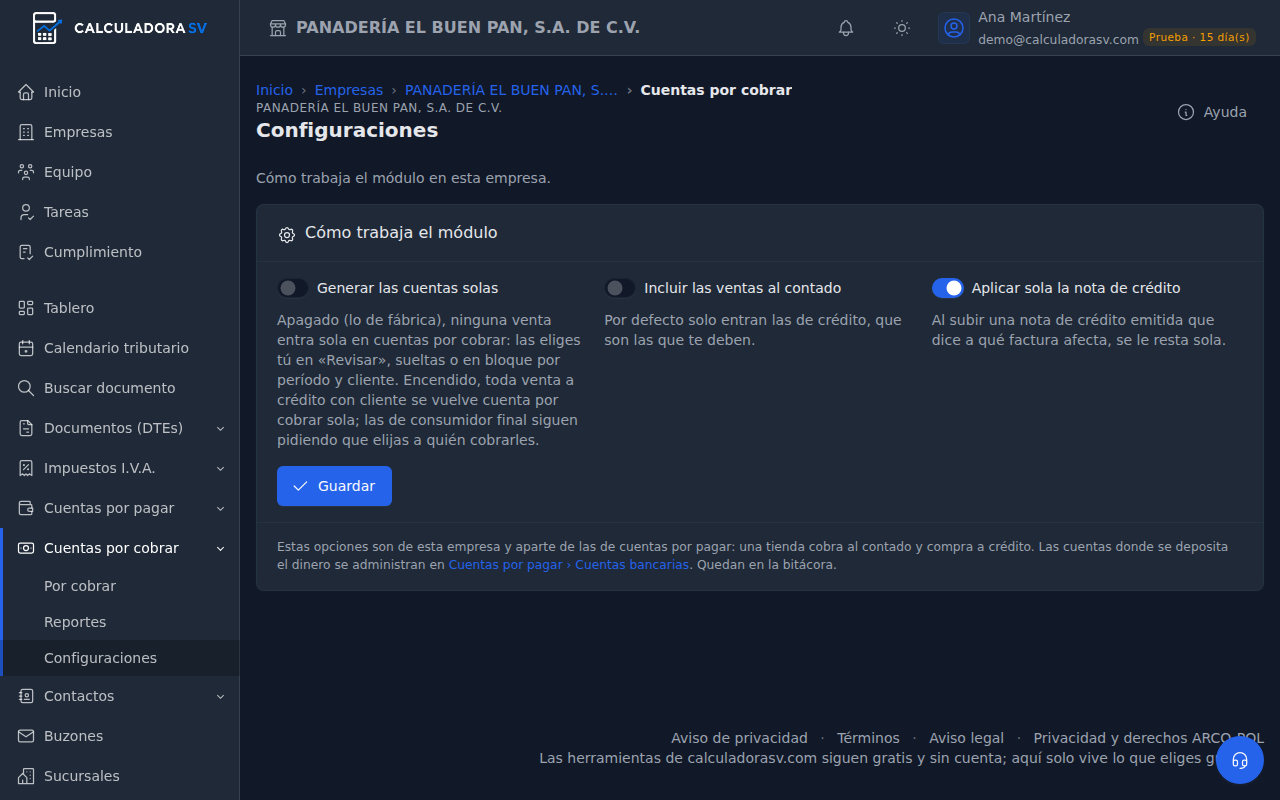
Cómo trabaja el módulo en esta empresa, aparte de las opciones de cuentas por pagar: una tienda puede cobrar al contado y comprar a crédito. Solo lo cambia el dueño, y queda en la bitácora.
- Generar las cuentas solas. Apagado de fábrica: las eliges tú en Revisar. Encendido, toda venta a crédito con cliente se vuelve cuenta por cobrar; las de consumidor final siguen pidiendo a quién cobrarles.
- Incluir las ventas al contado. Por defecto solo entran las de crédito.
- Aplicar sola la nota de crédito. Encendido de fábrica: la nota de crédito emitida que dice a qué factura afecta se le resta al subirla.
Preguntas frecuentes
Subí las ventas y Pendientes sigue vacío. Las cuentas no se generan solas de fábrica. Abre Revisar y pulsa Generar las que faltan, o enciende Generar las cuentas solas en Configuraciones.
Vendí a crédito a consumidor final. La venta sale en Revisar como Sin cliente. Registra al cliente con su NIT o DUI en Contactos y genera la cuenta eligiéndolo.
¿Por qué «A cobrar» es menor que el total? Porque el cliente, si es gran contribuyente, te retuvo IVA o renta, y eso lo entera él a Hacienda. Si te retuvo algo que no declaró en la factura, regístralo como ajuste al cobrar.
El cliente pagó de más. Lo que no se aplica queda como anticipo del cliente, y lo usas en su siguiente factura.
Me equivoqué en un cobro. Edítalo o bórralo en Cobros: los documentos recuperan su saldo.
¿El cliente recibe algo sin que yo lo pida? No. El correo sale solo cuando pulsas Recordatorio de cobro, y el enlace solo existe si lo creas tú.
¿Cambia algo en mis libros o anexos? No. Cuentas por cobrar solo lleva saldos y cobros. Generar, cobrar o sacar una cuenta no toca el libro de ventas.