
Ayuda y manuales › Retenciones y F-14
Retenciones y F-14
Las retenciones de renta a terceros y las que le hacen a la empresa, las constancias con su firma, el borrador del F-14 con su anexo, el F-910 y los reportes.
Retenciones y F-14 es donde la empresa lleva lo que retiene de impuesto sobre la renta a terceros cada mes, entrega la constancia de retención a cada uno, arma el borrador de la declaración mensual de pago a cuenta e impuesto retenido (F-14) con su anexo por persona, anota lo que le retuvieron a ella y consolida el año en el informe anual de retenciones (F-910). Está en el menú de la empresa, debajo de Impuestos I.V.A., y se despliega en tres opciones:
- Constancias: el trabajo del mes. Las retenciones que hizo la empresa, por proveedor, cada uno con su constancia (pestaña Emitidas), y las que le hicieron a ella con la constancia que le entregaron (pestaña Recibidas).
- Reportes: el borrador del F-14 y su anexo, el F-910, las retenciones por fechas, las constancias en lote, las que faltan por entregar, el pago a cuenta del año y el control del mes.
- Firmas: los datos del agente de retención que salen en la constancia (dirección, teléfono y correo), quién la firma, el lugar de emisión, la numeración y la imagen de la firma y el sello.
Constancias y Reportes trabajan por mes: arriba a la derecha eliges el período.
Antes de empezar
- Los DTE del mes ya subidos. Las retenciones que vienen en los documentos electrónicos entran solas; para eso el mes tiene que estar en Documentos (DTEs).
- Quién retiene. La pestaña Emitidas lleva las retenciones que la empresa hace a otros: a quien le presta servicios sin dependencia laboral, a la planilla, a no domiciliados, a socios por utilidades. Las que a la empresa le hacen sus clientes (o un banco por los intereses) van aparte, en la pestaña Recibidas.
- Quién firma. Configura una vez la opción Firmas para que las constancias salgan con la dirección y el contacto de la empresa, el nombre y el cargo de quien las firma y el lugar de emisión. Sin eso salen con la línea de la firma en blanco.
- Roles. Registran retenciones, emiten constancias y guardan las firmas los editores y el dueño; anular una constancia y cambiar la imagen de la firma es solo del dueño; los lectores ven e imprimen.
Constancias del mes por proveedor
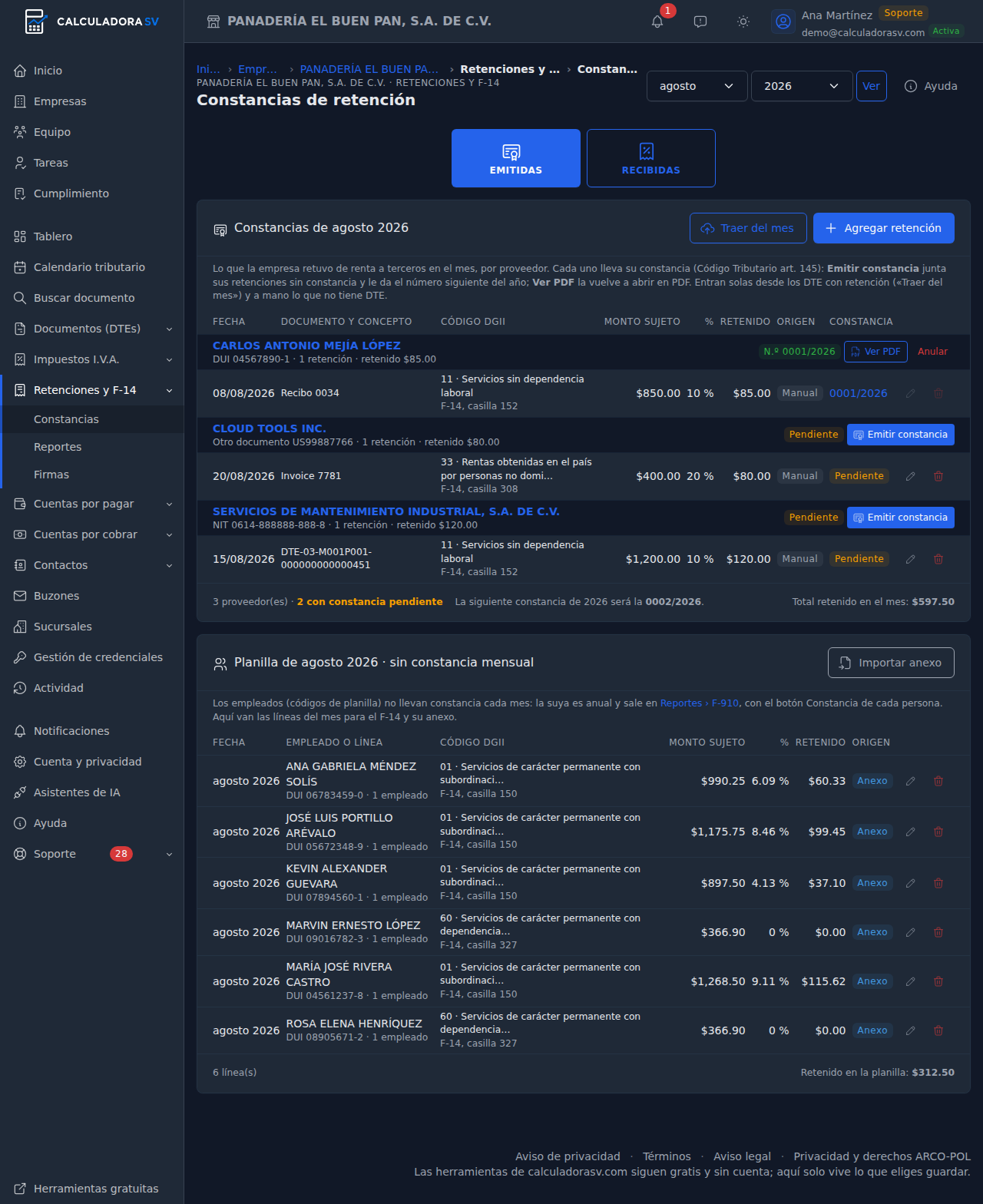
La opción Constancias abre en la pestaña Emitidas: las retenciones del período agrupadas por proveedor. La cabecera de cada proveedor dice cuántas retenciones tiene, cuánto se le retuvo y cómo va su constancia:
| Estado | Qué significa | Qué puedes hacer |
|---|---|---|
| Pendiente | Tiene retenciones del mes que aún no están en una constancia | Emitir constancia |
| N.º 0001/2026 | Ya se emitió su constancia con ese número | Ver PDF, y Anular (solo el dueño) |
Debajo de la cabecera va cada retención: fecha, el comprobante y su concepto, el código de retención de la DGII con la casilla del F-14 en que cae, el monto sujeto, el porcentaje y lo retenido. La insignia dice si vino de un DTE o se escribió a mano, y la última columna muestra el número de su constancia o Pendiente. El pie de la tarjeta dice cuántos proveedores tienen la constancia pendiente, qué número recibirá la siguiente y el total retenido en el mes.
Una retención que ya está en una constancia no se edita ni se borra: primero se anula la constancia.
Traer las retenciones de los DTE
Pulsa Traer del mes. El app lee los documentos del período en tu navegador y toma los que traen retención de renta:
- las facturas de sujeto excluido (FSE) que emitió la empresa, donde el retenido es el sujeto excluido;
- los comprobantes recibidos (crédito fiscal, factura, notas) con retención, donde el retenido es quien los emitió.
Cada documento entra una sola vez. Si vuelves a pulsar el botón, los montos se actualizan con lo que dice el documento, el código que le hayas cambiado a mano se conserva y las que ya tienen constancia no se tocan. Los anulados, los desactivados y los eventos no cuentan.
El código que se les pone al entrar es el de servicios sin dependencia laboral (11, 10 %) o, si la retención es del 20 %, el de no domiciliados (33). Si el caso es otro, edítalo con el lápiz.
Agregar una retención a mano
En Constancias, Ayuda → Registrar una retención y emitir la constancia recorre con un tutorial guiado los dos paneles, traer de los DTE, agregar a mano y emitir.
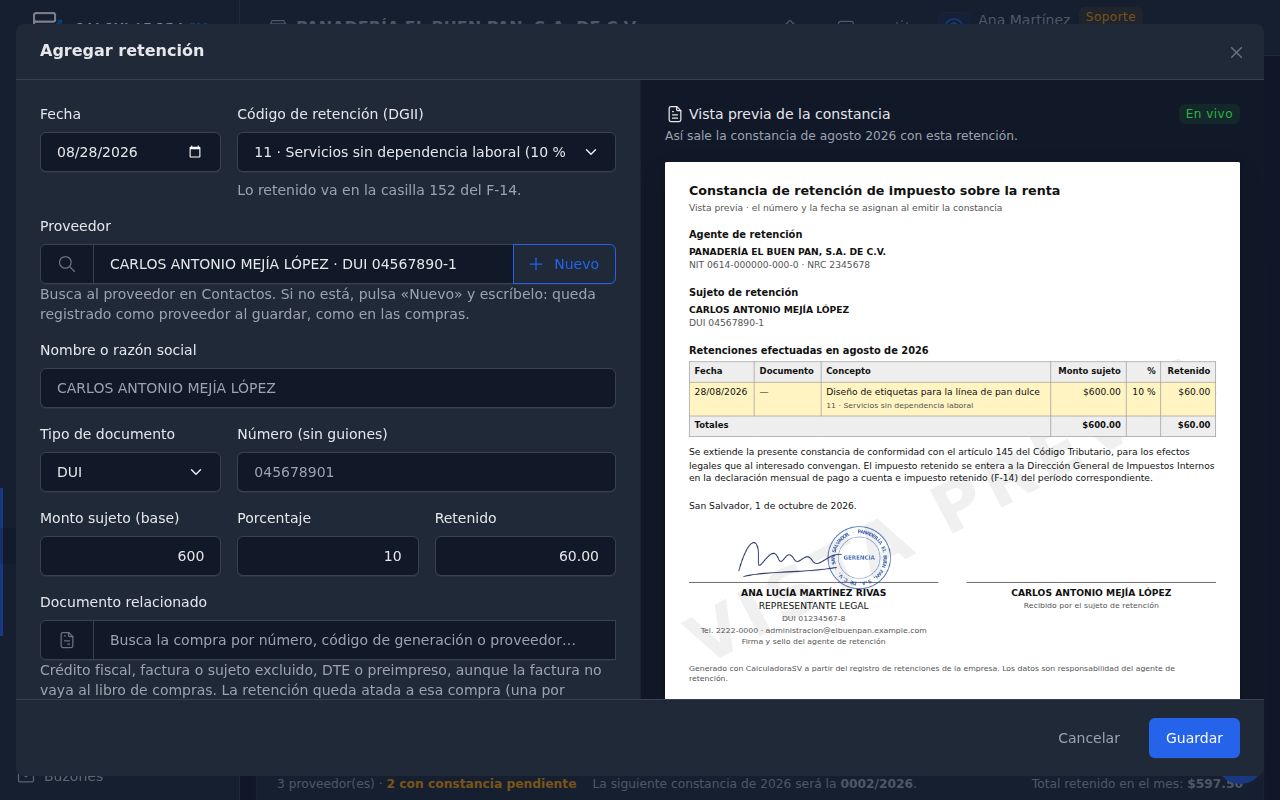
Con Agregar retención registras lo que no tiene DTE: un pago a un no domiciliado, dividendos, intereses, o la planilla del mes. El formulario pide:
| Campo | Qué es |
|---|---|
| Fecha | La del pago o del comprobante; puede quedar vacía |
| Código de retención | El catálogo de la DGII agrupado como el F-14 (planilla, acreditables y definitivas). Cada código dice su porcentaje de renta y, si lleva IVA del 13 %, también ese (por ejemplo, «renta 20 % · IVA 13 %»); al elegirlo se ponen los dos solos y dice en qué casilla del F-14 cae |
| Proveedor | Lo buscas en Contactos por nombre, NIT, DUI o NRC y lo eliges de la lista: su nombre y su documento aparecen, tomados de la ficha, y no se pueden cambiar aquí |
| Nuevo | Si el proveedor no está registrado: aparecen los campos vacíos para escribir su nombre, el tipo y el número de documento (NIT, DUI, pasaporte u otro, sin guiones) y al guardar queda registrado en Contactos, como en las compras. Si lo buscaste y no apareció, lo que escribiste pasa al nombre o al número |
| Monto sujeto, porcentaje y renta retenida | La renta retenida se calcula sola con la base y el porcentaje, y se puede corregir |
| IVA | El IVA del 13 %, en la misma fila que el monto sujeto y la renta. Si eliges un crédito fiscal o una factura, se toma el IVA del documento. Si no, y el código lleva IVA (ver abajo), se calcula solo con el monto sujeto. Siempre se puede corregir. Sale en la constancia, en su propia columna |
| Documento relacionado | La compra a la que corresponde la retención: un crédito fiscal, una factura o un sujeto excluido, DTE o preimpreso, aunque la factura no vaya al libro de compras. Se busca por número, código de generación o proveedor (sin escribir nada, salen las del proveedor elegido o las del mes) |
| Concepto | Lo que se pagó, en palabras (por ejemplo, «honorarios por asesoría contable de agosto»); sale en la constancia |
| Nota interna | Para reconocerla después; no sale en la constancia |
Cuándo se pone IVA. El IVA es siempre el del 13 %. Si la retención va con un crédito fiscal o una factura, es el IVA de ese documento. Si no hay documento, lo calculan solos los códigos que lo llevan, igual que en HazConta: 07 (actividades agropecuarias), 08 (juicios ejecutivos), 23 (transferencia de intangibles por personas jurídicas), 27 (arrendamiento a personas naturales) y 47 (intereses a personas naturales). En el selector esos códigos dicen «IVA 13 %». Debajo del campo el formulario dice de dónde salió el IVA.
El 1 % que retiene el gran contribuyente no va en las retenciones de renta: se documenta con su comprobante de retención y va al F-07. Si escribes el IVA a mano, se respeta; al cambiar el código o elegir otra compra vuelve a calcularse.
Mientras no eliges un proveedor ni pulsas Nuevo, sus datos no se muestran. Si vuelves a escribir en el buscador, los datos se vacían y se ocultan hasta que elijas otro o pulses Nuevo.
A la par del formulario (debajo, en el teléfono) está la vista previa de la constancia, que se actualiza mientras escribes: es la misma hoja que se imprime al emitirla, con la firma que configuraste en Firmas, la marca «VISTA PREVIA» y sin número ni fecha de emisión, que se asignan al emitir. La retención que estás llenando va resaltada y, si el proveedor tiene otras retenciones del mes sin constancia, aparecen también, porque la constancia del mes las junta. Los códigos de planilla no llevan constancia y no tienen vista previa.
La retención queda atada a su compra: una sola retención por compra, y la constancia lista cada retención con el tipo y el número de su compra. Al elegir la compra, si no habías elegido proveedor se pone el de la compra, y la fecha y el monto sujeto se llenan si estaban vacíos; si la compra es un crédito fiscal o una factura, su IVA se pone en su campo. Una compra de otro proveedor no se acepta. Si la compra se borra o va a la papelera, la retención la conserva y la vuelve a encontrar cuando el documento regresa; mientras tanto la lista la marca «no está en el archivo». Las retenciones que entran con Traer del mes ya vienen atadas a su DTE y esa compra no se cambia.
La retención queda atada al proveedor: su nombre en la cabecera abre su ficha, sus constancias salen con los datos de la ficha y, mientras tenga retenciones o constancias, el proveedor no se puede eliminar de Contactos. Si escribes un proveedor con el NIT o el DUI de uno que ya está registrado, se usa ese y no se duplica.
Para un no domiciliado, el formulario pide además el código de país (4 dígitos del catálogo de países de Hacienda): lo lleva el anexo del F-14.
Emitir la constancia
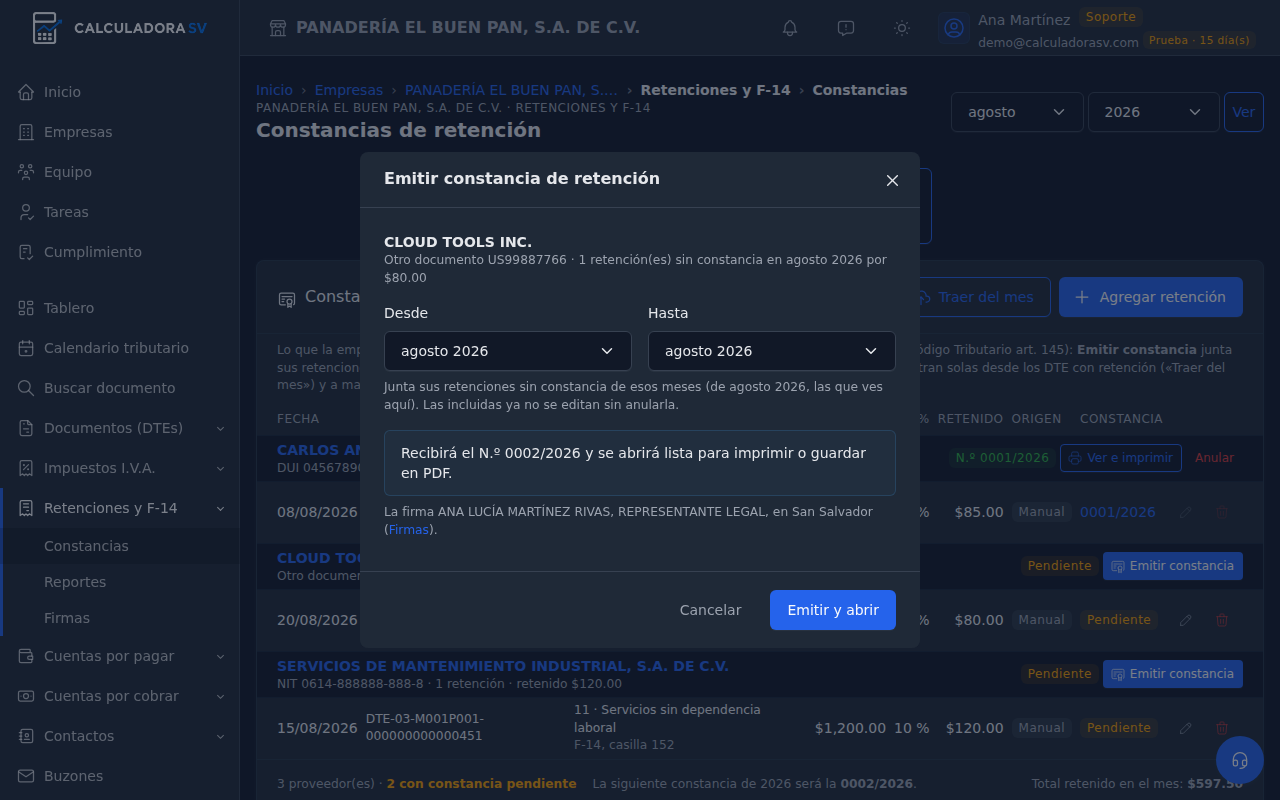
En la cabecera del proveedor pulsa Emitir constancia. El diálogo muestra cuántas retenciones sin constancia tiene y por cuánto, y te deja elegir el rango de meses: por defecto el mes que estás viendo; si quieres una sola constancia por varios meses, cambia Desde y Hasta. También dice qué número recibirá y quién la firma.
Con Emitir y abrir la constancia toma todas las retenciones de ese proveedor en el rango que aún no tienen una (también las que vinieron de sus DTE), recibe el siguiente número del año y se abre en PDF en otra pestaña, con el visor del navegador para imprimirla o descargarla (en el celular se descarga). Es una hoja sencilla, sin logos:
- Datos del agente de retención: el nombre y un documento de la empresa (el NIT; si no tiene, el NRC, y si no, el DUI) y lo que escribiste en Firmas (dirección, teléfono y correo).
- Datos del sujeto de retención (prestador del servicio): su nombre, un documento con la misma regla (NIT, si no NRC, si no DUI) y, de su ficha en Contactos, la dirección, el teléfono y el correo. Lo que la ficha no tenga no sale.
- El texto de la constancia, con el artículo 145 del Código Tributario y los meses que cubre.
- El detalle de pagos y retenciones, en una tabla sin colores: una fila por retención con su fecha, su comprobante, su concepto y su código, el monto sujeto, el porcentaje y la renta retenida, con los totales. Si alguna retención lleva IVA (el del crédito fiscal o la factura, o el 13 % del código), aparece su columna con su total. La última columna, Total recibido, es lo que le llega al proveedor por cada retención:
- con un crédito fiscal o una factura, el IVA se le paga con el precio: monto sujeto + IVA − renta retenida (1,000 + 130 − 100 = 1,030);
- con el IVA del código, se le retiene: monto sujeto − renta retenida − IVA (1,000 − 100 − 130 = 770);
- sin IVA: monto sujeto − renta retenida (1,000 − 100 = 900).
- Al pie, el lugar y la fecha, la firma de quien la emite y el espacio para que firme quien la recibe.
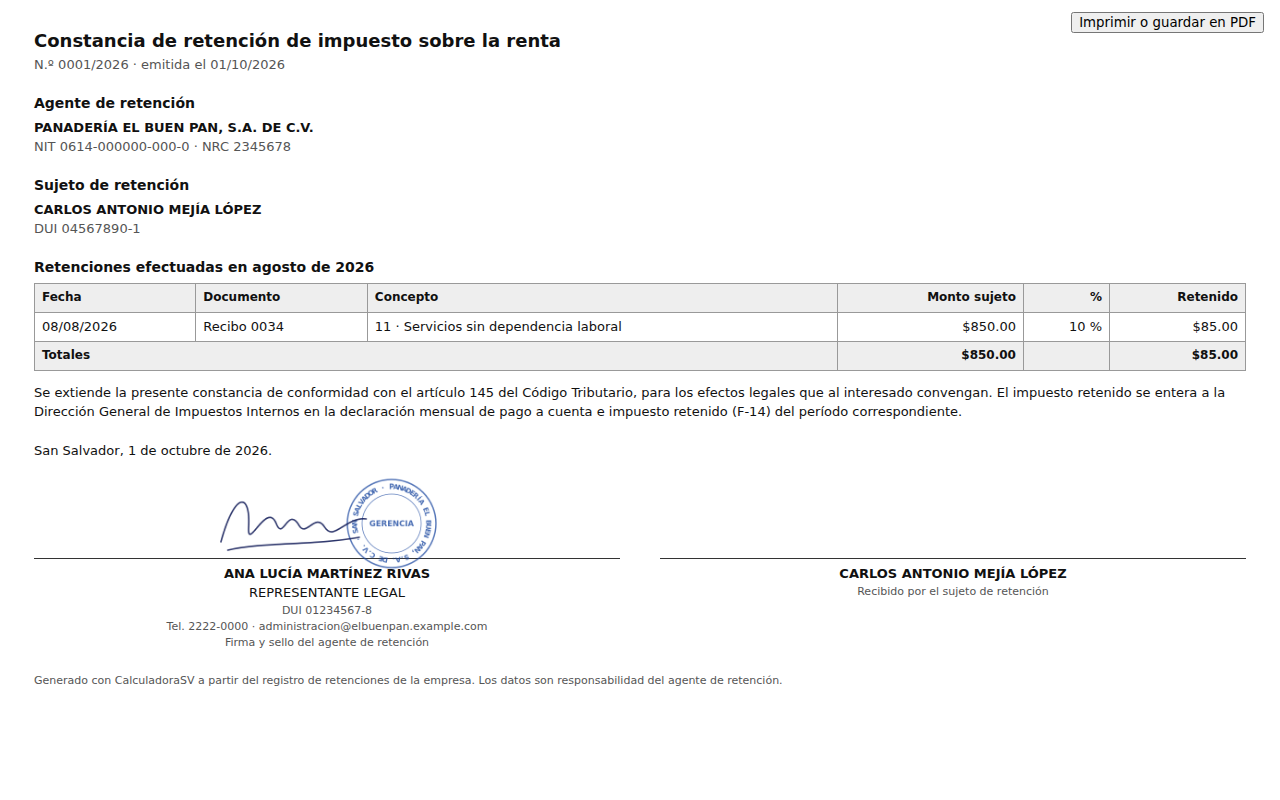
La constancia emitida se vuelve a abrir en PDF cuando quieras con Ver PDF, y siempre sale igual: guarda la firma con que se emitió. Anular (solo el dueño) suelta sus retenciones para corregirlas y volver a certificarlas; el número de una constancia anulada no se vuelve a usar.
La planilla y el anexo del F-14
Debajo de los proveedores está la tarjeta Planilla, con las líneas de los códigos de planilla del mes. Los empleados no llevan constancia cada mes: la suya es anual y sale en Reportes, pestaña F-910.
La planilla se puede llevar de dos maneras:
- En dos líneas por mes, con Agregar retención: el código 01 para los empleados a los que se les retuvo y el código 60 para los que quedan en el tramo sin retención (su retenido es cero). Al elegir un código de planilla el formulario pide el número de empleados y las columnas del anexo del F-14: devengado, bonificaciones y gratificaciones, aguinaldo exento y gravado, AFP e ISSS (y, en «Otras cotizaciones», INPEP, IPSFA, CEFAFA, Bienestar Magisterial e ISSS IVM). El monto sujeto sale solo: lo devengado más bonificaciones y aguinaldo gravado, menos las cotizaciones laborales. En lugar del proveedor se escribe una descripción (por ejemplo, «Planilla de agosto») o el empleado con su documento. El 01 cae en las casillas 58, 104 y 150 del F-14, y el 60 en la 257 y la 327. Los ingresos no gravados (códigos 70, 71 y 72) van igual que el 60, en la 401 y la 411.
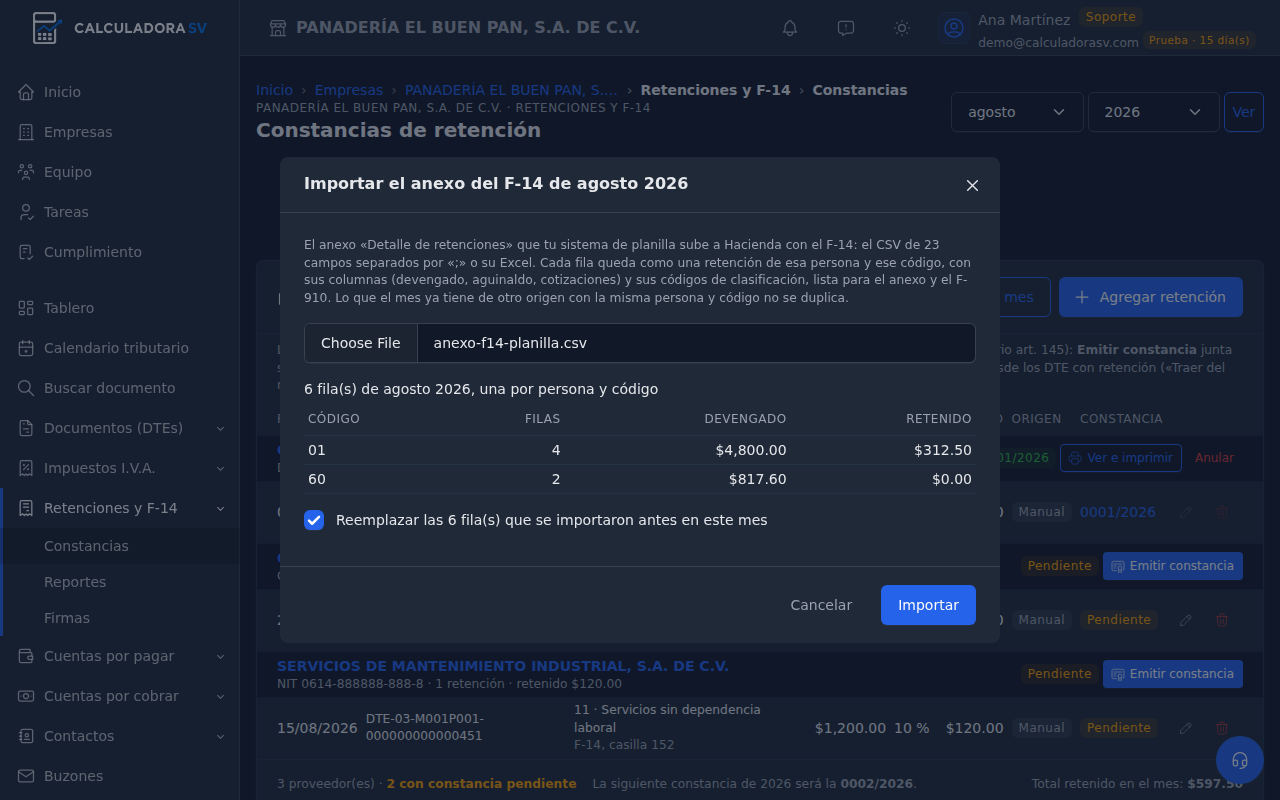
- Por empleado, con Importar anexo: lee el anexo «Detalle de retenciones» que produce tu sistema de planilla, el CSV de 23 campos o su Excel (22 columnas, sin la del DUI), con o sin encabezado. Antes de guardar muestra cuántas filas trae por código, cuáles son de otro mes y cuáles tienen errores. Cada fila queda como una retención de esa persona y ese código, con sus columnas, su país y sus códigos, y la insignia Anexo. Si en el mes ya importaste otro anexo, puedes reemplazar lo de antes. Lo que el mes ya tiene de otro origen con la misma persona y código no se duplica.
La planilla en una sola línea basta para el borrador del F-14, pero el anexo del F-14 y el F-910 piden a cada persona con su NIT o DUI: una línea sin documento no entra en ellos y la tarjeta lo avisa.
Recibidas
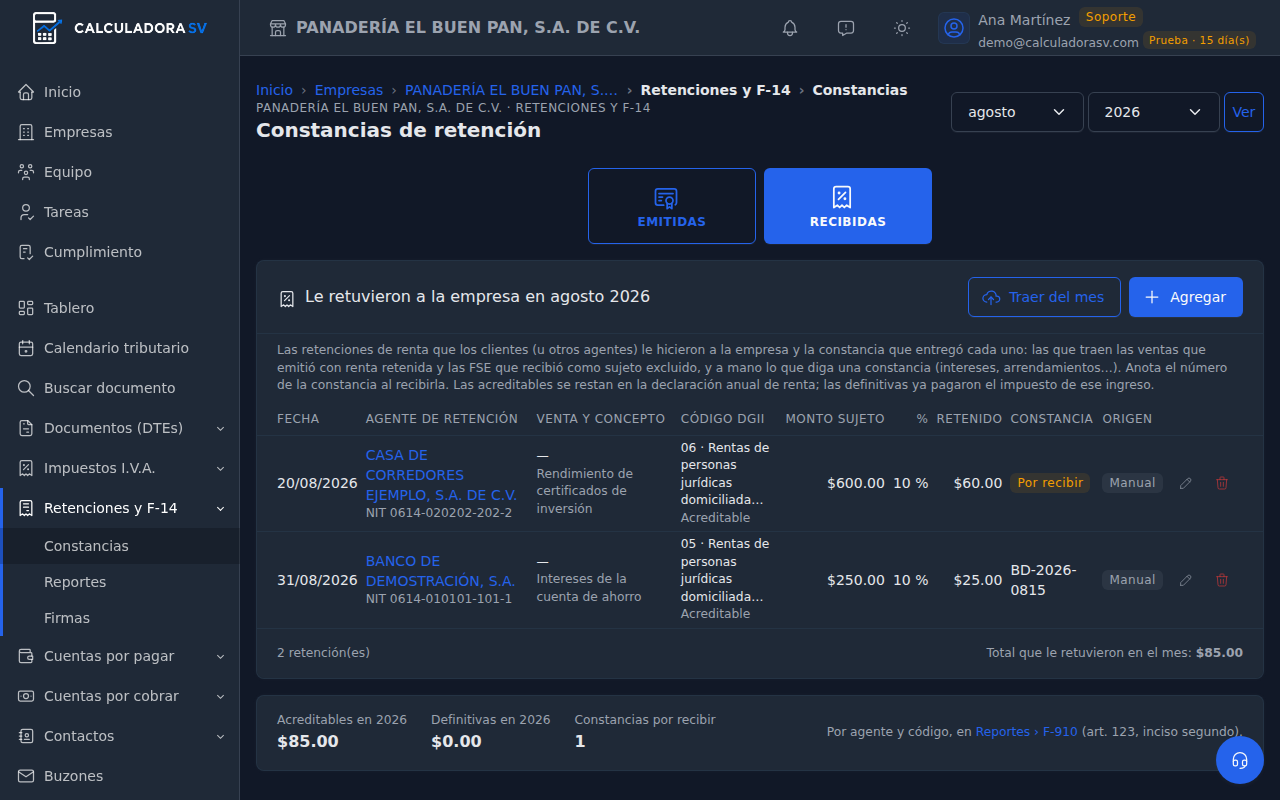
La pestaña Recibidas lleva lo que otros le retuvieron de renta a la empresa y la constancia que entregó cada uno. El artículo 123 del Código Tributario pide informarlo también: de quién, con su NIT, el monto sujeto y el impuesto retenido. Las acreditables se restan del impuesto en la declaración anual de renta; las definitivas ya pagaron el impuesto de ese ingreso. Cada una lo dice según su código.
- Traer del mes lee los DTE del período y toma las facturas y créditos fiscales que emitió la empresa con renta retenida (el agente es el cliente) y las FSE que recibió como sujeto excluido (el agente es quien la emitió). Entra una por documento, con el código 11. Si vuelves a traerlas, los montos se actualizan, y el código, el concepto y la constancia que les pusiste se conservan.
- Agregar registra lo que no viene en un DTE, como los intereses de una cuenta o lo que diga una constancia. El agente se busca en los clientes de Contactos igual que el proveedor en las retenciones: sus datos aparecen fijos al elegirlo y, con Nuevo, se escribe uno que queda registrado como cliente. La venta relacionada es opcional y se busca por número, código de generación o cliente. Una venta lleva una sola retención y tiene que ser de ese cliente. En Constancia recibida anotas el número de la constancia que te entregó el agente. Mientras está vacía, la lista dice «Por recibir».
Abajo, el resumen del año: lo acreditable, lo definitivo y las constancias que faltan por recibir. El detalle por agente y código está en Reportes, pestaña F-910. Un cliente con retenciones registradas aquí no se puede eliminar de Contactos.
Reportes
La opción Reportes junta las declaraciones y los reportes en siete pestañas:
| Pestaña | Para qué |
|---|---|
| F-14 | El borrador de la declaración del mes, casilla por casilla, y su anexo para el portal |
| F-910 | El informe anual, su cuadre con los F-14 y las constancias del año de los empleados |
| Por fechas | El reporte de constancias: las retenciones de un rango de fechas en una tabla por código, en pantalla, PDF y Excel |
| Constancias en lote | Todas las constancias de uno o varios meses en un solo PDF |
| Sin constancia | A quién falta entregarle su constancia |
| Pago a cuenta | Los doce F-14 del año, mes a mes |
| Control del mes | Los DTE con renta retenida frente a lo registrado |
Las pestañas F-14 y Control del mes son del mes elegido arriba; las demás tienen sus propias fechas o su año.
Borrador del F-14
En Reportes, Ayuda → Borrador del F-14 y reportes pasa con un tutorial guiado por los siete reportes.
La pestaña F-14 arma la declaración del mes casilla por casilla, como el formulario F14 v17 del portal de Hacienda. Arriba resume el pago a cuenta a pagar (casilla 56), el impuesto retenido, el total a pagar (casilla 348) y el excedente que queda para el mes siguiente (casilla 54).
- Pago a cuenta. Eliges en qué casilla van las ventas del archivo. Al 1.75 %: actividades comerciales (22), de servicios (26), construcción (28), industriales (20), agropecuarias (24) u otras actividades (30). Al 0.3 %: distribuidores con precio sugerido y transporte público de pasajeros (210 y 212). Diésel y gasolina: de persona jurídica al 0.75 % (204); de persona natural solo se informan (202). Las ventas van sin IVA ni FOVIAL/COTRANS, y las notas de crédito, aparte, en la casilla de rebajas de esa columna (38, 217 o 206).
- Lo que no sale del archivo se escribe en su casilla: otros ingresos (32), ingresos exentos y no gravados de renta (40), ingresos de profesionales que ya sufrieron retención (214 y 215; el borrador los resta de las ventas) y el excedente de la declaración de renta del ejercicio anterior (48). Si la empresa tiene dos actividades, escribe en cada casilla su parte: lo escrito manda sobre lo del archivo.
- Excedente del mes anterior. La casilla 46 toma sola la 54 del borrador guardado del mes anterior; si escribes otra cifra, el borrador avisa.
- Retenciones. Salen de las retenciones del mes, cada una en el renglón de su código: la planilla en la 58, 104 y 150; los empleados sin retención en la 257 y la 327; las acreditables sin dependencia laboral (servicios, arrendamiento, intangibles…) suman en la 224, y las definitivas (no domiciliados, utilidades…), en la 336. De cada renglón se ve el número de sujetos, el monto y el impuesto, con el número de casilla al lado. «Ver todos los renglones del formulario» muestra también los que van en cero. Para cambiar un monto, edita la retención en Constancias.
- Liquidación. La casilla 338 suma el pago a cuenta y las retenciones. Si presentas tarde, escribe la multa (344) y los intereses (346); la 348 es el total a pagar.
- Anexo. El resumen por código de ingreso que imprime la declaración: registros, devengado, retenido, aguinaldo, AFP, ISSS y las demás cotizaciones. Sirve para cuadrar con el anexo que cargas en el portal.
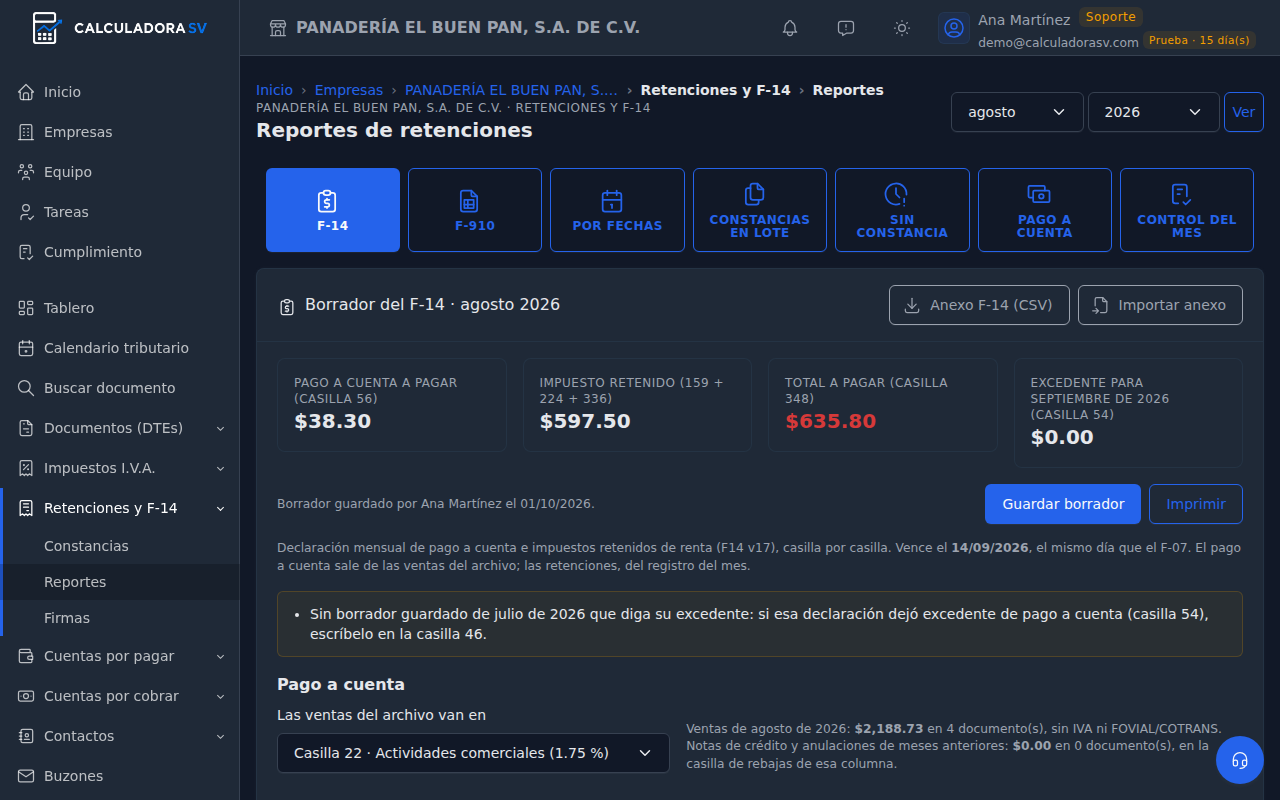
Guardar borrador deja lo escrito y el resultado del mes, con quién lo guardó; el mes siguiente toma de ahí su excedente. Imprimir saca la hoja con las casillas que llevan monto. El F-14 vence el mismo día que el F-07, y el calendario tributario ya lo recuerda como pago a cuenta. Es un apoyo para llenar el formulario en el portal de Hacienda: revisa las casillas antes de presentar. Las secciones de operaciones financieras, contribución especial para la seguridad y agentes extranjeros no se calculan aquí.
Con el F-14 se sube el anexo «Detalle de retenciones»: una fila por persona y código de ingreso, con lo devengado, lo retenido y las columnas de la planilla. Anexo F-14 (CSV) lo descarga en el formato que se sube al portal: sin encabezado, 23 campos separados por punto y coma y el período como MMAAAA. Junta en una fila las retenciones de la misma persona y código. Los cuatro códigos de clasificación (tipo de operación, clasificación, sector y tipo de costo o gasto) son los que trajo la fila si vino de un anexo importado; si no, los de la ficha del proveedor, y si no, los de la empresa en Impuestos I.V.A. › Configuraciones (los mismos de sus compras). Antes de febrero de 2024 van en cero. Si algo no puede ir (una línea de planilla sin empleado, alguien sin NIT ni DUI, un no domiciliado sin país), el app lo dice antes de descargar. Importar anexo te lleva a Constancias para leer el de tu sistema de planilla.
Informe anual F-910
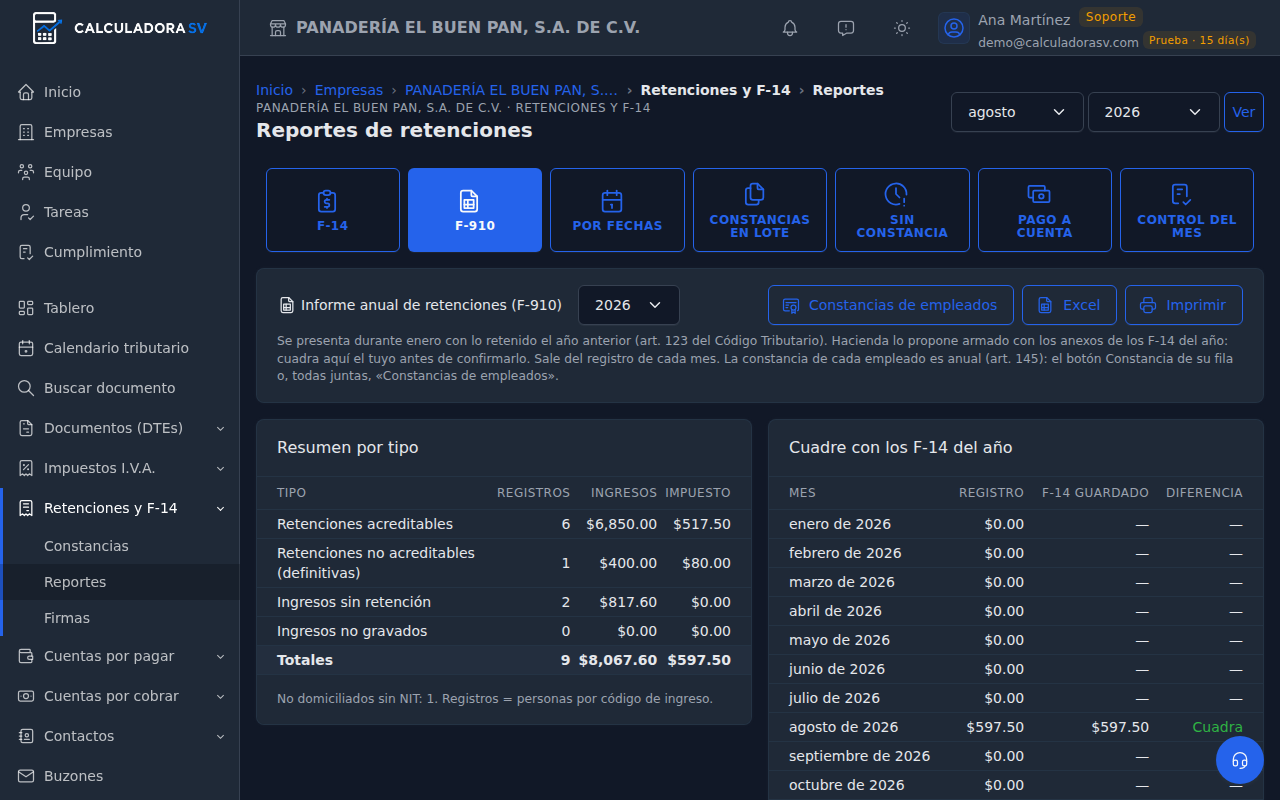
El F-910 se presenta durante enero con lo retenido el año anterior (artículo 123 del Código Tributario). Hacienda lo propone armado con los anexos de los F-14 del año. En la pestaña F-910 eliges el ejercicio y lo cuadras con lo registrado cada mes antes de confirmarlo en el portal.
- Resumen por tipo: acreditables, no acreditables (definitivas), ingresos sin retención y no gravados, con registros, ingresos e impuesto, más cuántos no domiciliados no tienen NIT.
- Cuadre con los F-14 del año: lo retenido cada mes según lo registrado frente al total retenido del borrador del F-14 guardado de ese mes. Un mes que no cuadra se marca: lo registrado cambió después de guardar el borrador.
- Resumen por concepto: cada renglón del F-14 con sus registros y montos.
- Detalle por persona y código: una fila por persona y código de ingreso con lo del año y los meses en que aparece. El botón Constancia de cada fila saca la constancia del año de esa persona, con lo devengado y lo retenido por código y, si es de planilla, sus cotizaciones y aguinaldos.
- Le retuvieron a la empresa: lo del año por agente y código, como pide el inciso segundo del artículo 123.
La constancia de los empleados es anual. Constancias de empleados arma de una vez las de todos los que tienen códigos de planilla, una por página, para imprimirlas o guardarlas en un solo PDF; salen con el lugar, la fecha y la firma de Firmas.
Arriba avisa lo que falta: meses con la planilla en una línea sin detalle por empleado y personas sin NIT ni DUI. Excel descarga el informe en cuatro hojas (resumen, detalle, le retuvieron y cuadre) e Imprimir saca la hoja con todas las columnas.
Retenciones por fechas
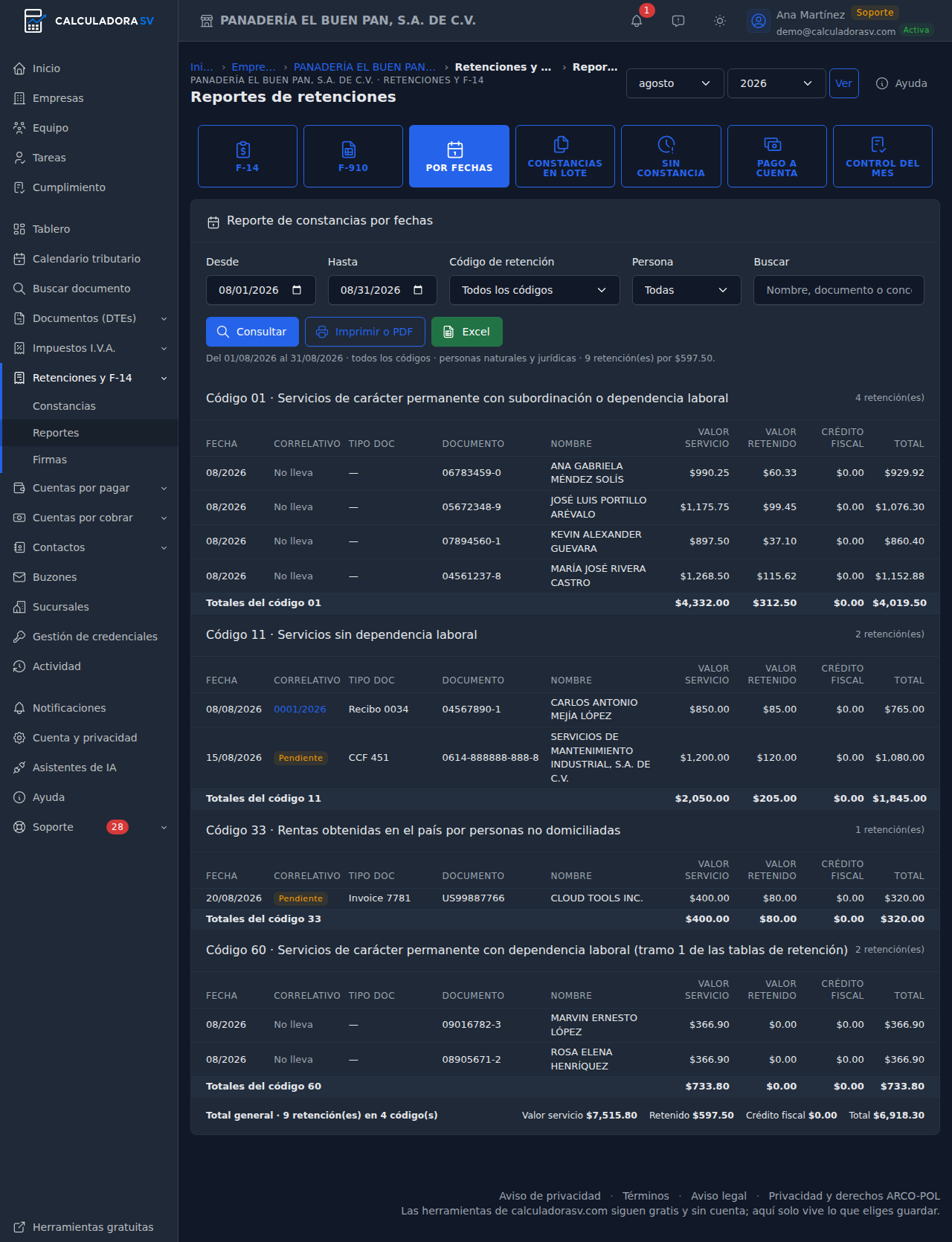
La pestaña Por fechas es el reporte de constancias: las retenciones entre dos fechas, de un día a varios años, en una tabla por código de retención con las personas que tienen ese código. Eliges Desde y Hasta, pulsas Consultar y filtras sin volver a consultar:
| Filtro | Qué hace |
|---|---|
| Código de retención | Deja solo la tabla de ese código de la DGII |
| Persona | Naturales o Jurídicas. Lo decide el código cuando ya lo dice (por ejemplo, el 27 es de personas naturales y el 05 de jurídicas); si no, el documento (con DUI, pasaporte o carné es natural) y, si no, la razón social (S.A. de C.V., Ltda., asociación, banco…) |
| Buscar | Por nombre, NIT o DUI, número del comprobante o concepto, sin importar tildes |
Cada tabla lleva las columnas del reporte:
| Columna | Qué trae |
|---|---|
| Fecha | La de la retención; las que no la tienen, como la planilla importada, muestran su mes y cuentan el día 1 |
| Correlativo | El número de su constancia, Pendiente si aún no se emite o «No lleva» si es de planilla |
| Tipo doc | El comprobante relacionado, abreviado: CCF, FAC o FSE y su número (de un DTE, solo el número final sin ceros, como «CCF 451»; un preimpreso con su serie, como «FSE A-77»), o la referencia que escribiste; debajo, el concepto |
| Documento y nombre | El NIT o DUI y el nombre del retenido |
| Valor servicio | El monto sujeto a retención |
| Valor retenido | Lo retenido |
| Crédito fiscal | El IVA del crédito fiscal al que está atada la retención; cero si no está atada a uno |
| Total | Lo pagado: valor del servicio menos lo retenido más el crédito fiscal |
Al pie de cada tabla van los totales del código y, al final, el total general.
Imprimir o PDF saca la hoja del reporte, horizontal: el nombre de la empresa y el período arriba y, seguidas, las tablas de cada código con su título y sus totales. Lleva lo que ves filtrado. Excel lo descarga con las mismas tablas, una debajo de otra (y la columna del concepto), más una hoja con el resumen por código.
Constancias en lote
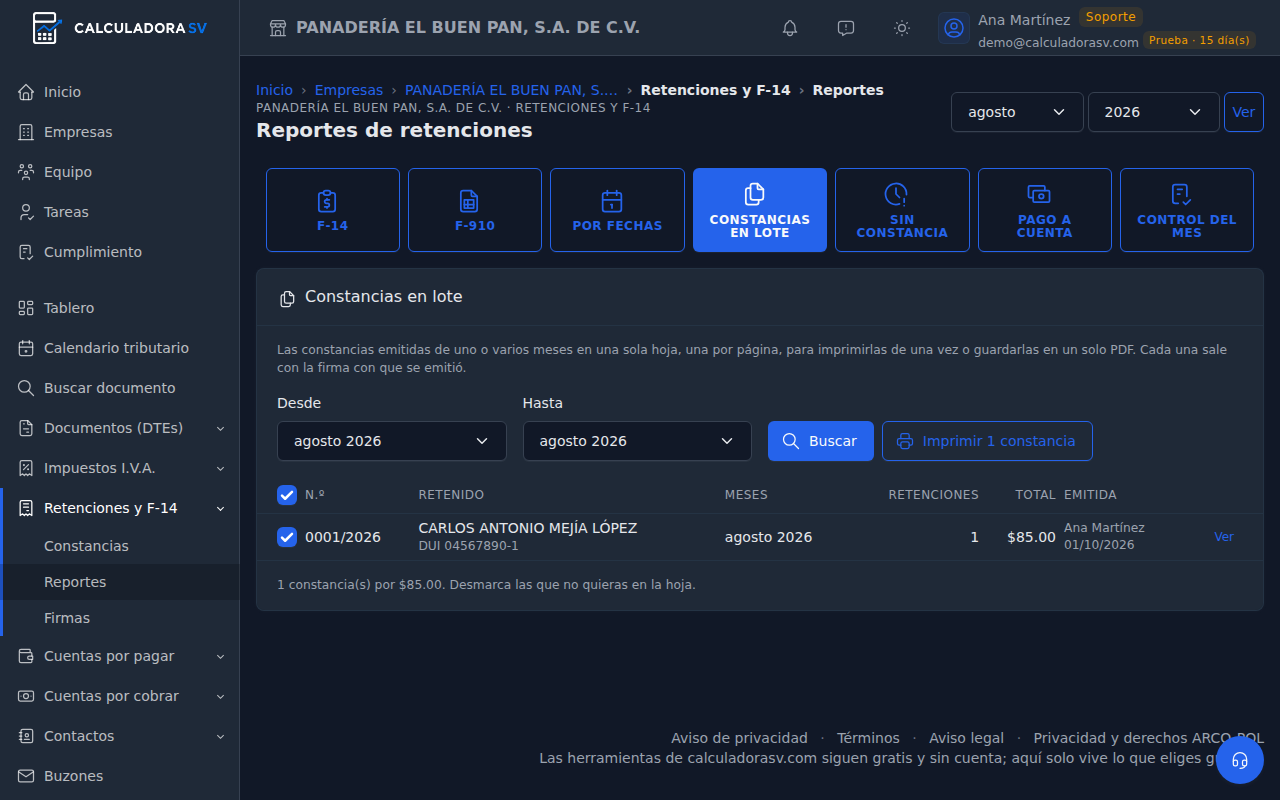
La pestaña Constancias en lote reúne las constancias ya emitidas de uno o varios meses para imprimirlas de una vez o guardarlas en un solo PDF. Eliges Desde y Hasta, pulsas Buscar y aparecen todas marcadas, con su número, el retenido, los meses que cubren y el total. Desmarca las que no quieras y pulsa Imprimir N constancias: se abren en una sola hoja, una por página, cada una con la firma con que se emitió.
Retenciones sin constancia
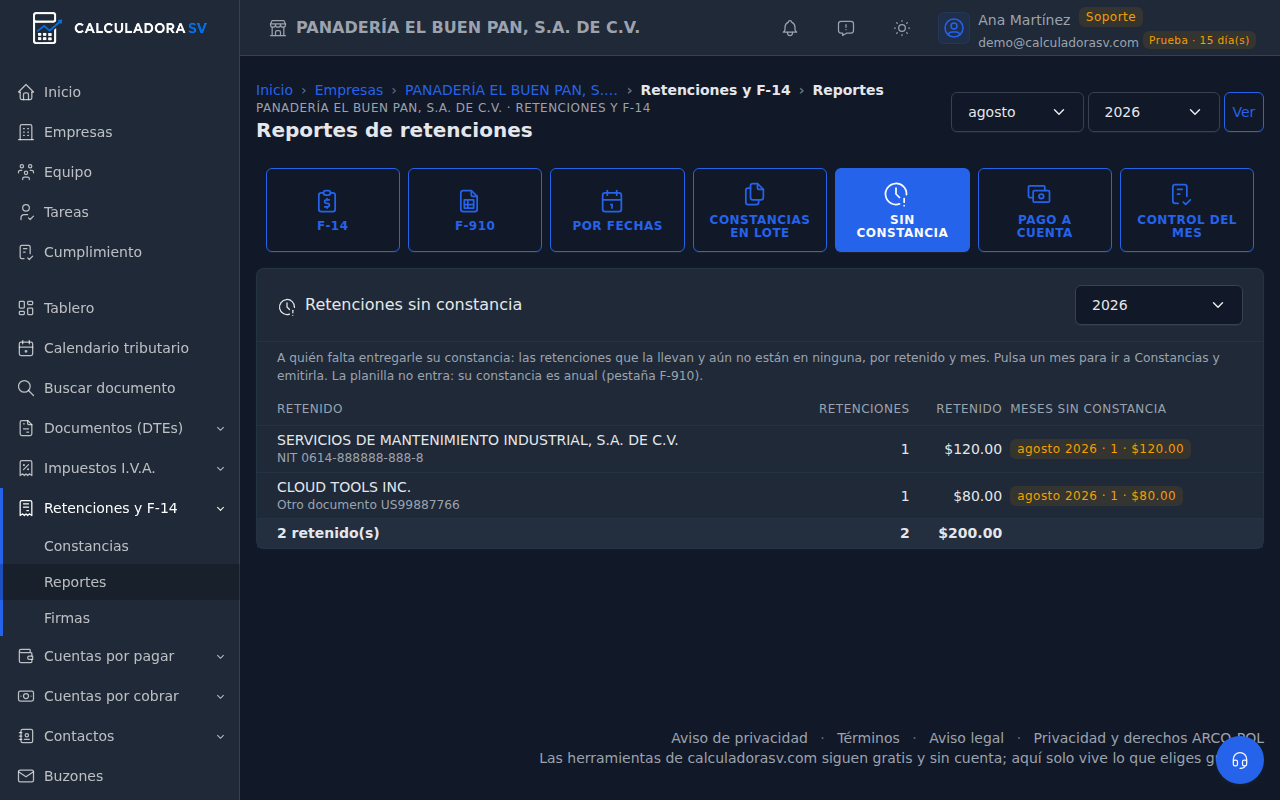
La pestaña Sin constancia dice a quién falta entregarle su constancia: cada retenido con las retenciones que la llevan y aún no están en ninguna, cuánto suman y en qué meses. Pulsa el mes y te lleva a Constancias de ese mes para emitirla. Arriba eliges el año o «Todos los años». La planilla no aparece: su constancia es anual.
Pago a cuenta del año
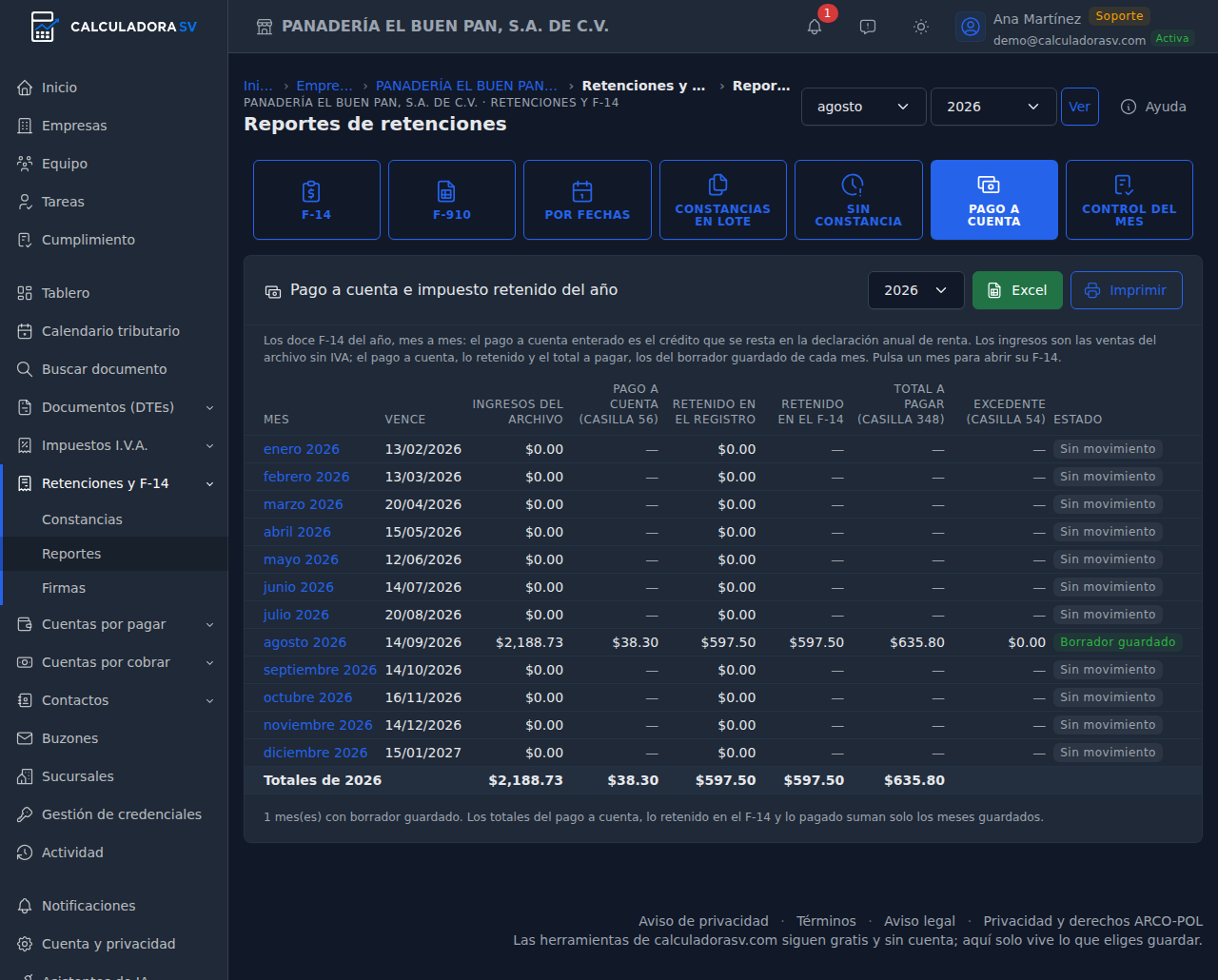
La pestaña Pago a cuenta pone en una tabla los doce F-14 del año: el vencimiento de cada mes, los ingresos del archivo (las ventas sin IVA), el pago a cuenta (casilla 56), lo retenido según lo registrado y según el F-14 guardado, el total a pagar (casilla 348) y el excedente (casilla 54). El pago a cuenta enterado en el año es el crédito que se resta en la declaración anual de renta.
El estado de cada mes dice si su borrador está guardado, si tiene ventas o retenciones y no tiene borrador, o si no tuvo movimiento. Si lo registrado cambió después de guardar el borrador, el mes se marca no cuadra: ábrelo (pulsando el mes) y vuelve a guardarlo. Los totales del pago a cuenta, de lo retenido en el F-14 y de lo pagado suman solo los meses guardados. Excel e Imprimir sacan la tabla.
Control del mes
La pestaña Control del mes compara lo que traen los DTE del período con lo registrado. Pulsa Comparar: el app lee los documentos del mes en tu navegador y muestra lo que no coincide.
| Qué encuentra | Qué hacer |
|---|---|
| Compras cuyo DTE trae renta retenida y no están registradas | Registrar las deja en Constancias, como «Traer del mes» |
| Registradas con otro monto que el del DTE, aún sin constancia | Actualizar con el DTE las pone al día (el código que les pusiste se conserva) |
| Con otro monto y ya en una constancia | Anula la constancia en Constancias, corrige y vuelve a emitirla |
| Registradas desde un DTE que ya no está en el mes (se borró, se anuló, cambió de mes o ya no trae retención) | Revísalas en Constancias y bórralas si no corresponden |
Hace lo mismo con lo que le retuvieron a la empresa: las ventas con renta retenida y las FSE recibidas frente a la pestaña Recibidas. Si todo coincide, lo dice.
Firmas
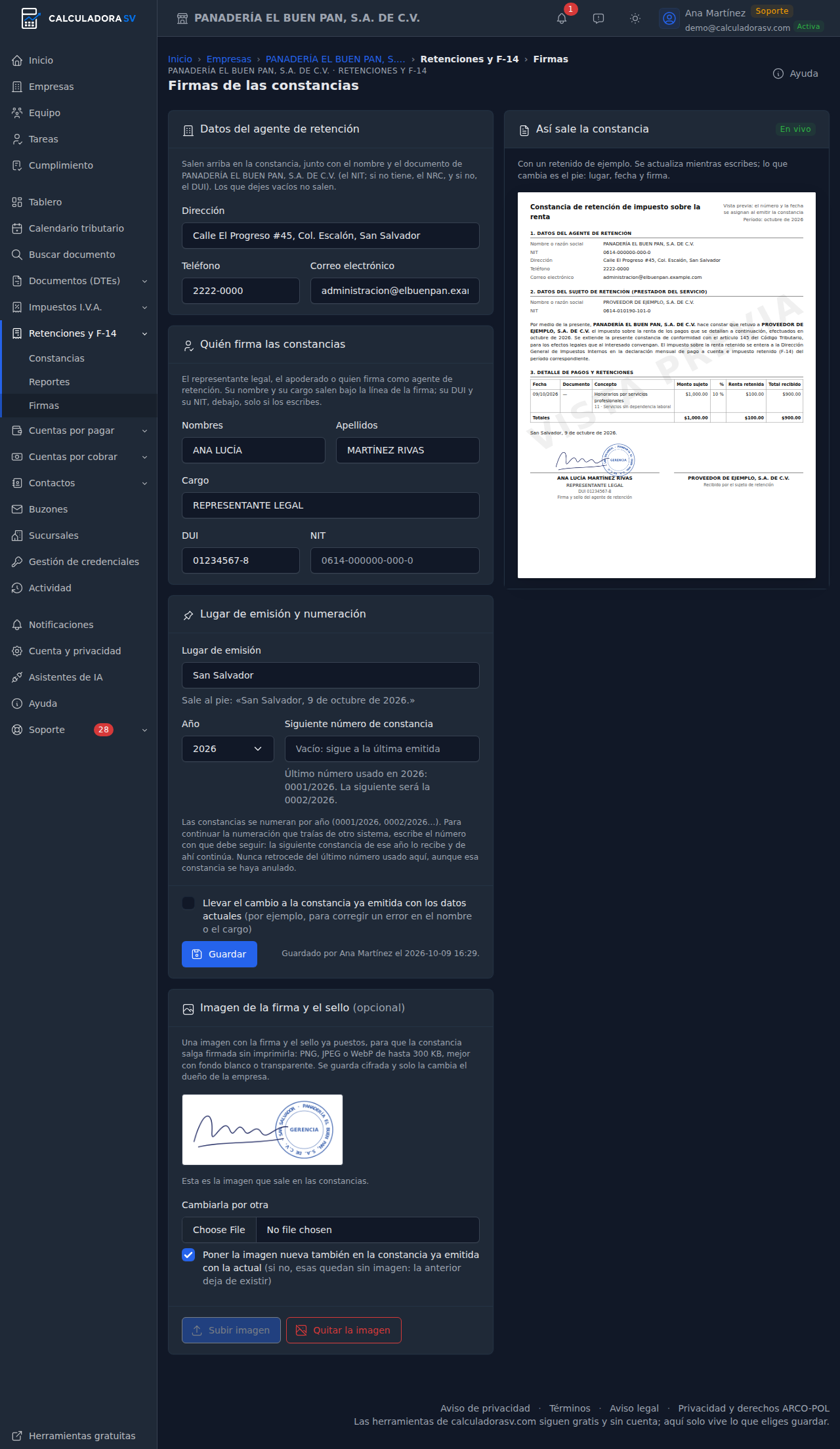
Si prefieres que el app te lleve de la mano, en Firmas pulsa Ayuda → Configurar las firmas de las constancias: el tutorial guiado recorre las tres tarjetas, guarda y enseña la imagen y la vista previa.
La opción Firmas guarda los datos del lado de la empresa que lleva la constancia. A la par del formulario se ve cómo queda la constancia, con un retenido de ejemplo, y se actualiza mientras escribes.
| Dato | Qué es |
|---|---|
| Dirección, teléfono y correo | Los datos del agente de retención que salen arriba en la constancia, junto con el nombre y el documento de la empresa. Si aún no escribiste la dirección, se propone la de la casa matriz (Sucursales) |
| Nombres, apellidos y cargo | Quien firma como agente de retención: el representante legal, el apoderado, el propietario. Salen bajo la línea de la firma, en mayúsculas |
| DUI y NIT | Opcionales; si los escribes salen debajo del nombre de quien firma |
| Lugar de emisión | Sale al pie con la fecha en que se emite: «San Salvador, 30 de septiembre de 2026.» |
| Siguiente número de constancia | Para continuar la numeración que traías de otro sistema: eliges el año y escribes el número con que debe seguir. La siguiente constancia de ese año lo recibe y de ahí continúa. Vacío, sigue a la última emitida |
| Imagen de la firma y el sello | Opcional. Una imagen con la firma y el sello ya puestos (PNG, JPEG o WebP de hasta 300 KB, mejor con fondo blanco o transparente) para que la constancia salga firmada sin imprimirla. La ves en la vista previa antes de subirla. Solo la cambia el dueño |
Todo es opcional: puedes guardar solo el lugar o solo la numeración. La numeración nunca retrocede: si escribes un número que ya se usó, la siguiente constancia sigue después del último usado, aunque esa constancia se haya anulado.
Cada constancia guarda la firma con que se emitió, así que cambiar Firmas no toca las que ya entregaste. Si lo que quieres es corregir un error (el nombre mal escrito, el cargo, la dirección), marca Llevar el cambio a las constancias ya emitidas con los datos actuales antes de guardar. La imagen se cambia aparte: al subir una nueva puedes ponerla también en las emitidas con la anterior; si la quitas, las constancias salen con la línea para firmar y sellar a mano.
Si en Impuestos I.V.A. › Configuraciones ya escribiste quién firma los libros de IVA y aquí no hay nadie, el app te ofrece usar esos datos.
Preguntas frecuentes
Un comprobante trae retención pero no aparece al traer el mes. En la pestaña Emitidas solo entran los documentos donde la empresa es quien retiene: las FSE que emitió y los comprobantes que recibió. Si la retención está en una venta tuya, te la hicieron a ti: tráela desde la pestaña Recibidas. Para revisar el mes entero, usa Reportes, pestaña Control del mes.
¿Puedo cambiar el código de una retención que vino de un DTE? Sí, con el lápiz. Al volver a traer el mes se conserva.
¿Las retenciones que vienen de los DTE también quedan atadas al proveedor? Sí: «Traer del mes» las ata al proveedor al que está atado el documento. Si el proveedor aún no está registrado, quedan con los datos del DTE y se atan solas en cuanto lo registras en Contactos.
El nombre del proveedor sale mal en la constancia. Corrígelo en su ficha de Contactos: las constancias que emitas después toman el dato de la ficha. Las ya emitidas conservan el que tenían; si hace falta, el dueño la anula y se vuelve a emitir.
Emití una constancia con un error. El dueño la anula, corriges la retención y la vuelves a emitir con un número nuevo. Si el error está en el nombre o el cargo de quien firma, no hace falta anularla: corrígelo en Firmas y lleva el cambio a las emitidas.
Vengo de otro sistema y mis constancias van por la 0148. En Firmas, elige el año y escribe 149 en Siguiente número de constancia: la próxima que emitas será la 0149 de ese año.
¿La constancia de los empleados? Es anual: sale en Reportes, pestaña F-910, con el botón Constancia de cada persona o con Constancias de empleados para todas, siempre que la planilla esté por empleado (importando el anexo de tu sistema de planilla o escribiendo cada empleado con su documento). Las constancias numeradas de cada mes son para los proveedores; los códigos de planilla no entran en ellas.
¿Cómo saco todas las constancias del mes en un solo PDF? En Reportes, pestaña Constancias en lote: elige el mes, pulsa Buscar e Imprimir, y en el diálogo de impresión del navegador elige «Guardar como PDF».
¿El F-910 se presenta desde aquí? No. Se presenta en el portal del Ministerio de Hacienda durante enero; Hacienda lo propone con los anexos de tus F-14. Aquí lo cuadras con lo registrado, y el Excel y la hoja impresa te sirven de respaldo.
¿De dónde salen los códigos de clasificación del anexo? De la fila, si vino de un anexo importado; si no, de la ficha del proveedor en Contactos, y si no, de los códigos por defecto de la empresa en Impuestos I.V.A. › Configuraciones.