
Ayuda y manuales › Calendario tributario y tareas
Calendario tributario y tareas
Las fechas límite de cada empresa con su estado, la marca de presentada, los recordatorios, las tareas del equipo y cómo verlas en tu propio calendario.
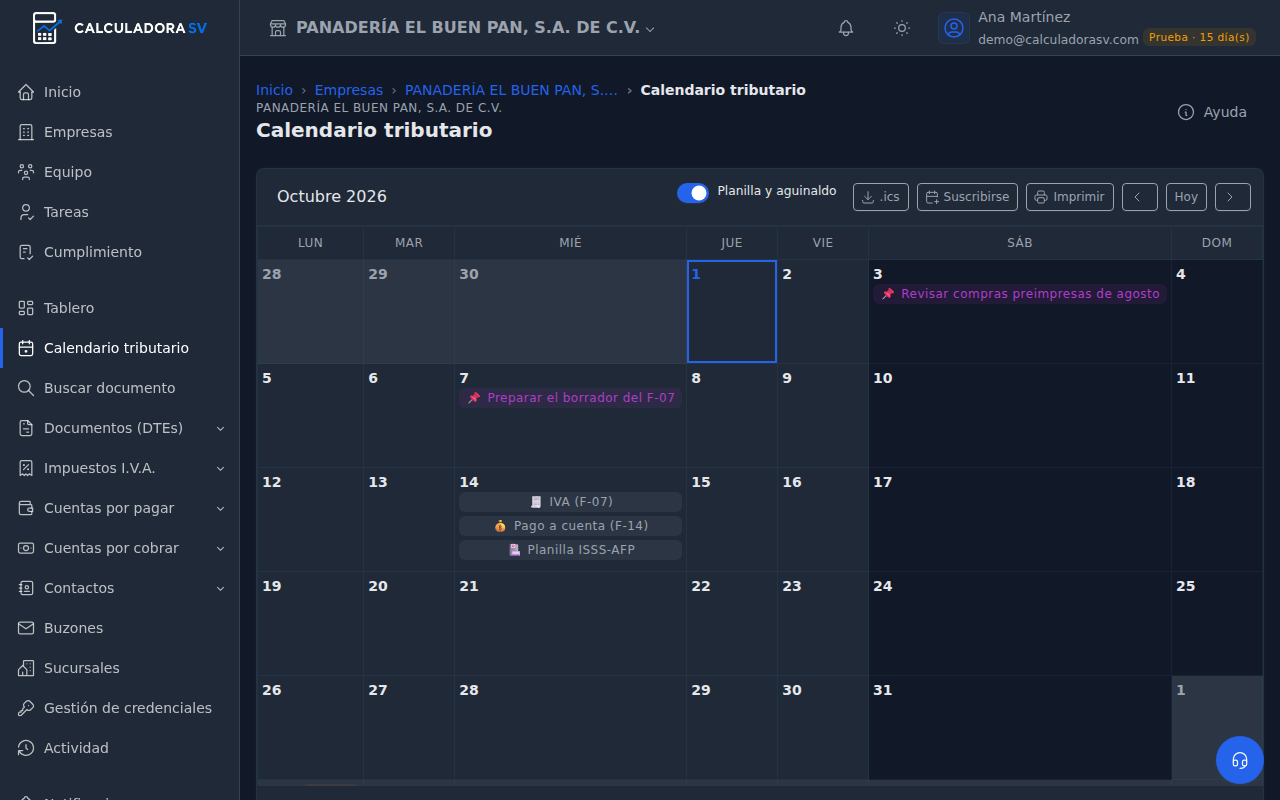
El Calendario tributario muestra, mes a mes, las obligaciones que le tocan a la empresa con su fecha límite y cómo va cada una. En el mismo lugar se anotan las tareas del equipo, cada una con su responsable. Tareas, en el menú general, junta lo que te encargaron en todas tus empresas.
Antes de empezar
- Completa los datos de la empresa. El calendario decide qué obligaciones le tocan por el tipo de persona (natural o jurídica) y si es gran contribuyente. Se cambian en los datos de la empresa.
- Las fechas ya vienen calculadas con los días hábiles y los asuetos de Hacienda (Art. 10 del Código Tributario). No hay que cargarlas.
- El app no consulta a Hacienda. Una obligación queda como presentada cuando tú la marcas. Sin esa marca, al pasar la fecha sale como vencida.
Qué obligaciones salen
Mensuales:
- IVA (F-07).
- Pago a cuenta (F-14).
- Planilla ISSS-AFP.
- Informe IVA (F-930): a los grandes contribuyentes todos los meses, y a cualquier empresa en los meses en que tuvo percepciones, retenciones o anticipos de IVA. No se sube archivo: el portal lo arma con los anexos del F-07.
Anuales:
- Renta anual (F-11).
- Estados financieros (F-971).
- Retenciones anuales (F-910).
- Utilidades (F-915): personas jurídicas.
- Sujetos relacionados (F-982).
- Aguinaldo.
Los impuestos municipales dependen de cada alcaldía y no llevan fecha.
El interruptor Planilla y aguinaldo esconde esas dos si la empresa no tiene empleados. El app no lo sabe, y este navegador recuerda tu elección.
El mes
Si prefieres que el app te lleve de la mano, en el calendario pulsa Ayuda → Marcar una obligación y crear una tarea: el tutorial guiado recorre los vencimientos, las tareas, los recordatorios y el enlace para tu calendario.
Cada día muestra sus obligaciones como una pastilla con el color de su estado. Las tareas van en morado: en rojo si vencieron y tachadas en verde si están hechas. Los asuetos llevan la marca asueto y los fines de semana van en gris. El día de hoy va enmarcado.
- Pulsar una pastilla baja a su renglón, en la lista de vencimientos o de tareas.
- El + de un día agrega una tarea en esa fecha.
- Las flechas y Hoy cambian de mes.
- Imprimir saca el mes en hoja horizontal, sin botones.
Vencimientos del mes
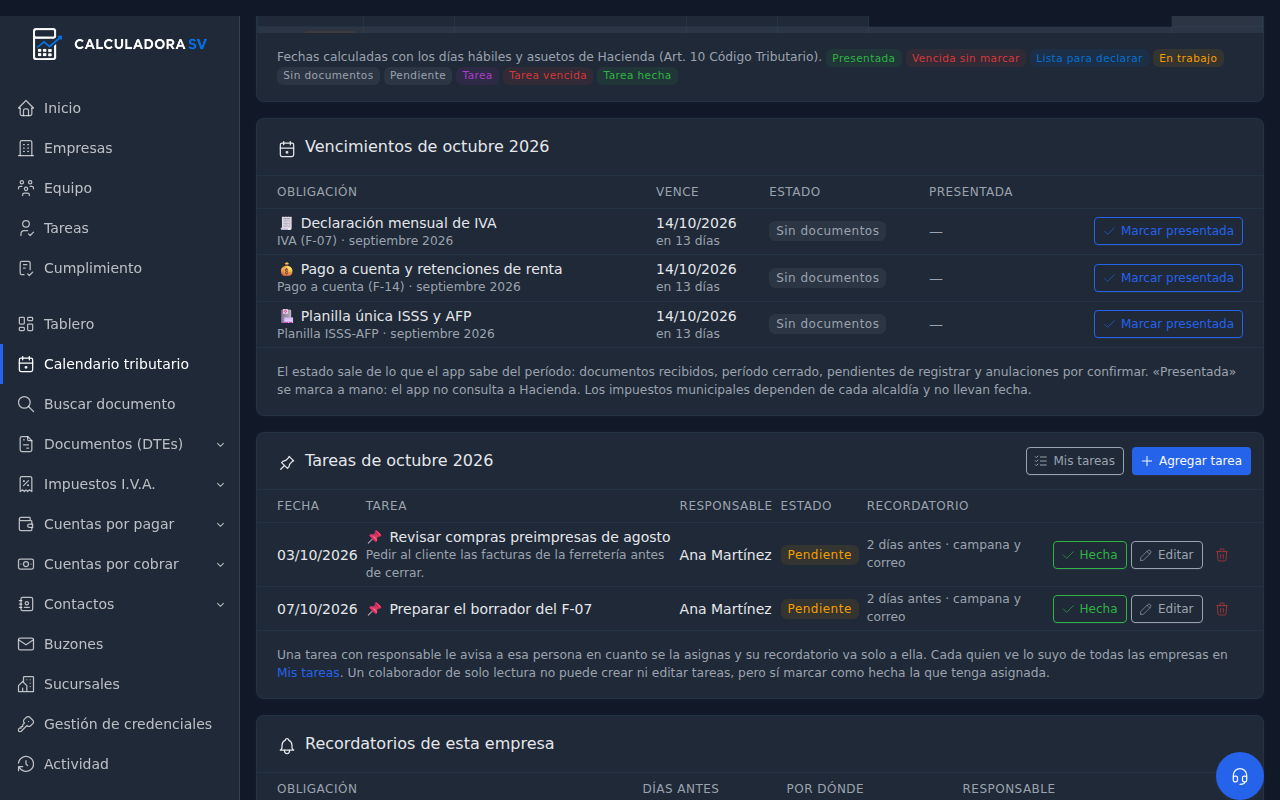
Debajo del mes, la lista de lo que vence, con cuántos días faltan o pasaron y su estado:
| Estado | Color | Cuándo sale |
|---|---|---|
| Presentada | Verde | La marcaste como presentada. Manda sobre todo lo demás. |
| Vencida sin marcar | Rojo | Pasó la fecha límite sin la marca de presentada. |
| Lista para declarar | Azul | Mensual con el período cerrado, y aún no vence. |
| En trabajo | Amarillo | Mensual con documentos, período abierto, y aún no vence. |
| Sin documentos | Gris | Mensual sin nada subido de ese mes, y aún no vence. |
| Pendiente | Gris | Anual que aún no vence. |
Debajo del estado de las mensuales van los detalles del período:
- Cuántos documentos tiene y si está cerrado.
- Los pendientes de registrar y las anulaciones por confirmar.
- En el IVA, lo que dice el borrador del F-07 («a pagar», «a favor» o «en cero»), con el enlace ver borrador.
Marcar presentada
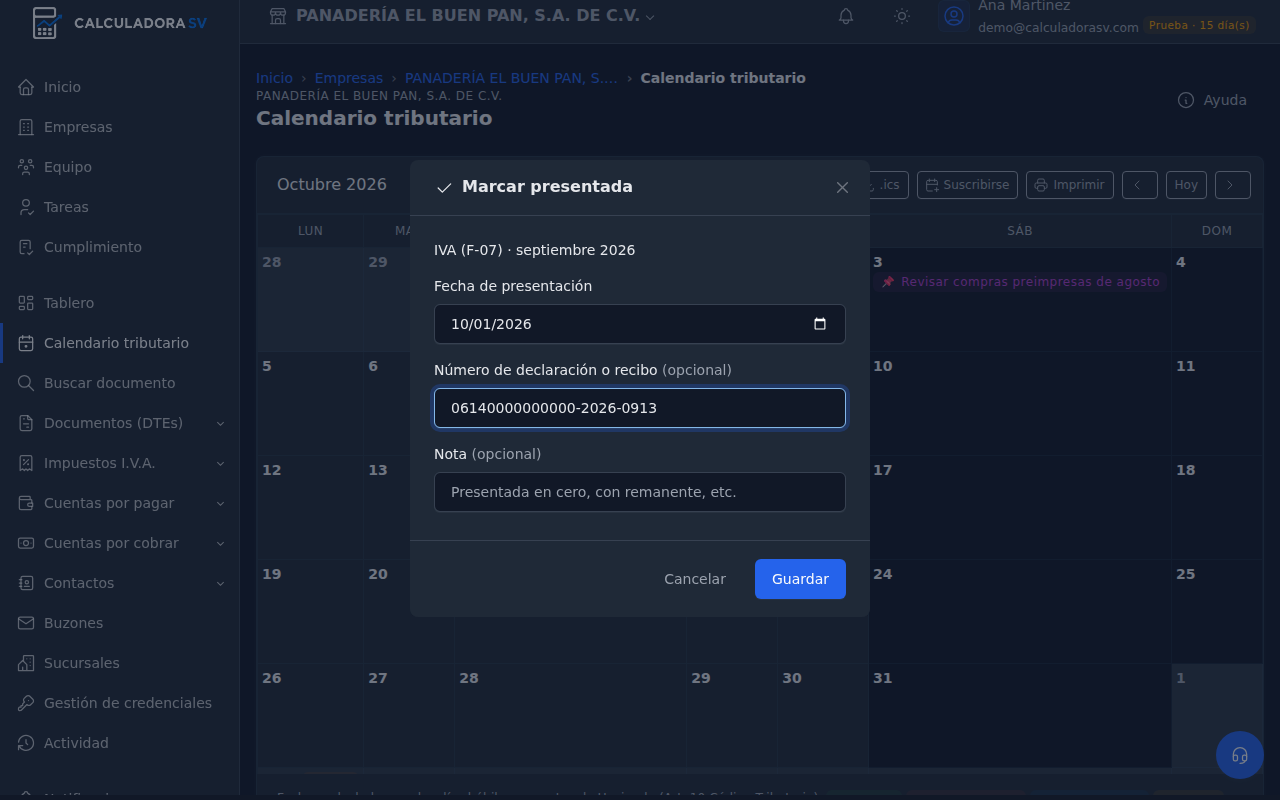
Marcar presentada pide la fecha de presentación y, si quieres, el número de declaración o recibo y una nota (por ejemplo, «presentada en cero»). La columna Presentada muestra después la fecha, el número y quién la marcó. Quitar borra la marca.
Una obligación presentada deja de recordarse. La misma marca se pone desde la pestaña Declaración F-07 de Libros y anexos, y es la que cuentan el Tablero y Cumplimiento.
Tareas
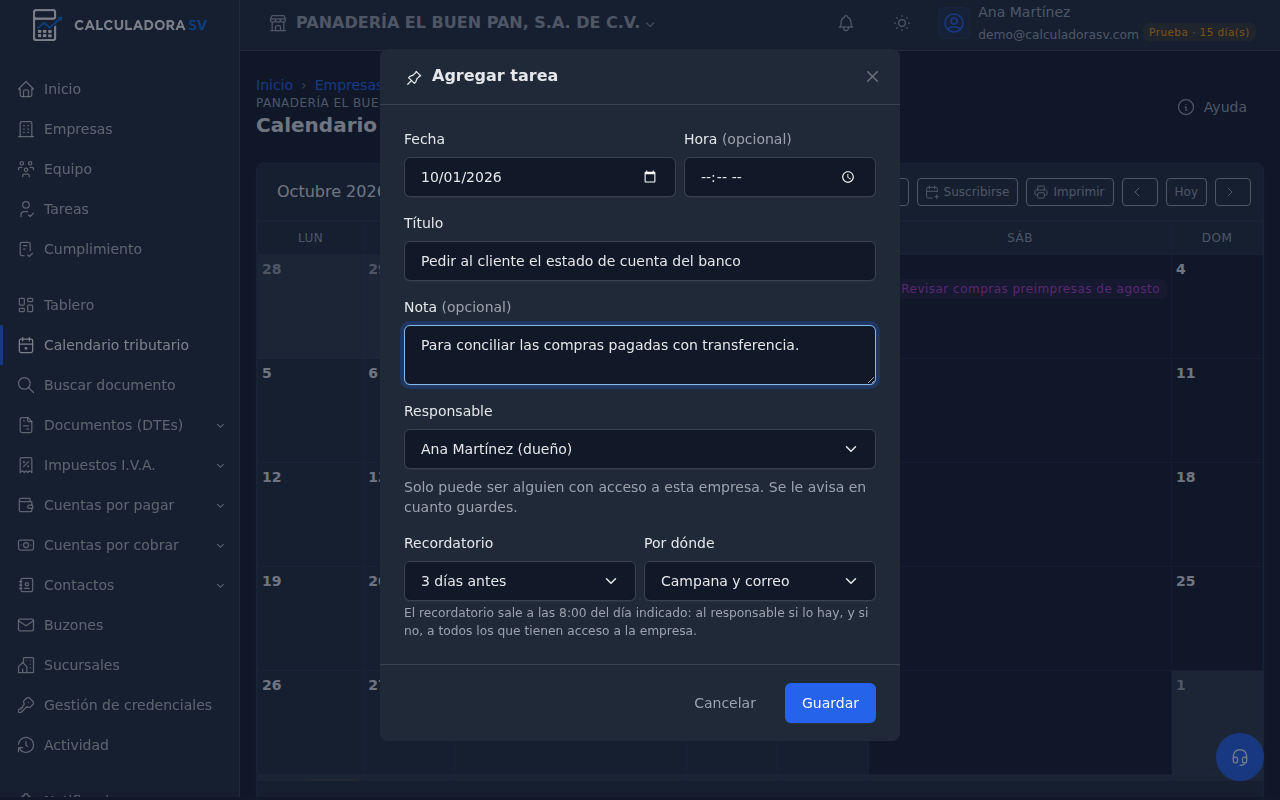
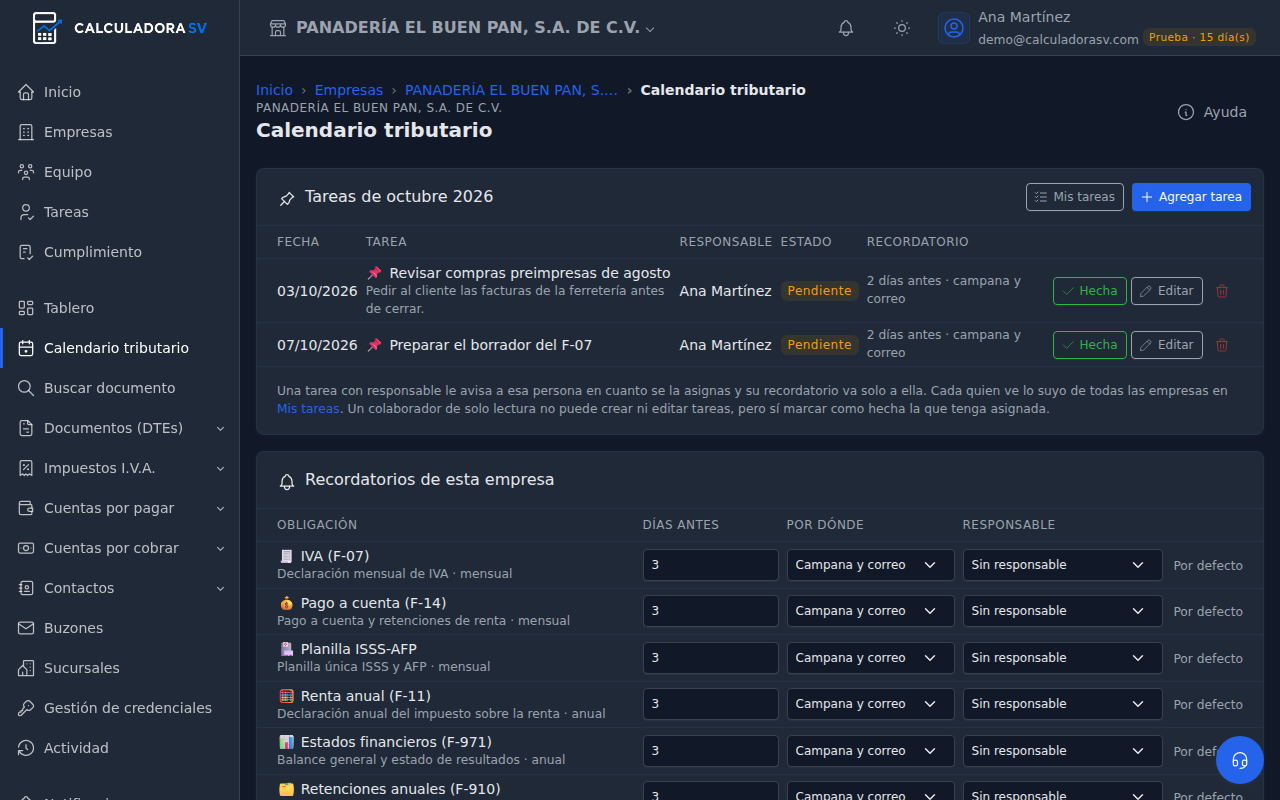
Las tareas son los pendientes del equipo que no son una obligación: una cita, una entrega de documentos, pedirle algo a un cliente. Agregar tarea (o el + de un día) pide:
- Fecha y hora, opcional.
- Título y nota.
- Responsable: alguien con acceso a la empresa. Se le avisa en cuanto guardas.
- Recordatorio: el mismo día, de 1 a 30 días antes, o sin recordatorio.
- Por dónde: campana y correo, solo campana o solo correo.
El recordatorio sale a las 8:00 del día indicado: al responsable, o a todos los que tienen acceso a la empresa si la tarea no tiene responsable.
En la lista Tareas del mes, cada una tiene su estado: Pendiente, Vencida o Hecha. Tiene tres botones:
- Hecha: la cierra, con quién y cuándo.
- Editar.
- Eliminar.
Un colaborador de solo lectura no crea ni edita tareas, pero sí marca como hecha la que tiene asignada.
Recordatorios de cada obligación
Al final del calendario, la tabla Recordatorios de esta empresa tiene un renglón por obligación con tres columnas:
- Días antes: uno o varios, separados por coma, como
7,3,0, donde 0 es el mismo día. Caben hasta 4 días, de 30 como máximo. Vacío, no se recuerda. - Por dónde: campana y correo, solo campana o solo correo.
- Responsable: con él, el aviso va solo a esa persona y la obligación le aparece en Mis tareas. Para cerrarla, igual hay que marcarla presentada.
De fábrica, cada obligación se recuerda 3 días antes por campana y correo. Restablecer vuelve a eso.
Los avisos salen a las 8:00 (hora de El Salvador) a quienes tienen acceso a la empresa: en la campana del app y, si tienen los avisos activados en su cuenta, por correo.
Verlo en tu calendario
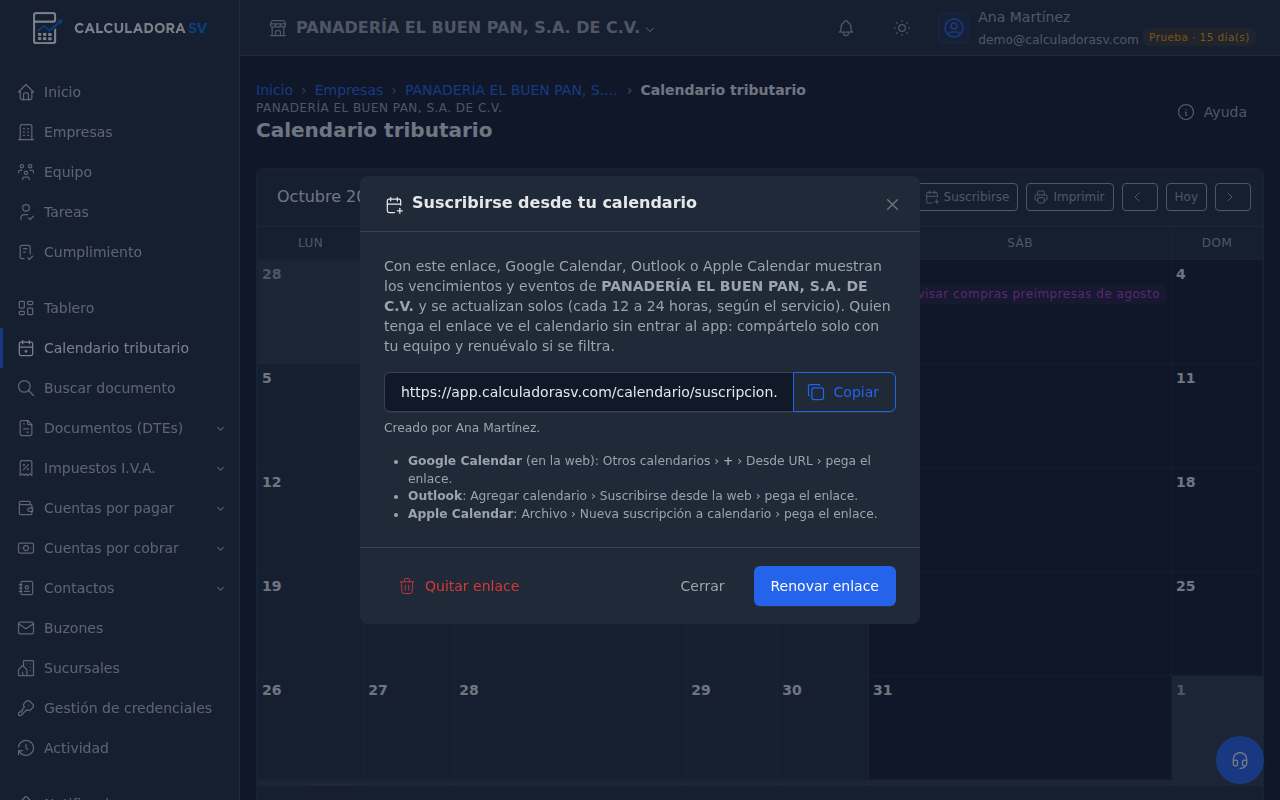
- .ics descarga el calendario de la empresa, para importarlo una vez en Google Calendar, Outlook o Apple Calendar.
- Suscribirse crea un enlace que tu calendario consulta solo, cada 12 a 24 horas según el servicio. La ventana explica dónde pegarlo en cada uno. Quien tenga el enlace ve el calendario sin entrar al app, así que compártelo solo con tu equipo. Renovar enlace anula el anterior, y Quitar enlace lo borra.
Mis tareas
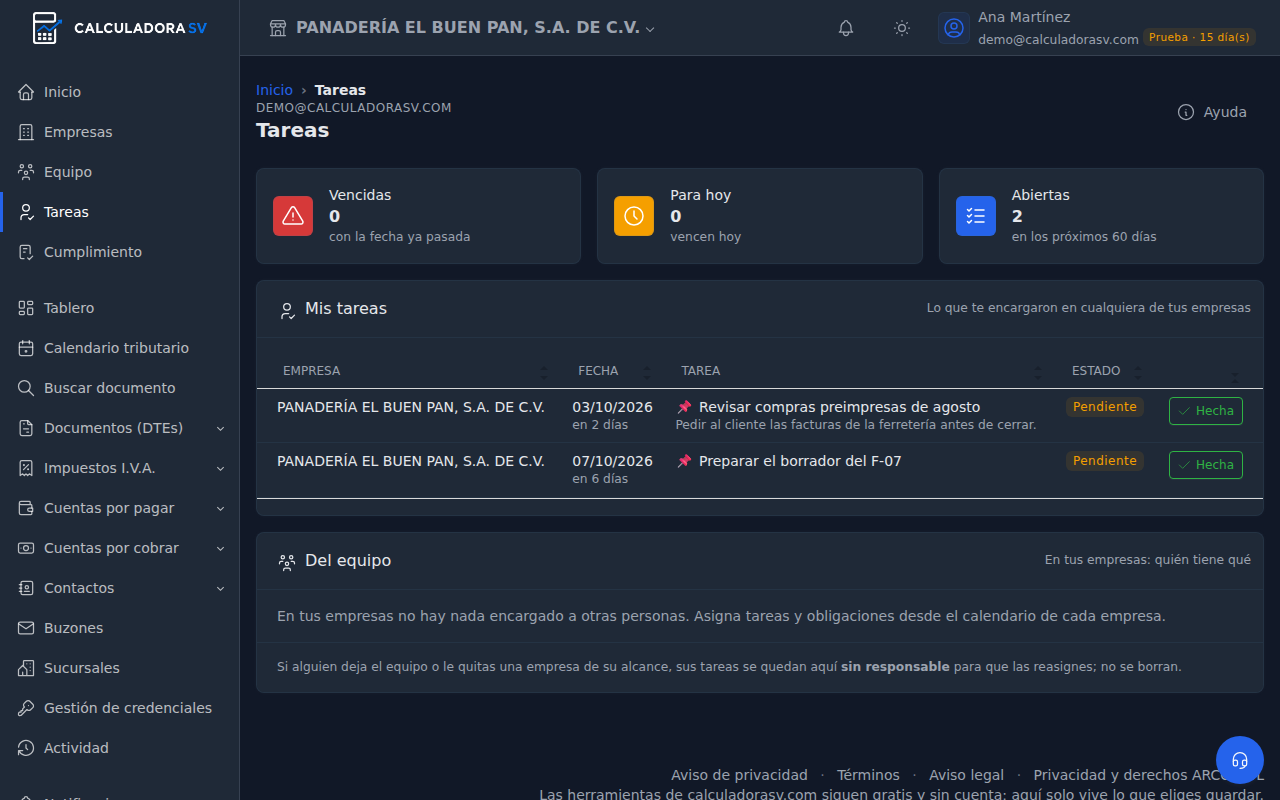
Tareas, en el menú general, es la vista por persona. Arriba tiene tres tarjetas: Vencidas, Para hoy y Abiertas.
- Mis tareas: lo que te encargaron en cualquiera de tus empresas, las tareas y las obligaciones asignadas, de los próximos 60 días y lo vencido de los últimos 60. Una tarea se cierra aquí mismo con Hecha. Una obligación se abre en su calendario con Abrir, para marcarla presentada. Las hechas quedan plegadas abajo.
- Del equipo: si eres dueño de alguna empresa, quién tiene qué en tus empresas, incluido lo que quedó sin responsable. Si alguien deja el equipo, sus tareas no se borran: quedan sin responsable para que las reasignes.
La lista se pone al día sola cuando alguien te asigna algo.
Preguntas frecuentes
Ya presenté y sigue saliendo «Vencida sin marcar». El app no lee lo que presentas en Hacienda. Pulsa Marcar presentada en su renglón.
Me sale una obligación que no me toca. Revisa el tipo de persona y si es gran contribuyente en los datos de la empresa. Para planilla y aguinaldo, apaga Planilla y aguinaldo.
No me llegan los recordatorios por correo. Revisa que tengas los avisos por correo activados en tu cuenta y que el renglón no diga Solo campana. Una obligación ya presentada no se recuerda.
¿Mi colaborador ve mis tareas? Ve las tareas de las empresas a las que tiene acceso. En Mis tareas solo le salen las que le asignaron a él o ella.
¿Puedo ver varias empresas a la vez? El calendario es de una empresa. Para ver el IVA de todas, mes a mes, está Cumplimiento, y para tus pendientes de todas, Tareas.