
Ayuda y manuales › Buzones de correo
Buzones de correo
Conecta el correo donde llegan los DTE: sincroniza por fechas o cada hora, revisa la bandeja y decide en qué mes va cada compra.
Cada DTE que emites o recibes llega por correo con su JSON adjunto. Un buzón es ese correo conectado a una empresa del app: en vez de descargar los adjuntos y subirlos a mano, el app los busca en la bandeja de entrada y los importa al mes que les corresponde. Puedes sincronizar cuando quieras, eligiendo un rango de fechas, o encender la lectura automática para que revise los correos nuevos cada hora. La bandeja te muestra el correo del mes y qué pasó con cada DTE.
Antes de empezar
- El correo donde llegan los DTE. Suele ser el de facturación o el del contador. Una empresa puede tener varios buzones; cada uno se sincroniza por separado.
- Cómo se conecta depende del proveedor. Outlook, Hotmail y Microsoft 365 se conectan directo con Microsoft: no escribes ninguna contraseña, autorizas en la ventana de Microsoft. Gmail, Yahoo, iCloud y el correo de tu propio dominio se conectan por IMAP con una contraseña de aplicación, una clave que el proveedor genera para este uso y que puedes revocar cuando quieras. No es tu contraseña normal.
- Quién puede hacer qué. Solo el dueño de la cuenta agrega, edita y borra buzones y decide cómo se registran las compras. Un colaborador con rol editor puede sincronizar; uno de solo lectura solo ve.
- Los adjuntos tienen que ser JSON o ZIP. El app lee los archivos .json y .zip de cada correo. Si un proveedor te manda solo el PDF, esa compra se registra desde Documentos (DTEs) › Importación › PDF, no desde el buzón.
Agrega un buzón
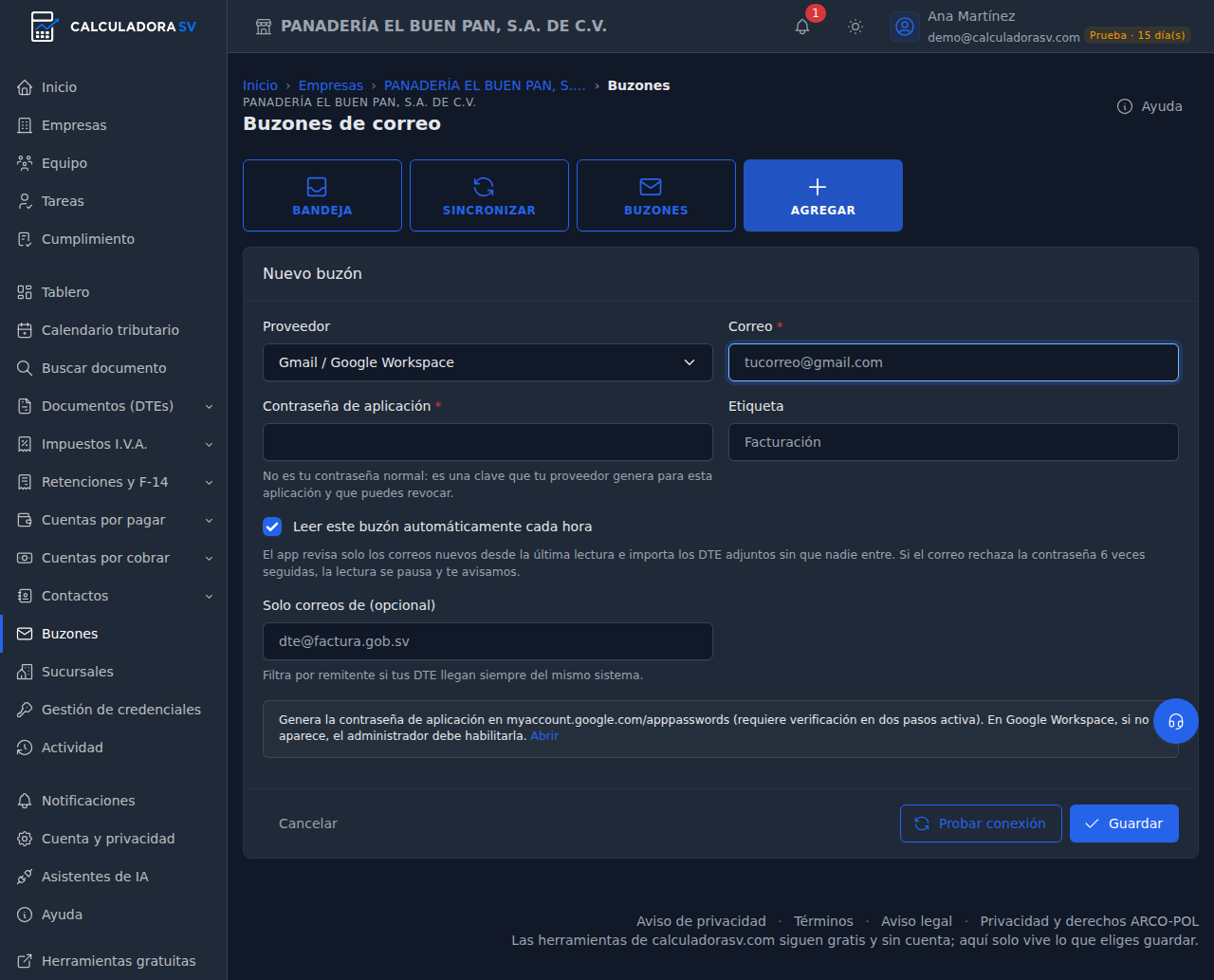
Si prefieres que el app te lleve de la mano, en Buzones (o en el tablero de la empresa) pulsa Ayuda → Conectar un buzón de correo: el tutorial guiado recorre el formulario campo por campo, espera a que guardes y termina en el panel de sincronizar.
- Entra a Buzones en el menú de la empresa y pulsa Agregar.
- Elige el proveedor. Con Gmail, Yahoo e iCloud el servidor ya viene puesto; con Otro escribes el servidor IMAP de tu hosting, que suele ser
mail.tudominio.com. - Escribe el correo completo.
- Pega la contraseña de aplicación. El recuadro gris te dice dónde generarla en cada proveedor y tiene el enlace directo. En Gmail hace falta tener activa la verificación en dos pasos; en Google Workspace, si la opción no aparece, el administrador debe habilitarla.
- Ponle una etiqueta si la empresa va a tener varios buzones, por ejemplo «Facturación» o «Contador».
- Deja marcada Leer este buzón automáticamente cada hora si quieres que el app lo revise solo. Puedes apagarlo después desde la lista.
- Si tus DTE llegan siempre del mismo sistema, escribe ese remitente en Solo correos de: el app ignora el resto del correo.
- Pulsa Probar conexión para comprobar que la clave sirve, y después Guardar.
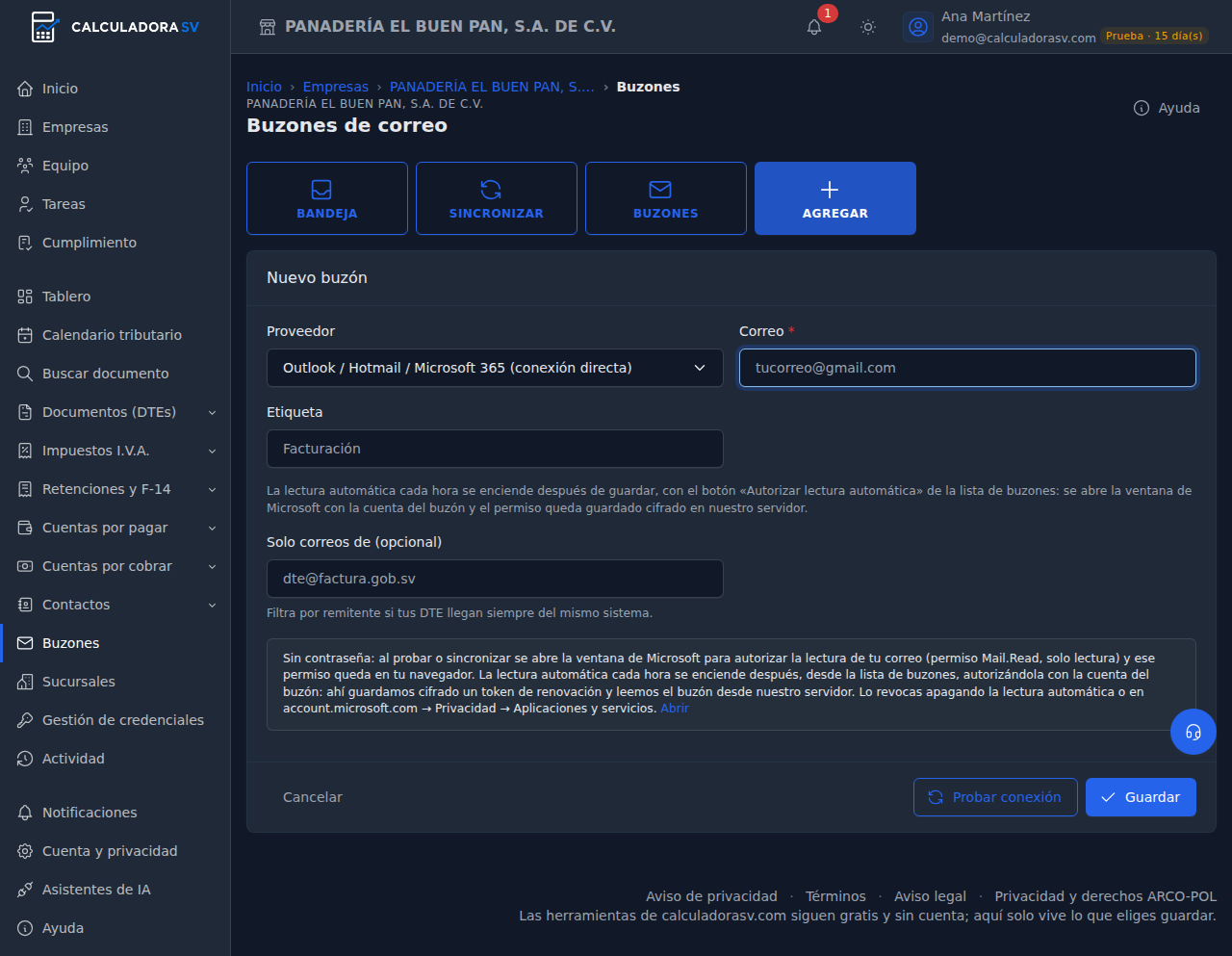
Con Outlook, Hotmail o Microsoft 365 el formulario solo pide el correo y la etiqueta. Al probar la conexión o al sincronizar se abre la ventana de Microsoft, entras con la cuenta del buzón y autorizas la lectura del correo, solo lectura. Ese permiso queda en tu navegador. La lectura automática cada hora se enciende después, desde la lista de buzones, con el botón Autorizar lectura automática, porque para leer sin que estés presente el app necesita guardar, cifrado, un permiso de renovación.
Sincroniza cuando quieras
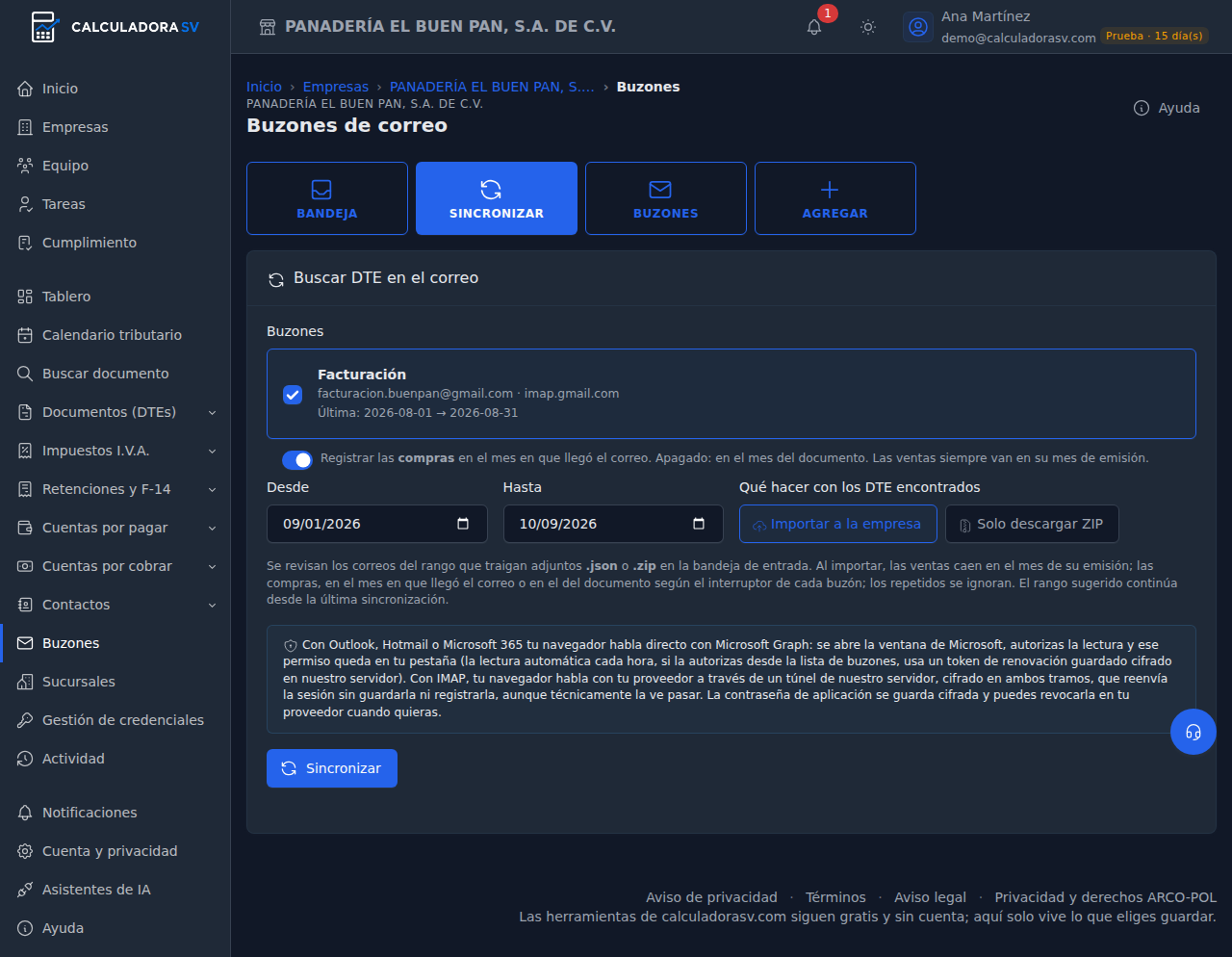
- En la pestaña Sincronizar marca los buzones que quieres revisar.
- Elige el rango Desde y Hasta. El app te propone continuar desde la última sincronización de ese buzón, así no repasas correos ya revisados.
- Decide qué hacer con lo que encuentre: Importar a la empresa los guarda en su mes, igual que si los hubieras subido en Documentos; Solo descargar ZIP te baja los adjuntos sin importar nada, por si quieres revisarlos antes.
- Pulsa Sincronizar. El app revisa los correos del rango que traigan adjuntos JSON o ZIP, los lee en tu navegador y va contando: correos revisados, con adjuntos y archivos. Puedes detenerlo en cualquier momento; lo ya guardado se conserva.
- Al terminar ves una tabla por buzón con los correos, los adjuntos y el detalle: cuántos documentos nuevos, actualizados, repetidos y cuántos archivos no eran DTE. Cada correo con DTE queda además en el registro que usa la bandeja.
Lo que se importa se comporta como una subida normal: los repetidos se ignoran por su código de generación, los eventos de invalidación anulan su DTE, los acuses de Hacienda quedan por confirmar, y los clientes y proveedores de los documentos se registran solos. Si un documento cae en un período que ya cerraste, no entra a la fuerza: queda en Pendientes de registrar para que decidas.
En qué mes se registra cada compra
Debajo de cada buzón de la pestaña Sincronizar hay un interruptor: Registrar las compras en el mes en que llegó el correo. Nace encendido y solo el dueño lo cambia.
- Encendido, que es lo de fábrica: un crédito fiscal, una nota de crédito o una nota de débito que te emitieron en un mes pero te llegaron por correo en el siguiente se registran en el mes del correo, como registro diferido. Es lo que permite la ley del IVA para las compras recibidas con retraso, hasta tres períodos después de la emisión. Ejemplo: un CCF del 28 de julio que llega el 3 de agosto entra al libro de compras de agosto.
- Apagado: cada compra va al mes de su fecha de emisión, llegue cuando llegue. El mismo CCF entraría a julio.
Solo aplica a las compras. Tus ventas, las facturas de sujeto excluido y los eventos siempre van en el mes de su emisión. La regla vale igual para la sincronización manual y para la lectura automática de ese buzón, y cuando se difiere alguna compra el resultado de la sincronización lo dice. Si una compra llega más de tres meses después de emitida, se queda en su mes de emisión; si ese mes ya está cerrado, pasa a Pendientes de registrar.
Lectura automática cada hora
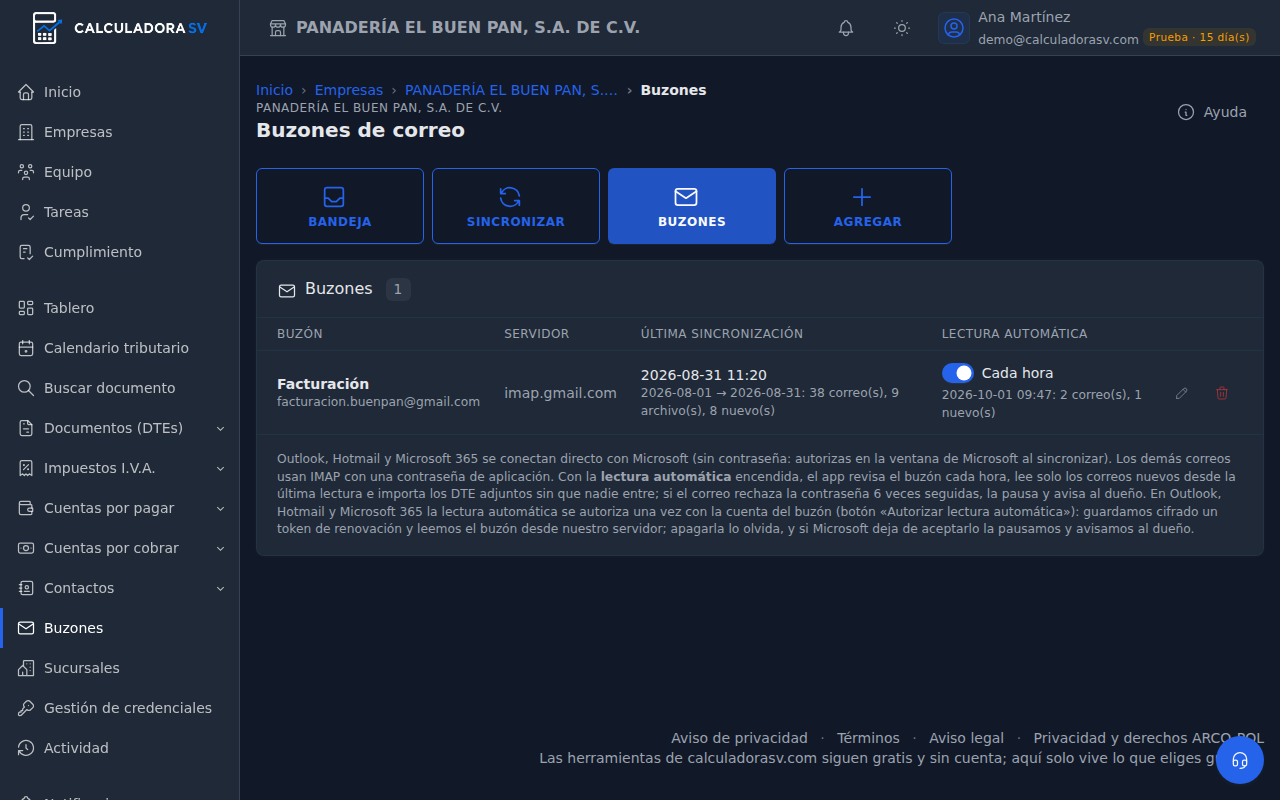
Con la lectura automática encendida, el app revisa el buzón cada hora, a los cinco minutos, desde su propio servidor: busca solo los correos nuevos desde la última lectura, importa los DTE que traigan y anota en la bitácora de la empresa lo que entró. En la lista de buzones ves cuándo corrió por última vez y cuántos correos y documentos nuevos encontró.
- Se enciende y se apaga desde la lista, con el interruptor de la columna Lectura automática. Al encenderla se parte de cero: la primera lectura busca por fecha y las siguientes continúan desde el último correo leído.
- Con Microsoft hay que autorizarla una vez con el botón Autorizar lectura automática; apagarla olvida esa autorización.
- Si llegan muchos correos a la vez, la lectura sigue sola en tandas seguidas hasta ponerse al día, sin esperar a la hora siguiente.
- Los adjuntos pesados se leen de noche. Un ZIP de más de 2 MB, o que trae adentro más de 16 MB de archivos, no se abre en la lectura de cada hora: el correo queda en la bandeja como Se lee de noche y desde las 2 de la mañana se abre por partes, de uno en uno. Si pesa más de 12 MB, o no se pudo abrir de noche, pasa a Fallidos: ábrelo en la bandeja y pulsa Importar a la empresa, que lo lee en tu navegador.
- Si falla seis veces seguidas, por ejemplo porque revocaste la contraseña de aplicación o porque un correo no se puede leer, la lectura se pausa, el buzón muestra el error y el dueño recibe un aviso con lo que conviene hacer. Corriges la clave editando el buzón, o importas ese correo a mano desde la bandeja, vuelves a encender el interruptor y sigue. Mientras tanto, los demás buzones se siguen leyendo.
- Requiere que la empresa esté activa y la suscripción vigente. Durante la prueba gratis funciona igual.
Sincronizar a mano y la lectura automática no se estorban: si un correo ya se importó por un camino, por el otro se reconoce como repetido.
La bandeja del correo
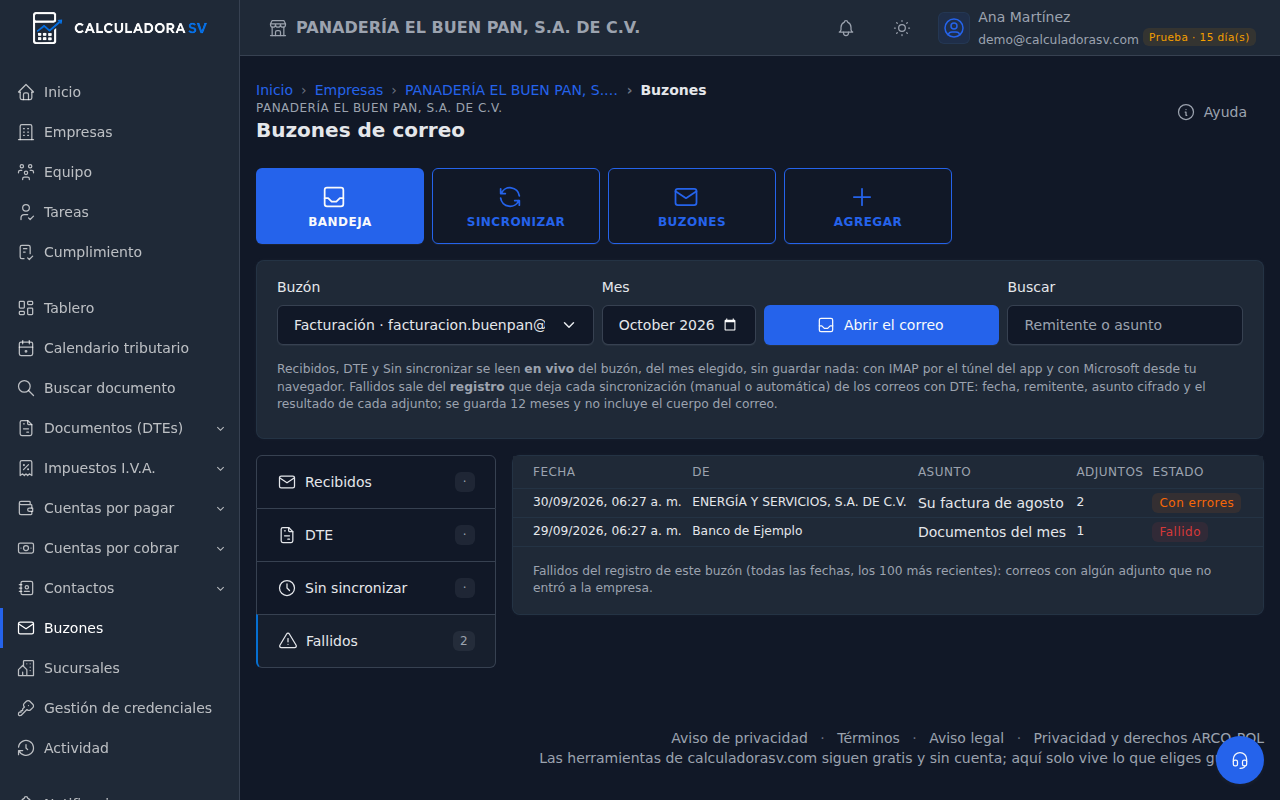
La pestaña Bandeja muestra el correo como en tu programa de correo. Eliges el buzón y el mes y pulsas Abrir el correo. A la izquierda hay cuatro carpetas:
- Recibidos: todos los correos del mes, hasta mil, del más nuevo al más viejo.
- DTE: los que traen adjuntos JSON o ZIP.
- Sin sincronizar: los que traen DTE y todavía no pasaron por una sincronización.
- Fallidos: los que tuvieron algún adjunto que no entró a la empresa, con el motivo. Esta carpeta se ve sin abrir el correo y guarda los fallidos de todas las fechas.
Al pulsar un correo ves su remitente, la fecha, el texto del mensaje y cada adjunto con su resultado: importado, ya estaba, pendiente de registrar, pesado (se lee de noche), no es un DTE o rechazado. El texto se muestra aislado: sin imágenes remotas ni enlaces activos, por seguridad. Con el botón Importar a la empresa traes los DTE de ese correo, y con Reintentar vuelves a probar uno fallido, por ejemplo después de corregir el NIT de la empresa.
La casilla Buscar filtra por remitente o asunto. Quien tiene acceso de solo lectura ve la carpeta Fallidos, pero no abre el correo.
Privacidad y seguridad
- La contraseña de aplicación se guarda cifrada en el servidor y nunca se muestra de vuelta. Puedes revocarla en tu proveedor cuando quieras; el buzón deja de funcionar y lo editas con una nueva.
- Al sincronizar a mano por IMAP, tu navegador habla con tu proveedor a través de un túnel del servidor, cifrado en ambos tramos, que reenvía la sesión sin guardarla ni registrarla. Con Microsoft, tu navegador habla directo con Microsoft Graph y el permiso queda en tu pestaña.
- En la lectura automática el correo sí se procesa en el servidor, porque tú no estás presente: solo se leen los adjuntos JSON y ZIP, y los documentos quedan guardados cifrados como cualquier otro.
- De cada correo con DTE que se sincroniza, a mano o por la lectura automática, queda un registro para la bandeja: la fecha, el remitente, el asunto cifrado y el resultado de cada adjunto. Nunca el texto del mensaje, los destinatarios ni el contenido de los adjuntos. Se borra a los 12 meses, o antes si eliminas el buzón.
- Lo que ves en Recibidos, DTE y Sin sincronizar, y el texto de un correo, se lee del buzón en ese momento y no se guarda.
- Todo cambio en un buzón, y cada lectura automática que importe algo, queda en Actividad con quién lo hizo.
Preguntas frecuentes
Gmail dice que la contraseña es incorrecta. Estás usando la contraseña normal de la cuenta. Genera una contraseña de aplicación en la página que enlaza el formulario; para que exista esa opción, la verificación en dos pasos tiene que estar activa.
Tenía Outlook por IMAP y ya no funciona. Microsoft dejó de aceptar IMAP con contraseña. Edita el buzón, elige el proveedor Outlook / Hotmail / Microsoft 365 y autoriza en la ventana de Microsoft.
Sincronicé y no encontró nada. Revisa que el rango de fechas cubra los correos, que los DTE lleguen como adjuntos .json o .zip y no como enlaces, y que el filtro Solo correos de, si lo pusiste, coincida con el remitente real. Los correos tienen que estar en la bandeja de entrada.
Una compra se registró en un mes distinto al de la factura. Es el interruptor de la sección anterior: encendido, las compras van al mes en que llegó el correo. Si prefieres el mes del documento, apágalo en ese buzón.
Un proveedor me manda solo el PDF. El buzón no lo importa. Regístralo desde Documentos (DTEs) › Importación › PDF y pídele el JSON al proveedor cuando puedas.
Un correo sale en «Sin sincronizar» aunque ya lo importé. Los correos importados antes de que existiera la bandeja no tienen registro. Sincroniza de nuevo ese rango: los documentos se reconocen como repetidos y no se duplican, y el correo pasa a su carpeta.
¿Puedo conectar el mismo correo a dos empresas? Sí. Cada buzón importa a su empresa solo los DTE en los que ella aparece como emisor o receptor; lo demás se descarta.