
Ayuda y manuales › Primeros pasos
Primeros pasos
Crea tu cuenta, registra tu empresa y sube el primer mes de DTE. En media hora tienes los libros de IVA y los anexos del F-07 de ese mes.
El app de CalculadoraSV guarda los documentos tributarios electrónicos (DTE) de cada empresa, mes por mes, y con ellos arma los libros de IVA, los anexos del F-07, el diagnóstico de cada período y, si quieres, las cuentas por pagar. Esta guía te lleva desde cero hasta tu primer mes revisado.
Antes de empezar
Ten a mano estas tres cosas:
- Un correo al que puedas entrar. La cuenta se crea solo con el correo, o con tu cuenta de Google o de Microsoft. No hay contraseñas.
- Los datos de la empresa: nombre o razón social, NIT y NRC. Si es una persona natural sin NRC, el DUI. Con esos datos el app distingue qué documentos son ventas tuyas y cuáles compras.
- Los JSON de los DTE de un mes, los que emitiste y los que recibiste. Salen de tres sitios: del correo, porque cada DTE llega con su JSON y su PDF adjuntos; del portal de Hacienda; o del Descargador DTE del sitio, que los saca del buzón de una vez. Si solo tienes el PDF de alguno, también sirve, más abajo se explica.
La prueba dura 15 días, sin tarjeta, con los límites del plan Contador Plus: hasta 10 empresas activas, 5 colaboradores y 4,000 documentos por empresa y mes. Cuando termina, la cuenta pasa a solo lectura hasta que elijas un plan; no se borra nada y puedes seguir descargando tus respaldos.
Crea tu cuenta y entra
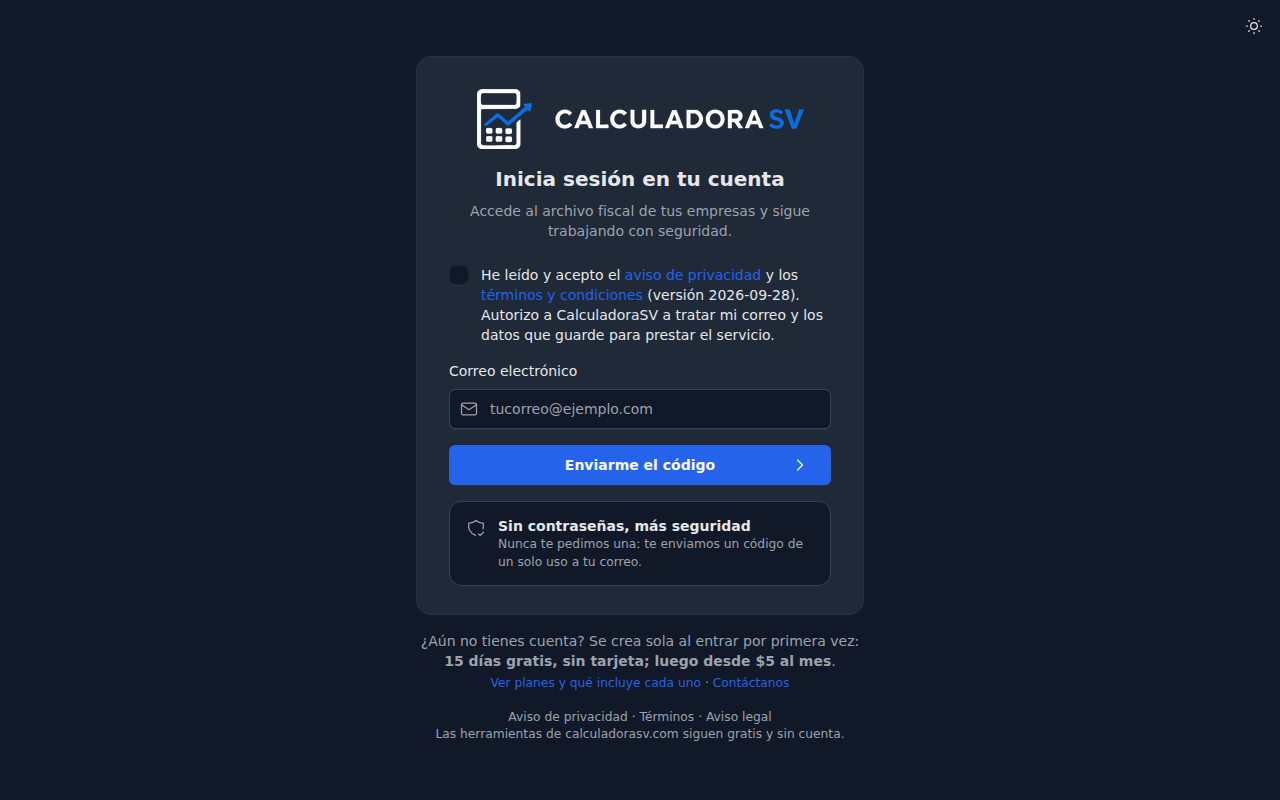
- Abre app.calculadorasv.com.
- Escribe tu correo, marca la casilla He leído y acepto el aviso de privacidad y los términos y pulsa el botón de entrar. Si prefieres, entra con tu cuenta de Google o de Microsoft.
- Te llega un código de un solo uso al correo. Escríbelo y ya estás dentro. La próxima vez entras igual: correo y código, sin contraseña que recordar.
- Si tu cuenta va a guardar documentos de terceros, que es lo normal en un despacho, el app te pedirá aceptar el encargo de tratamiento la primera vez que guardes documentos con datos de clientes o proveedores. Tú eres el responsable de esos datos y CalculadoraSV el encargado; está en los términos.
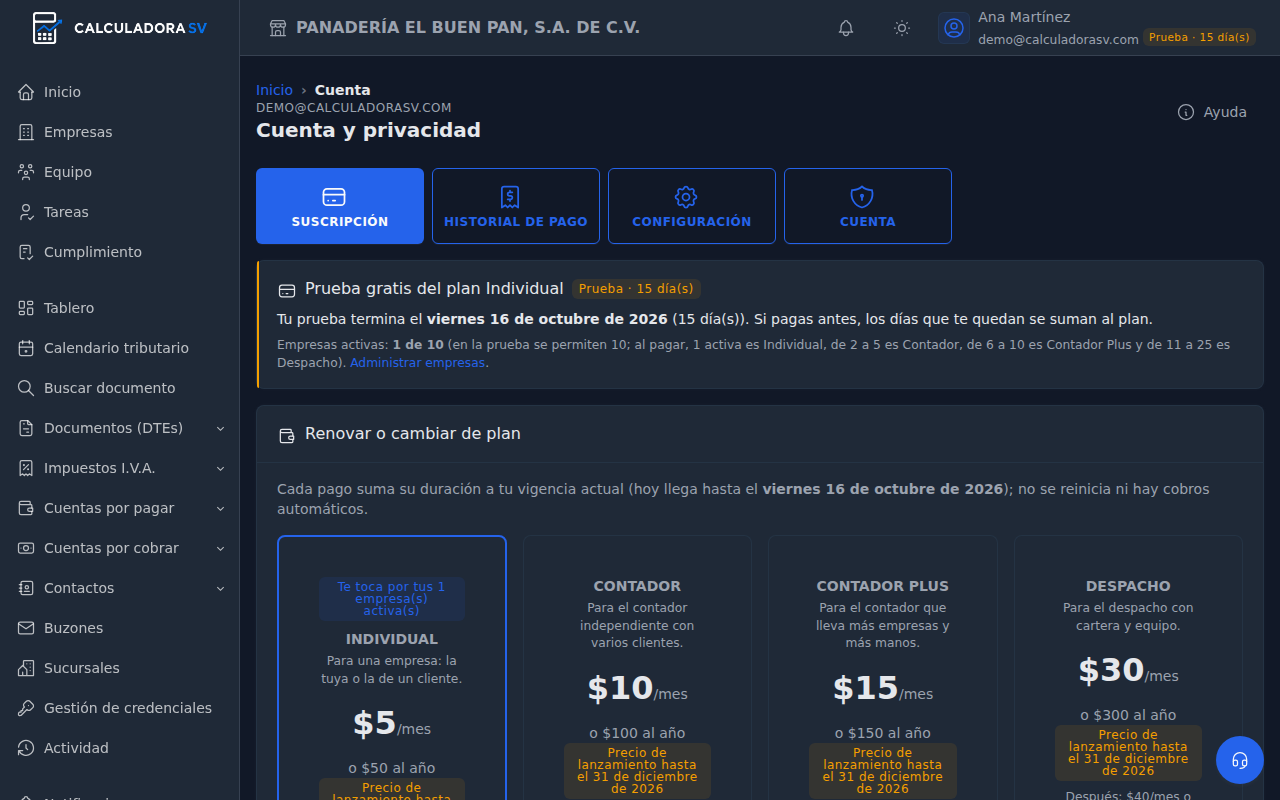
Consejo: en Cuenta y privacidad, abajo en el menú, puedes activar la verificación en dos pasos con una app autenticadora. Recomendado si la cuenta la comparte un equipo.
Registra tu empresa
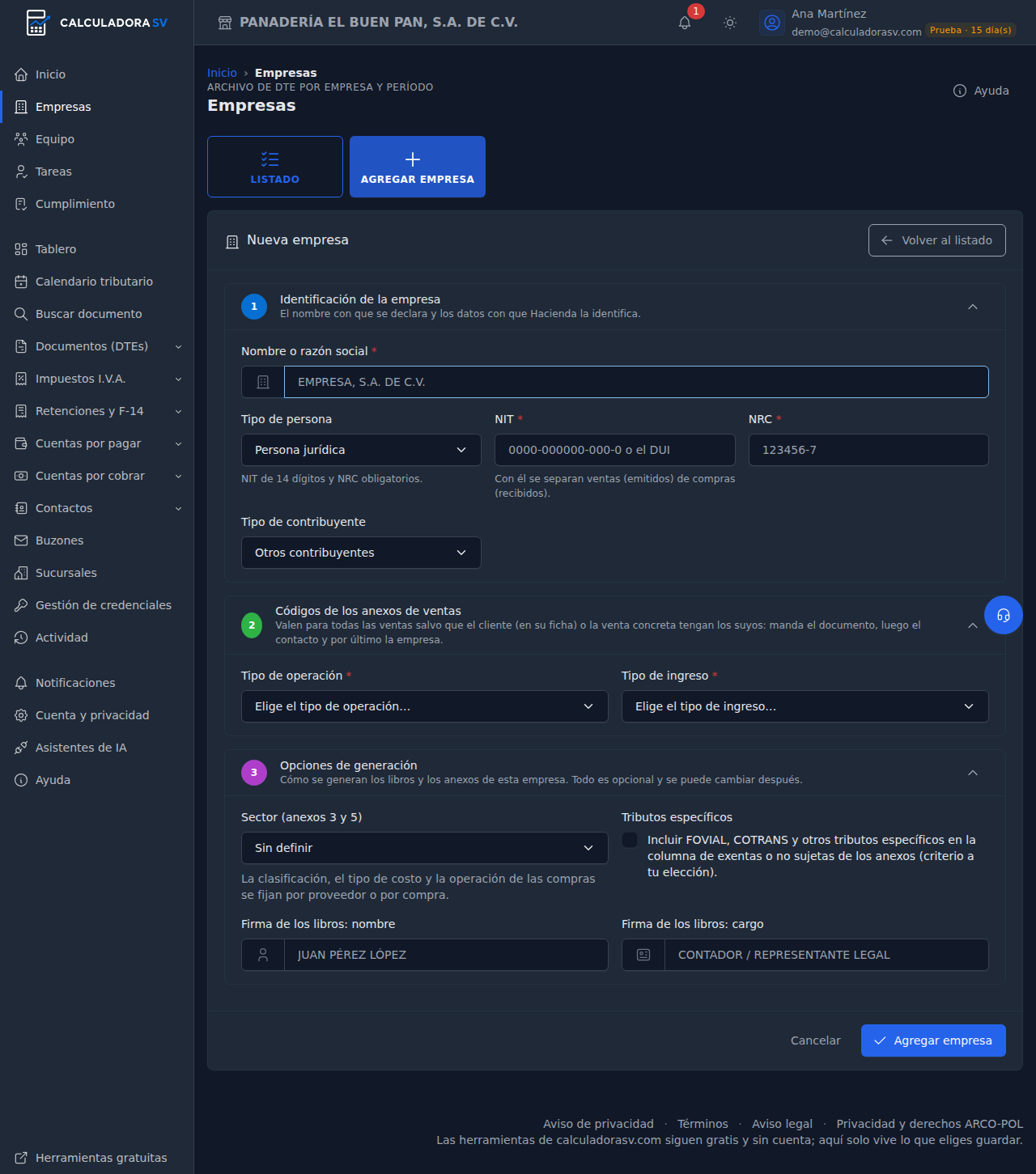
- En el menú, entra a Empresas y pulsa Agregar empresa. El formulario va en tres secciones. Si prefieres que el app te lleve de la mano, en esa pantalla pulsa Ayuda → Registrar una empresa: un tutorial guiado señala cada paso sobre la propia pantalla y termina en el tablero de la empresa nueva. Todos los tutoriales guiados, por módulo, están en el botón flotante de asistencia (abajo a la derecha) → Tutoriales guiados.
- Identificación de la empresa. Nombre o razón social tal como se declara, tipo de persona (jurídica o natural), NIT, NRC, DUI y tipo de contribuyente. Lo importante es el NIT junto con el NRC o el DUI: con ellos el app sabe que un DTE es una venta cuando tu empresa es el emisor y una compra cuando es el receptor. Sin esos datos, los documentos quedan como «Sin libro».
- Códigos de los anexos de ventas. El tipo de operación y el tipo de ingreso con que se declaran tus ventas en los anexos 1 y 2 del F-07. Valen para todas las ventas salvo que el cliente, en su ficha, o la venta concreta tengan los suyos. Puedes dejarlos para después: la tarjeta «Primeros pasos» de la empresa te lo recordará.
- Opciones de generación. El sector para los anexos 3 y 5, si incluir FOVIAL y COTRANS en la columna de exentas de los anexos, y el nombre y cargo de quien firma los libros. Todo es opcional y se puede cambiar cuando quieras.
- Guarda. La empresa nace activa. Puedes registrar tantas como necesites; el plan cuenta solo las activas, y una empresa en solo lectura conserva sus documentos, libros y contactos, pero no admite subidas nuevas.
Elige la empresa con la que vas a trabajar
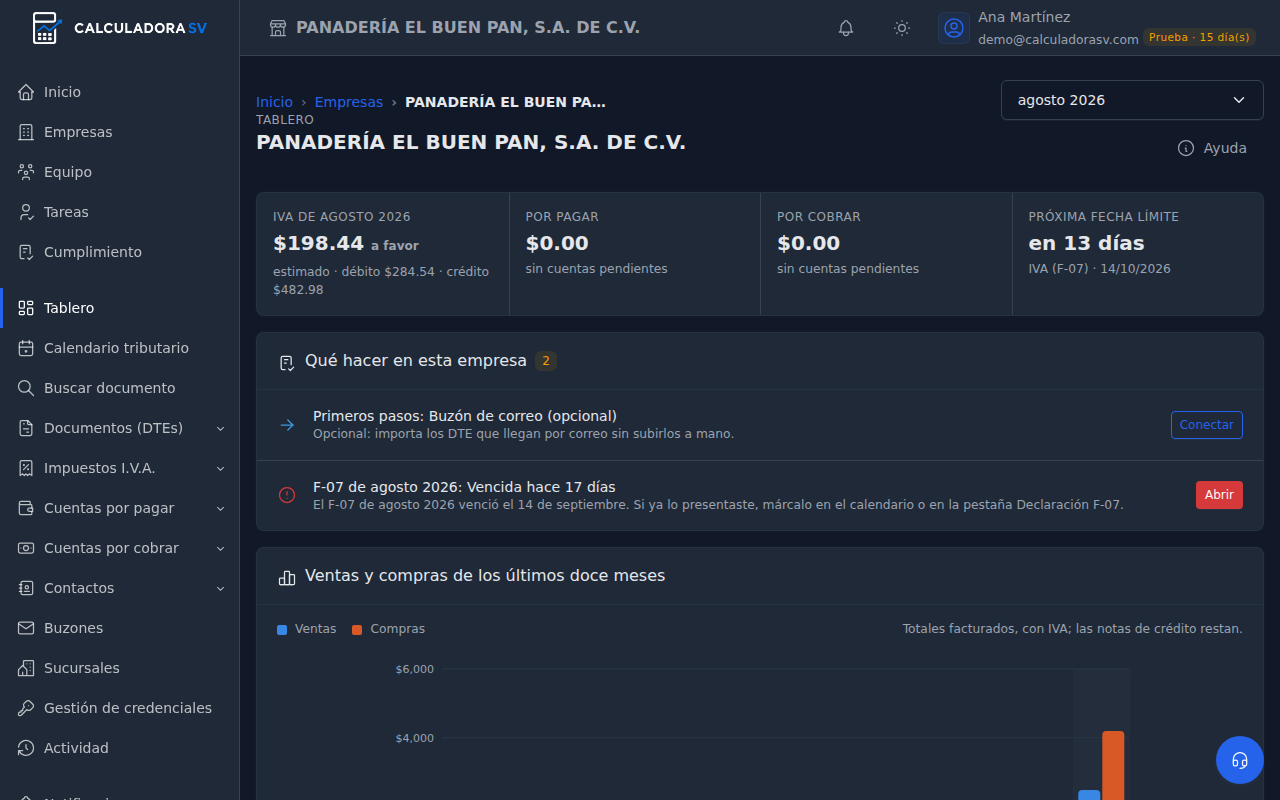
Al entrar, Inicio te pregunta con qué empresa vas a trabajar. Al elegirla se abre su Tablero: arriba el IVA del mes, lo que hay por pagar y por cobrar y la próxima fecha límite; debajo, la lista de lo que hay que hacer en esa empresa, cada cosa con su botón; y al final la gráfica de ventas y compras de doce meses. Desde ese momento el menú de la izquierda muestra las secciones de esa empresa: Tablero, Calendario tributario, Buscar documento, Documentos (DTEs) —Importación, Listado y Herramientas—, Impuestos I.V.A. —que agrupa Libros y anexos, Compras preimpresas, Ventas preimpresas, Reportes y Configuraciones—, Cuentas por pagar, Cuentas por cobrar, Contactos, Buzones, Sucursales y Actividad. Arriba de todas, las secciones que no dependen de la empresa: Inicio, Empresas, Equipo, Tareas y Cumplimiento.
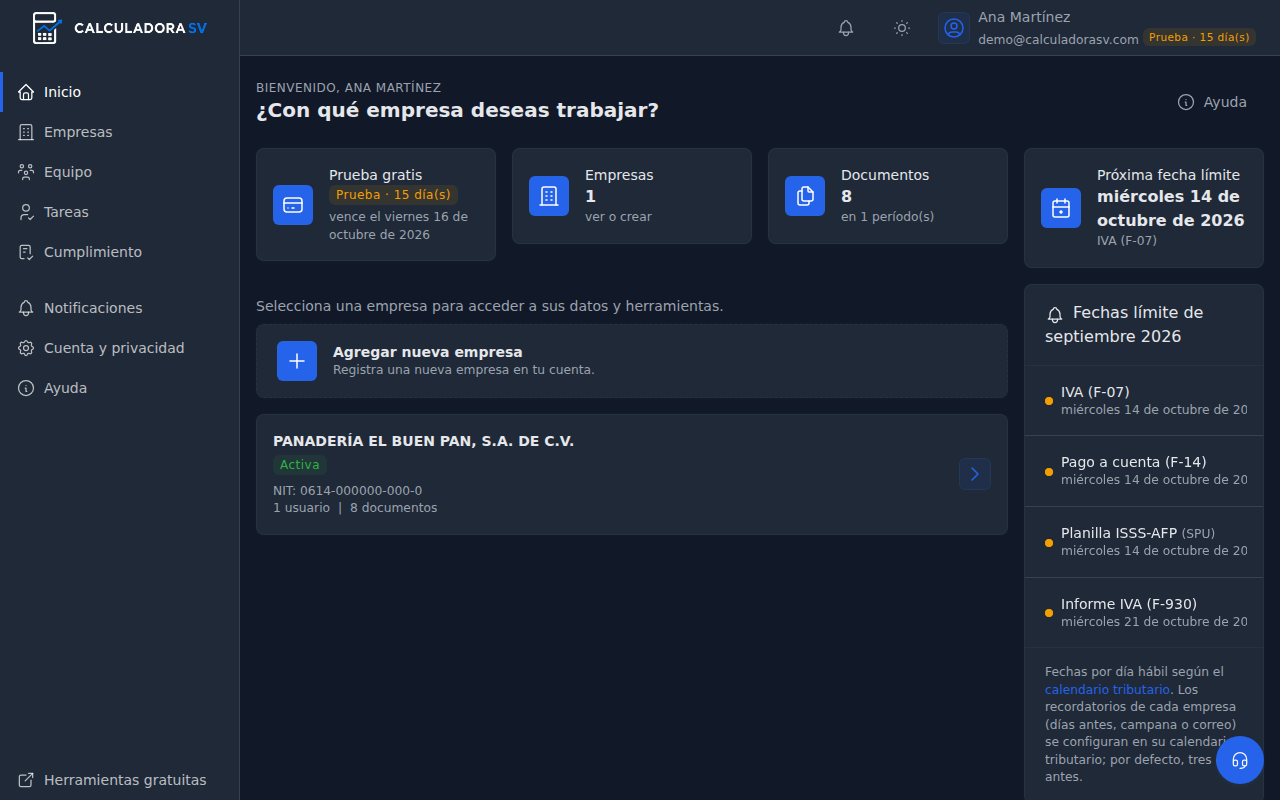
Para cambiar de empresa, pulsa su nombre arriba, en la cabecera, o vuelve a Inicio.
Sube el primer mes de DTE
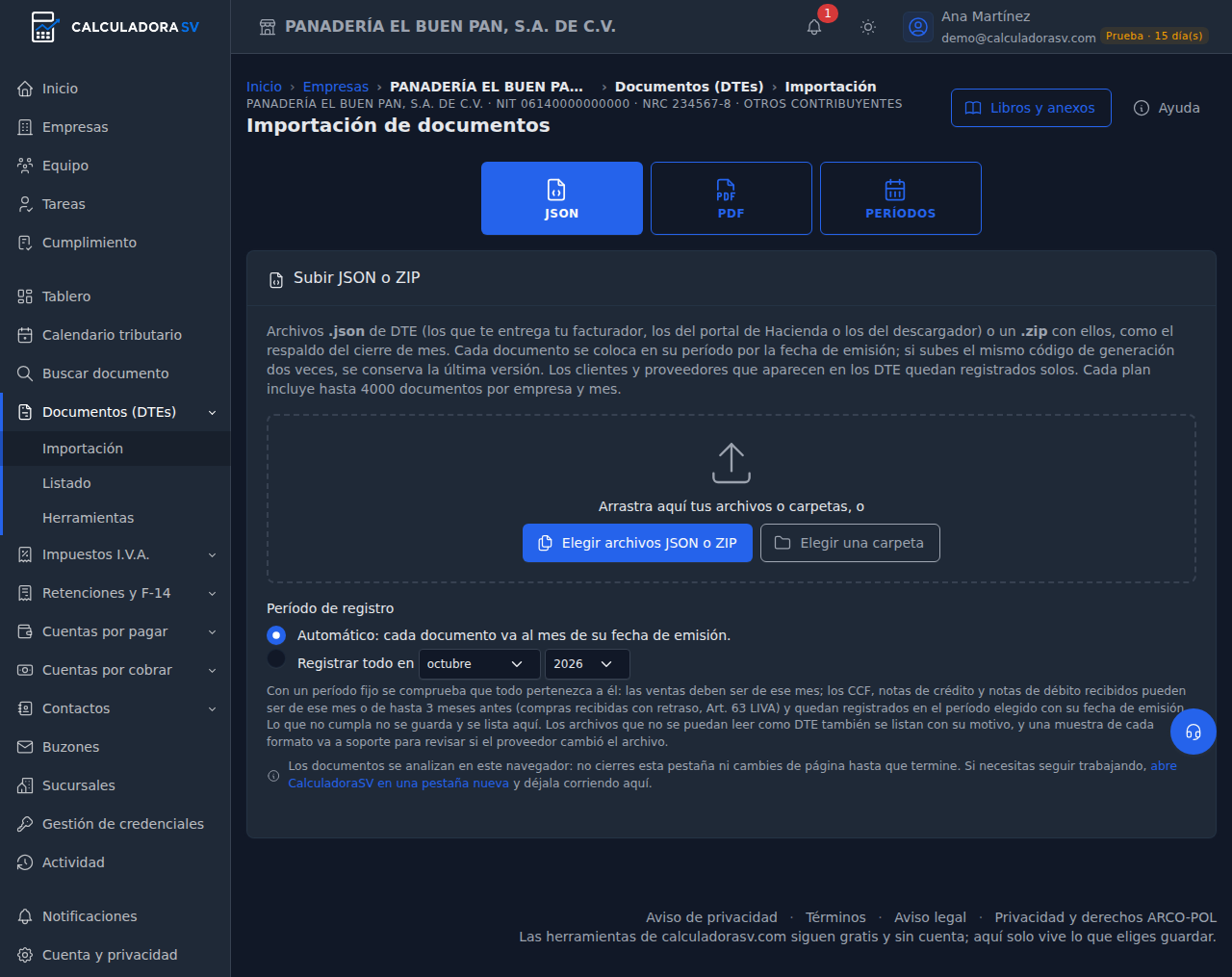
- En el menú, abre Documentos (DTEs) › Importación. Arriba hay un botón por panel: JSON, que es el que se abre, PDF y Períodos.
- Arrastra los archivos o carpetas a la zona, o pulsa Elegir archivos JSON o ZIP. Sirven los JSON sueltos, carpetas enteras y archivos ZIP, aunque tengan carpetas dentro. Puedes soltar todo lo del mes de una vez, ventas y compras mezcladas.
- El app lee cada archivo en tu navegador: comprueba que es un DTE, decide si es venta o compra según tu NIT y lo coloca en el mes de su fecha de emisión. Los archivos que no son DTE, como un PDF o un JSON de otra cosa, no se importan y quedan señalados en el resultado de la subida.
- Los documentos se guardan en tandas de 200 con una barra de avance. No cierres la pestaña mientras sube; si necesitas seguir trabajando, abre CalculadoraSV en otra pestaña. El app te avisa si intentas salir a medias, y lo ya guardado no se pierde.
- Los eventos de invalidación anulan el DTE al que apuntan en cuanto se suben. Los acuses de Hacienda y los eventos sin documento esperan tu confirmación en Documentos (DTEs) › Herramientas › Anulación manual, en «Por confirmar».
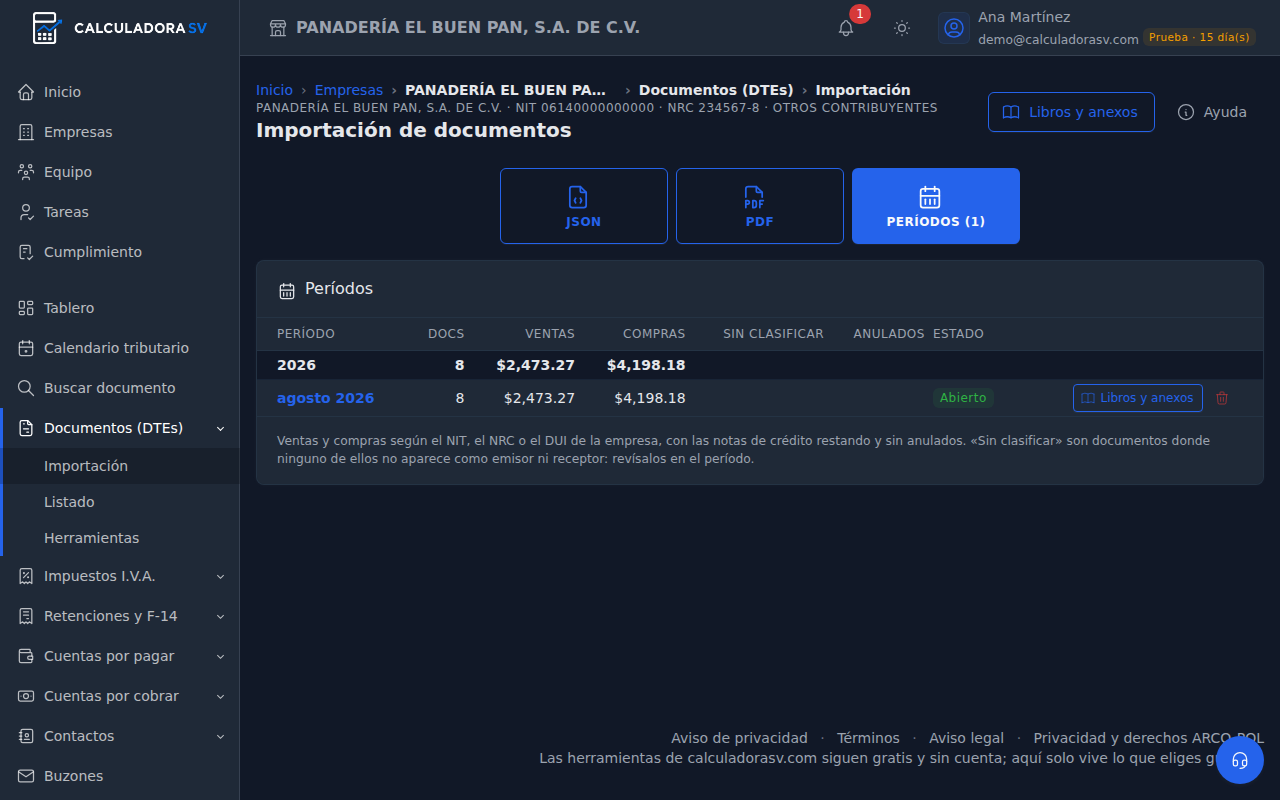
- Al terminar, el mes aparece en el panel Períodos con cuántos documentos tiene y sus ventas y compras, y Documentos (DTEs) › Listado muestra cada DTE con sus filtros. Si subes dos veces el mismo DTE no se duplica: se reconoce por su código de generación.
Los JSON quedan guardados cifrados, con una clave que no vive junto a ellos. El servidor los descifra solo para entregarlos a tu navegador (y al de las personas a las que des acceso), donde se arman los libros y anexos, y para las tareas que el app hace por ti: leer tus buzones, mantener al día el índice de documentos, guardar lo que borras en la papelera y mantener el archivo (guardarlo en partes y eliminar de forma definitiva lo que borraste).
Dos casos frecuentes:
- Un proveedor te mandó solo el PDF. Entra a Documentos (DTEs) › Importación, botón PDF, y regístralo desde ahí: el app lee la representación gráfica, reconoce si es compra o venta y reconstruye el documento. Queda marcada «Desde PDF» porque no tiene el JSON del emisor, que es el que vale en una fiscalización; pídeselo cuando puedas.
- Recibiste una factura de consumidor final (tipo 01) a nombre de la empresa. No entra al libro de compras porque no da crédito fiscal. Si es un gasto que quieres respaldar para la renta, elige Guardarlas en Impuestos I.V.A. › Configuraciones › Facturas de consumidor final recibidas: se guardan y salen en Gastos, sin tocar libros ni anexos.
Revisa los libros y anexos del mes
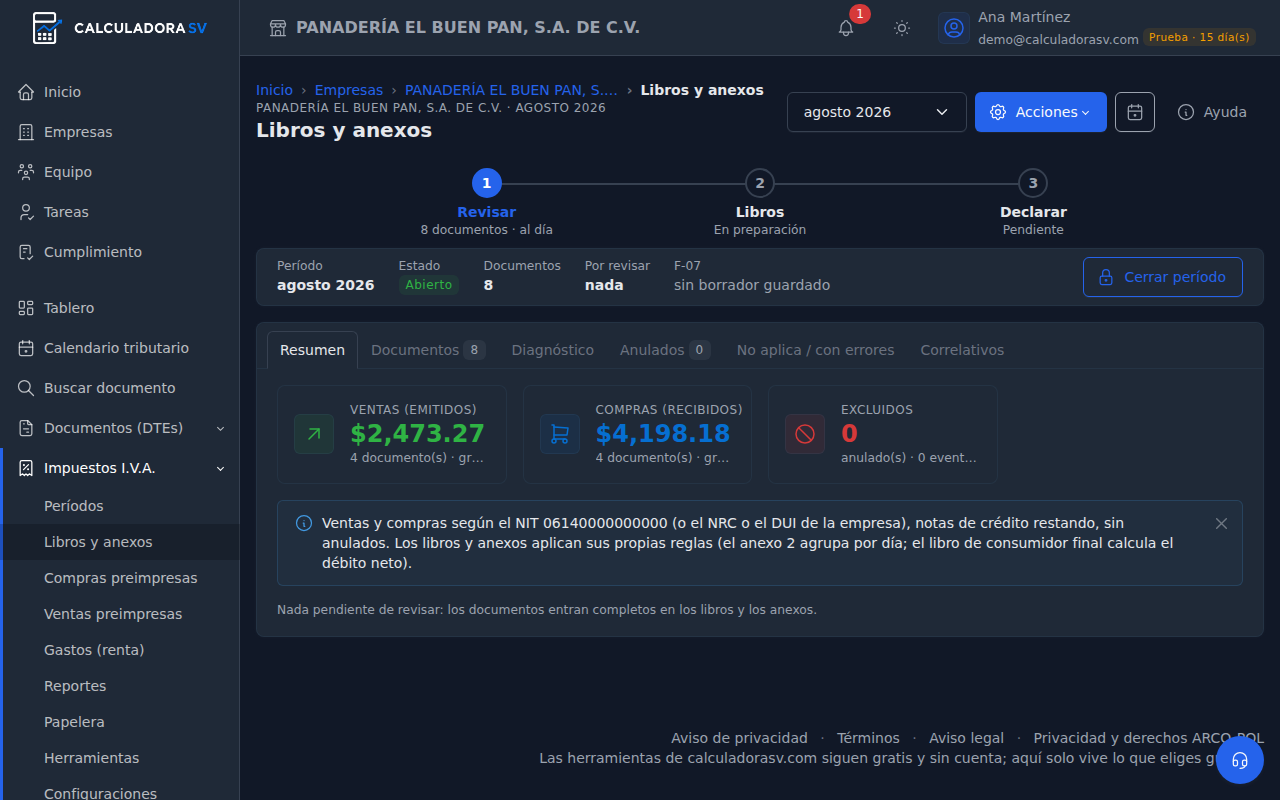
- Entra a Impuestos I.V.A. › Libros y anexos y elige el mes. La página va en tres pasos: 1 · Revisar, con el resumen del período, los documentos uno a uno y el diagnóstico, que señala lo que falta o no cuadra; 2 · Libros, con los tres libros de IVA (ventas a contribuyentes, ventas a consumidor final y compras) en Excel y en PDF; y 3 · Declarar, con los anexos del F-07 y el borrador de la declaración. Debajo de los pasos, una cinta dice en todo momento cuántos documentos hay, cuántos faltan por revisar y en qué va el F-07. Cada paso, con sus libros, sus anexos y el borrador, está explicado en el manual de Libros y anexos.
- Si un anexo marca documentos sin código, el botón Resolver te deja fijar el código de tres formas: para toda la empresa, para ese cliente o proveedor, o solo para ese documento. Manda el documento, luego el contacto y por último la empresa.
- La subpestaña No aplica / con errores, en el paso Revisar, reúne lo que no entra a libros ni anexos y dice por qué: documentos donde la empresa no aparece, ingresos como sujeto excluido (una FSE que te emitió quien te compró) o excluidos de un anexo. Si corriges el NIT, el NRC o el DUI de la empresa, ahí los revalidas sin subirlos de nuevo.
- Cuando el mes esté declarado, ciérralo con Cerrar período, el botón de la derecha de la cinta de estado; pide confirmación antes de hacerlo. Cerrar puede el dueño y los editores; Reabrir período, que aparece en el mismo sitio cuando el mes está cerrado, solo el dueño. En el menú Acciones de arriba están Excel con todos los libros y ZIP con los JSON. Con el mes cerrado nada se modifica, y lo que llegue después para ese mes queda en «Pendientes de registrar» para que decidas qué hacer.
Completa los primeros pasos
En el Tablero de la empresa, mientras falte algo, estos pasos encabezan la lista Qué hacer en esta empresa, cada uno con el botón que lleva a donde se configura:
| Paso | Qué es | Dónde |
|---|---|---|
| Datos de la empresa | NIT y registro (NRC o DUI) completos | Empresas › Editar |
| Códigos por defecto de los anexos | Tipo de operación y tipo de ingreso de las ventas | Empresas › Editar |
| Primer período con documentos | Al menos un mes subido | Documentos (DTEs) › Importación |
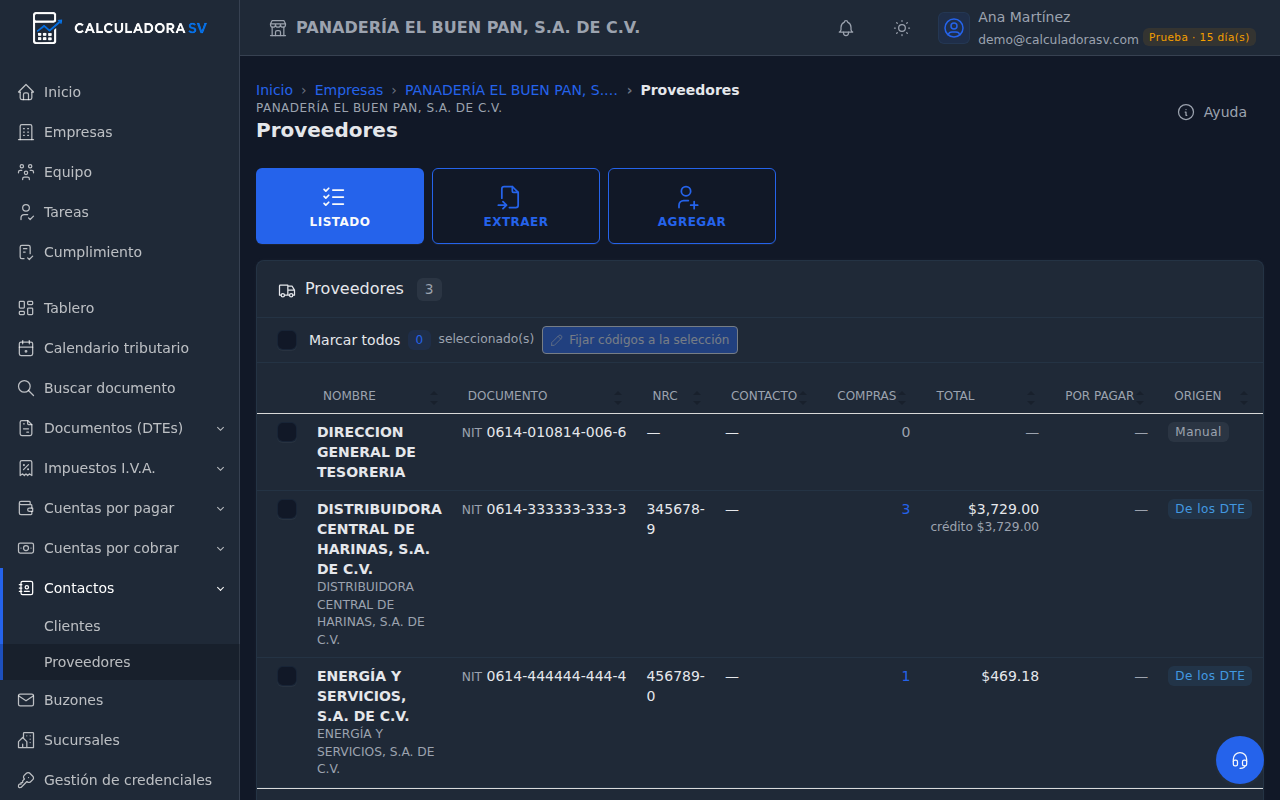
| Clientes y proveedores | Se registran solos al subir documentos; ahí fijas códigos, días de crédito, porcentaje deducible y, en los proveedores, el rubro de gasto para la renta | Contactos |
| Buzón de correo (opcional) | Importa los DTE que llegan por correo sin subirlos a mano | Buzones |
Cada paso sale de la lista en cuanto está hecho. El del buzón es opcional, pero sigue ahí hasta que conectes uno: es la forma más cómoda de que los DTE lleguen solos. La casa matriz se crea sola al subir el primer documento; si la empresa tiene más establecimientos, agrégalos en Sucursales con su código de Hacienda para tener libros por sucursal.
Lo que sigue
Con el primer mes listo, esto es lo que más se usa después:
- Buzones. Conecta el correo de la empresa, Gmail, Yahoo, iCloud u otro con contraseña de aplicación, o Microsoft 365, y el app lee los DTE que llegan cada hora y los importa a su mes.
- Verificación en Hacienda. Con la extensión del navegador, publicada en Chrome Web Store, Edge Add-ons y Firefox Add-ons y que se instala desde el paso Libros de cada mes, el app consulta el estado de cada DTE en el portal de Hacienda desde tu propia conexión y lo guarda en el documento. Sin ella, el servidor verifica solo una noche de cada dos con la cuota compartida.
- Calendario tributario. Las fechas límite de esa empresa, con recordatorios por correo y en la campana, y las tareas que le repartes a tu equipo.
- Cuentas por pagar y por cobrar. Lo que le debes a cada proveedor, con cheques, transferencias, quedanes y reportes, y lo que te deben tus clientes, con sus abonos y su estado de cuenta.
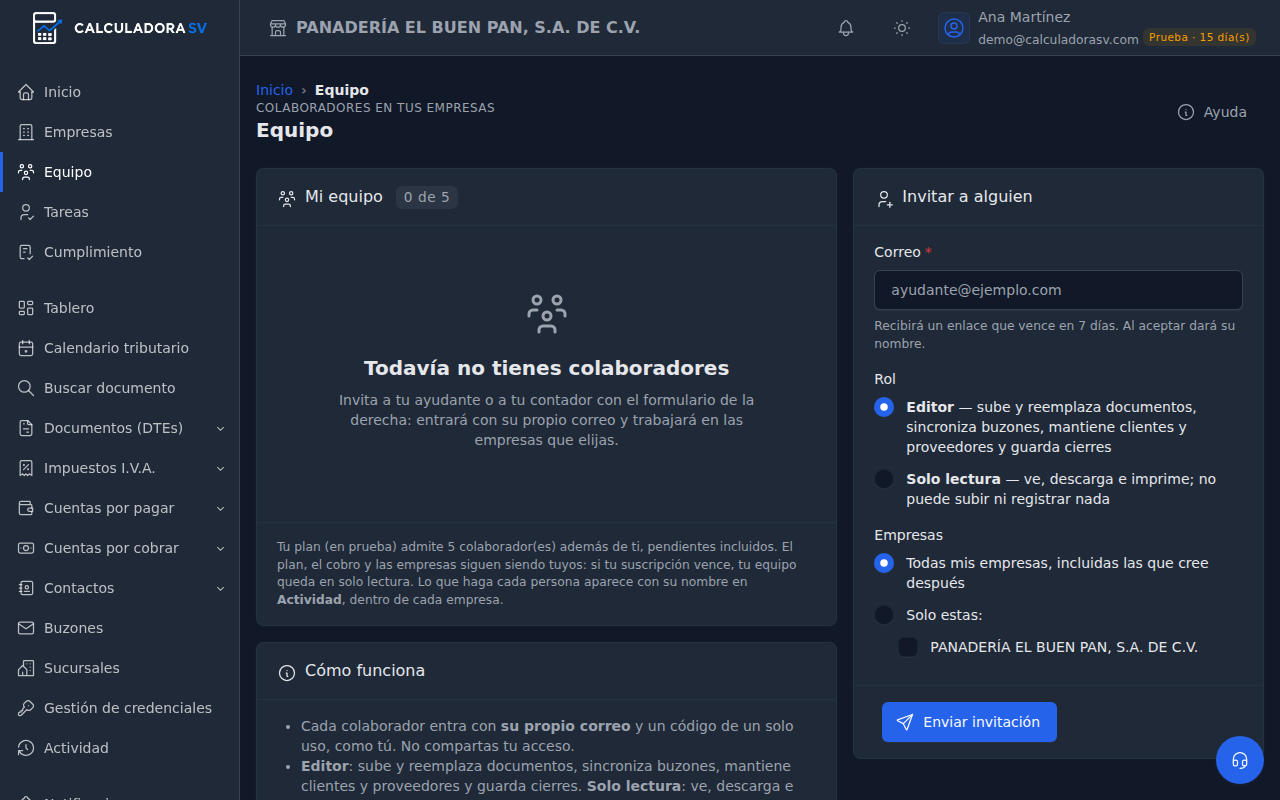
- Equipo. Invita a tu ayudante, a tu contador o a tu cliente como editor o solo lectura, por empresa; lo que haga cada quien queda en Actividad. El plan Individual admite un colaborador además de ti; Contador, tres; Contador Plus, cinco; Despacho, diez.
- Actualizar índice. Cuando el app te lo pida en Importación o en un mes, púlsalo: recalcula en tu navegador los datos nuevos de cada documento sin volver a subir nada.
- Elegir plan. En Cuenta y privacidad, o en Planes y precios. El pago se hace con tarjeta en la página segura de Wompi o por transferencia bancaria (subes el comprobante y la cuenta se renueva al confirmarlo), por un mes o por un año, sin cobros automáticos.
Preguntas frecuentes
¿Necesito tarjeta para probar? No. La prueba de 15 días se abre solo con tu correo.
¿Qué pasa cuando terminan los 15 días? La cuenta pasa a solo lectura: puedes entrar, ver, descargar tus respaldos, exportar o borrar la cuenta. Se detiene guardar documentos nuevos, sincronizar buzones y verificar en Hacienda hasta que elijas un plan.
Subí un DTE y salió como «Sin libro». Ni el NIT, ni el NRC ni el DUI de tu empresa aparecen como emisor o receptor de ese documento (se comparan sin guiones ni espacios). Revísalos en Empresas; al corregirlos, el app te pide actualizar el índice y vuelve a clasificar los documentos ya subidos.
¿Dónde están mis JSON y quién los ve? Guardados cifrados en el almacenamiento del app. Los ves tú y las personas a las que des acceso a esa empresa. Puedes descargarlos uno a uno, con el botón JSON de cada documento, o el respaldo completo de cada mes.
¿Puedo llevar varias empresas de clientes? Sí. Cada una tiene sus documentos, contactos, sucursales y buzones. El plan se elige por cuántas empresas activas tienes.
¿Y si me equivoco al subir? Puedes borrar documentos sueltos desde el paso Revisar de Libros y anexos, o un período entero desde Documentos (DTEs), y volver a subir. Nada se borra de tu correo ni de Hacienda: aquí solo está tu copia de trabajo.
¿Puedo borrar la cuenta? Sí, en Cuenta y privacidad, cuando quieras. Antes, descarga los respaldos que necesites.
Glosario básico
| Término | Qué es |
|---|---|
| DTE | Documento tributario electrónico: factura, crédito fiscal, nota de crédito, etc. Su original es un archivo JSON firmado. |
| Código de generación | Identificador único de cada DTE, 36 caracteres con guiones. Es lo que el app usa para no duplicar documentos. |
| Número de control | El número que el emisor le da al DTE, como DTE-03-M001P001-000000000000123. Es el que reconoce el proveedor. |
| Sello de recepción | La firma con que Hacienda confirma que recibió el DTE. |
| Período | El mes de emisión del documento, AAAA-MM. Los libros y anexos se arman por período. |
| Índice | La ficha resumida de cada documento con la que el app arma listas y totales sin abrir el JSON. «Actualizar índice» la recalcula. |
| Contraparte | El cliente o el proveedor del documento, según sea venta o compra. |