
Ayuda y manuales › Cuentas por pagar
Cuentas por pagar
Lo que se le debe a cada proveedor: generar las cuentas, pagar, cheques y transferencias, quedanes, programación semanal y reportes.
Cuentas por pagar lleva lo que la empresa les debe a sus proveedores a partir de las compras que ya subiste: cuánto se debe, cuándo vence, qué se pagó y con qué. No hay partidas contables ni plan de cuentas. Una cuenta se liquida cuando su saldo llega a cero por pagos, notas de crédito o ajustes.
El menú Cuentas por pagar tiene cinco entradas: Deudas, Cuentas bancarias, Cheques y transferencias, Reportes y Configuraciones.
Antes de empezar
- Sube las compras. Las cuentas salen de los DTE de compra y de las compras preimpresas. La subida se explica en Documentos (DTEs).
- Registra a tus proveedores con sus días de crédito, en Contactos. Si el DTE no trae plazo, la cuenta vence en la fecha del documento más esos días; sin ficha o con 0 días, se cuentan 30.
- Las cuentas no se generan solas. Así viene de fábrica: tú eliges qué compras se deben en el panel Revisar. Si prefieres que toda compra a crédito entre sola, enciéndelo en Configuraciones.
- Registra tus cuentas bancarias si vas a pagar con cheque o transferencia: el cheque sale de una de ellas.
Deudas
Si prefieres que el app te lleve de la mano, en Cuentas por pagar pulsa Ayuda → Registrar una cuenta bancaria y pagar una deuda: el tutorial guiado pasa por las cuentas bancarias, las deudas, Revisar y los pagos.
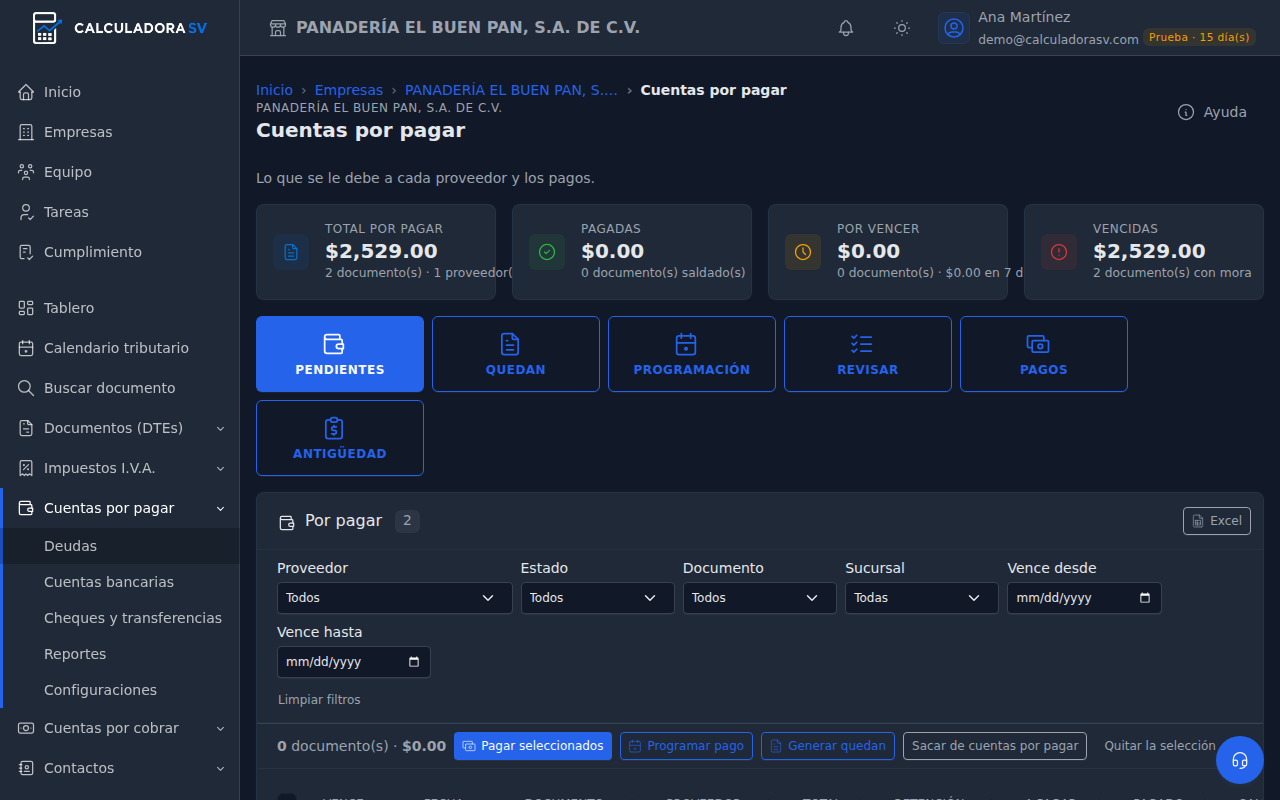
Arriba, cuatro tarjetas con los totales de toda la empresa:
- Total por pagar: el saldo de todas las cuentas abiertas, con cuántos documentos y proveedores, lo que está en quedan y lo que tienes a favor por notas de crédito sin aplicar.
- Pagadas: lo ya saldado.
- Por vencer: lo que aún no vence, con lo que vence en los próximos 7 días.
- Vencidas: lo que ya pasó su fecha y sigue debiéndose.
Debajo están los seis paneles: Pendientes, Quedan, Programación, Revisar, Pagos y Antigüedad.
Pendientes
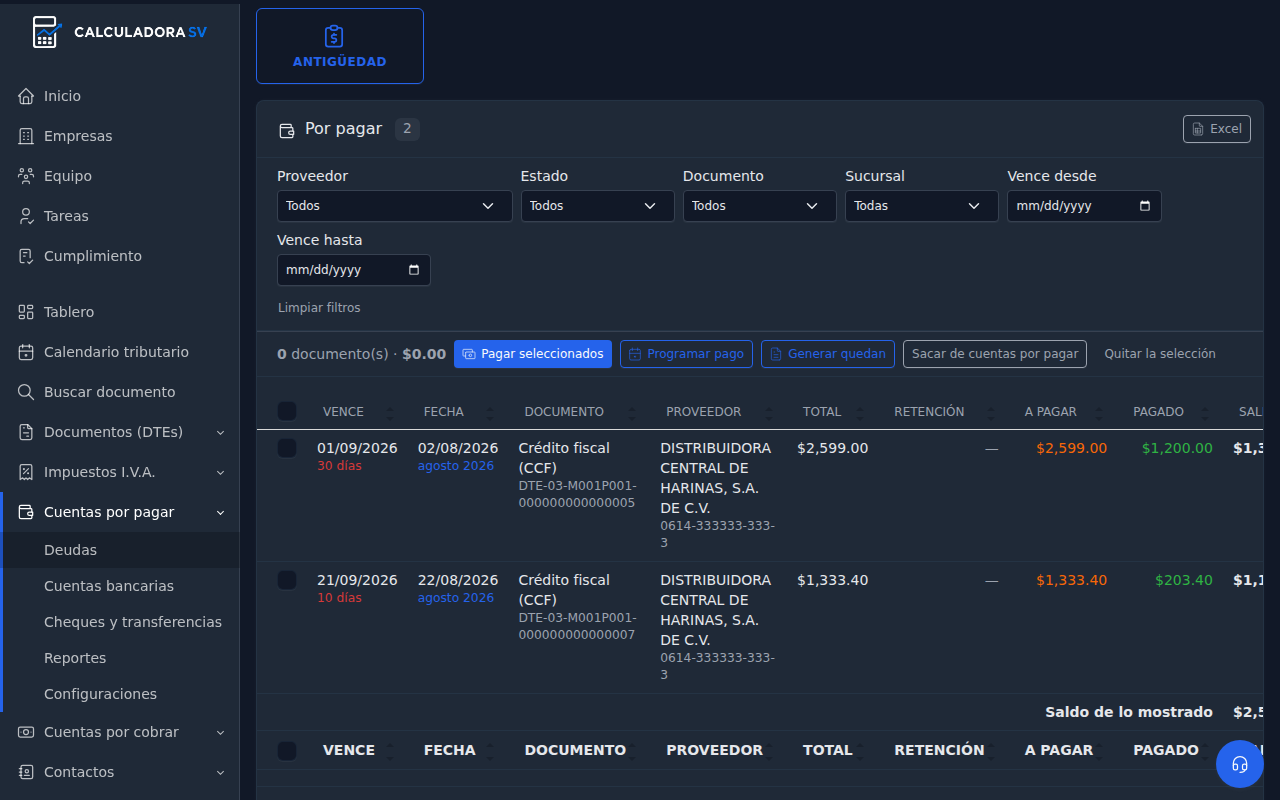
La lista de lo que se debe, ordenada por vencimiento. Cada renglón muestra:
- Vence, con los días de atraso en rojo. Corregido si cambiaste la fecha a mano.
- La fecha y el documento. Las compras preimpresas llevan la insignia Sin DTE.
- El proveedor.
- Total, Retención, A pagar, Pagado y Saldo.
- El estado: Pendiente, Abonado o Vencido.
A pagar es el total menos la retención más la percepción. La retención de IVA del 1 % o la de renta del 10 % no se le entrega al proveedor: se entera a Hacienda.
Los filtros de arriba acotan por proveedor, estado, tipo de documento, sucursal y rango de vencimiento. Excel descarga lo que se ve.
El menú ⋮ de cada renglón tiene:
- Pagar…: abre el registro del pago con esa cuenta marcada.
- Aplicar la nota de crédito…: en lugar de Pagar, cuando el renglón es una nota de crédito a tu favor.
- Ver cheques y abonos: con qué se ha abonado esa cuenta.
- Vencimiento, quedan y notas…: para corregir el vencimiento, anotar la fecha en que piensas pagar, el número de quedan y una nota.
- Sacar de cuentas por pagar: deja de contar como deuda. Libros y anexos no cambian, y puedes devolverla desde Revisar.
Si marcas varias cuentas, aparece una barra con Pagar seleccionados, Programar pago, Generar quedan y Sacar de cuentas por pagar.
Registrar un pago
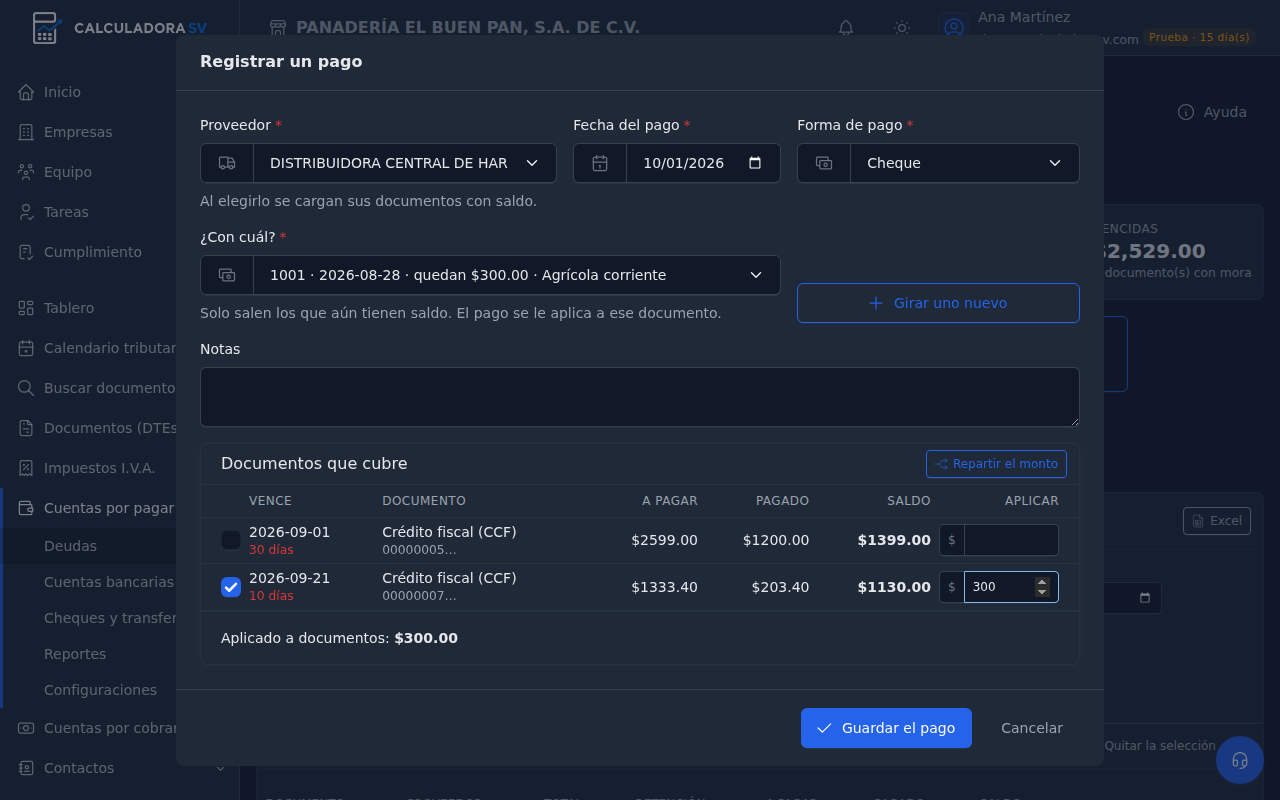
- Elige el proveedor: se cargan sus documentos con saldo.
- Pon la fecha y la forma de pago.
- Según la forma de pago:
- Con Cheque o Transferencia, elige uno ya girado en ¿Con cuál?. Solo salen los que aún tienen saldo. Si no tienes ninguno, Girar uno nuevo te lleva a Cheques y transferencias.
- Con otra forma (efectivo, tarjeta…), escribe la referencia, de dónde salió el dinero y el monto.
- Marca las cuentas que cubre y cuánto va a cada una. Repartir el monto lo reparte solo, de la más antigua a la más nueva.
- Guardar el pago.
Un pago puede cubrir varias facturas, y una factura se puede pagar en varios pagos. Lo que no se aplique a ninguna cuenta queda como anticipo del proveedor.
Quedan
Un quedan es el papel con que el proveedor deja varias facturas para cobrarlas después. Agrupa cuentas, pero no mueve dinero ni baja saldos.
- Cómo se genera: marca las cuentas en Pendientes y pulsa Generar quedan. Solo entran documentos enteros, sin abonos, de un mismo proveedor, y cada uno puede estar en un solo quedan.
- Qué pide: fecha, número (el correlativo de la empresa, que se puede cambiar), el día en que se ofrece pagar, la sucursal, quién lo elabora y notas.
- Imprimir: cada quedan se imprime en PDF.
- Borrar: deshace la agrupación y las cuentas vuelven a estar sueltas.
- Cómo se liquida: entero. Las cuentas que están en un quedan no salen en Pendientes.
Programación
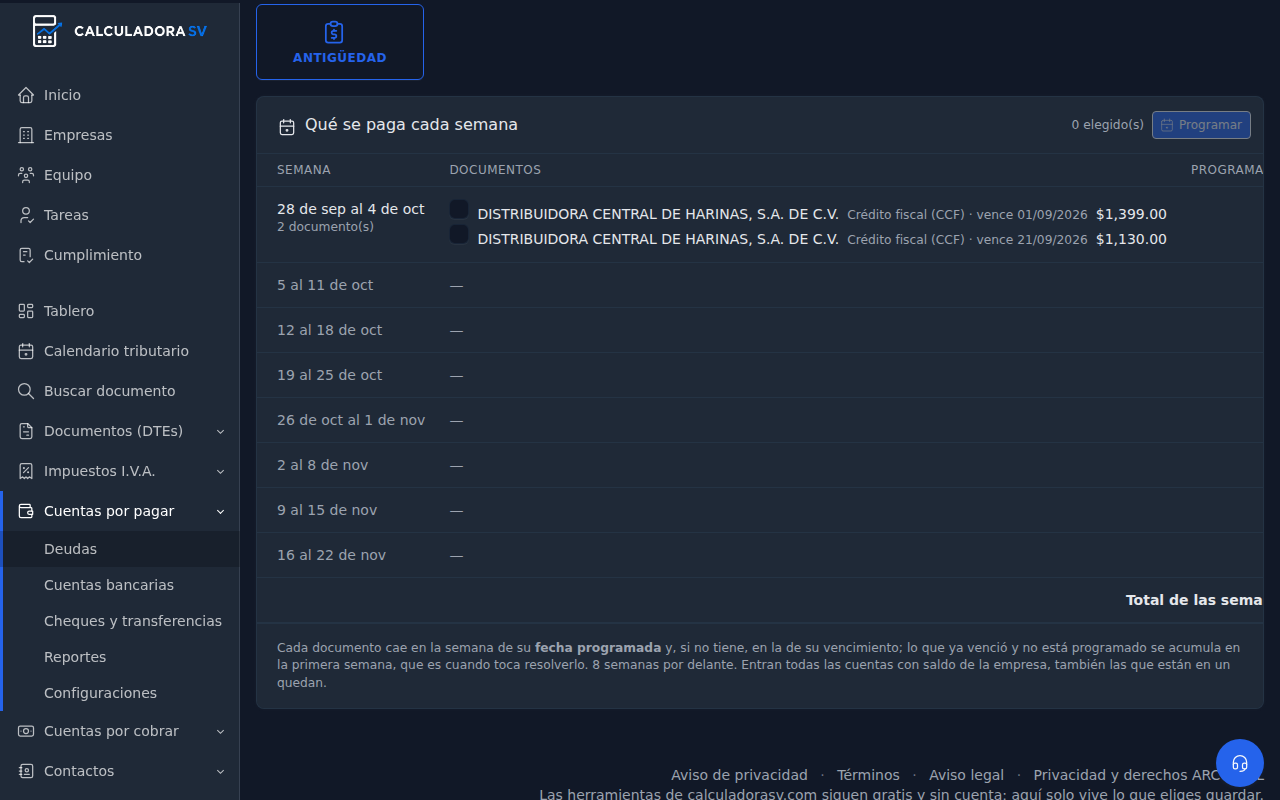
Qué se paga cada semana, ocho semanas por delante. Cada cuenta cae en la semana de su fecha programada o, si no tiene, en la de su vencimiento. Lo vencido sin programar se acumula en la primera semana, porque es cuando toca resolverlo. Marca cuentas y pulsa Programar para darles fecha.
Revisar
Aquí están las compras que no están en cuentas por pagar, cada una con su motivo:
| Motivo | Qué quiere decir |
|---|---|
| Sin generar | La empresa no genera las cuentas solas. Genérala si la debes. |
| Excluida a mano | Alguien la sacó de cuentas por pagar. Puedes devolverla. |
| De contado | Se pagó al recibirla. Genérala si en realidad quedó debiendo. |
| Sin proveedor | La compra no dice quién la emitió (sin NIT, DUI ni NRC): sin proveedor no se puede pagar. Genérala eligiendo un proveedor registrado. |
| Sin fecha de pago | El documento no trae fecha. Anota su vencimiento a mano antes de generarla. |
| Ya saldada | Su saldo llegó a cero. |
| Anulada | El documento se anuló. |
| Desactivada | Está fuera de libros, reportes y anexos. |
Las que se pueden deber traen el botón Generar. Para hacerlo en bloque, filtra por período y proveedor y pulsa Generar las que faltan.
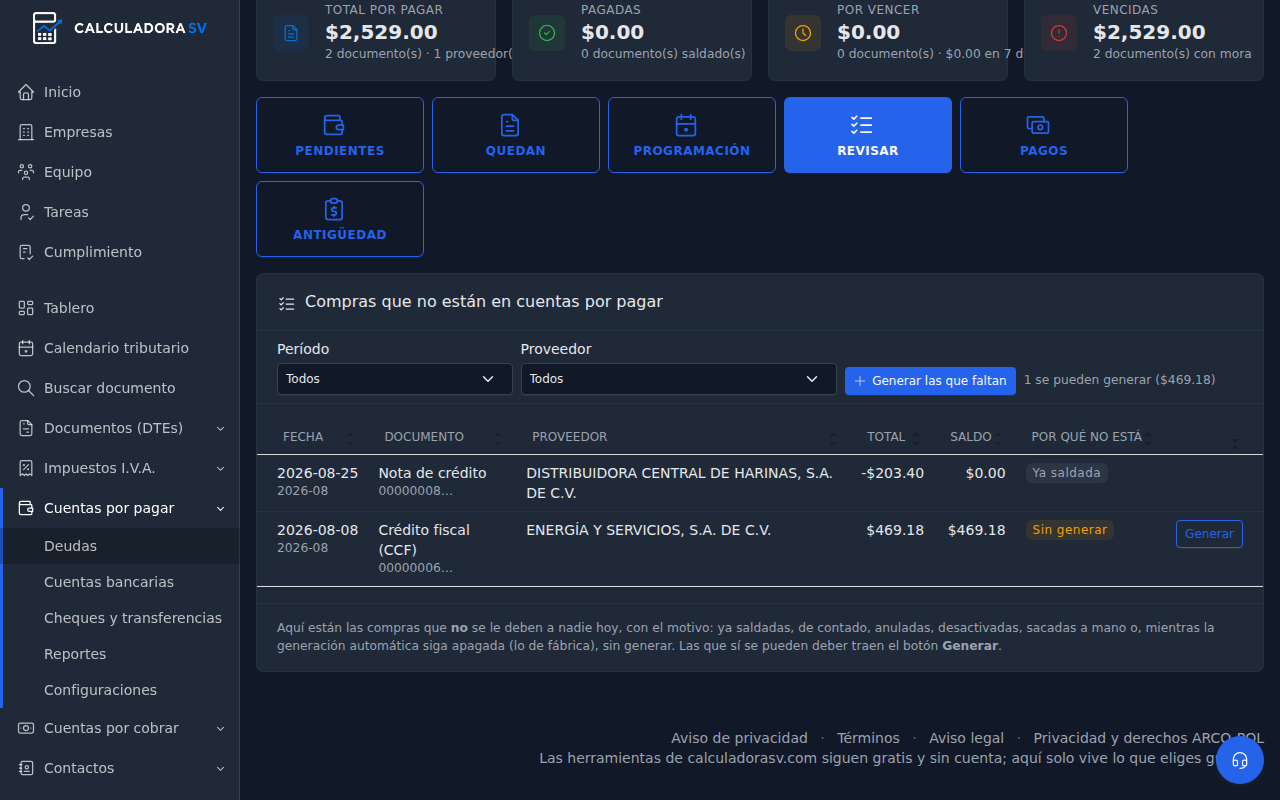
Pagos y Antigüedad
- Pagos: el historial de pagos, con su forma, monto, documentos que cubrió y quién lo registró. Cada pago tiene su comprobante de egreso en PDF, y se puede editar o borrar. Borrar un pago devuelve su saldo a las cuentas que cubría. Las aplicaciones de notas de crédito y los ajustes salen aquí, pero no cuentan como salida de dinero.
- Antigüedad: el saldo de cada proveedor repartido en tramos de mora: Por vencer, 1 a 30 días, 31 a 60 días, 61 a 90 días y Más de 90 días. Tiene su Excel.
Cuentas bancarias
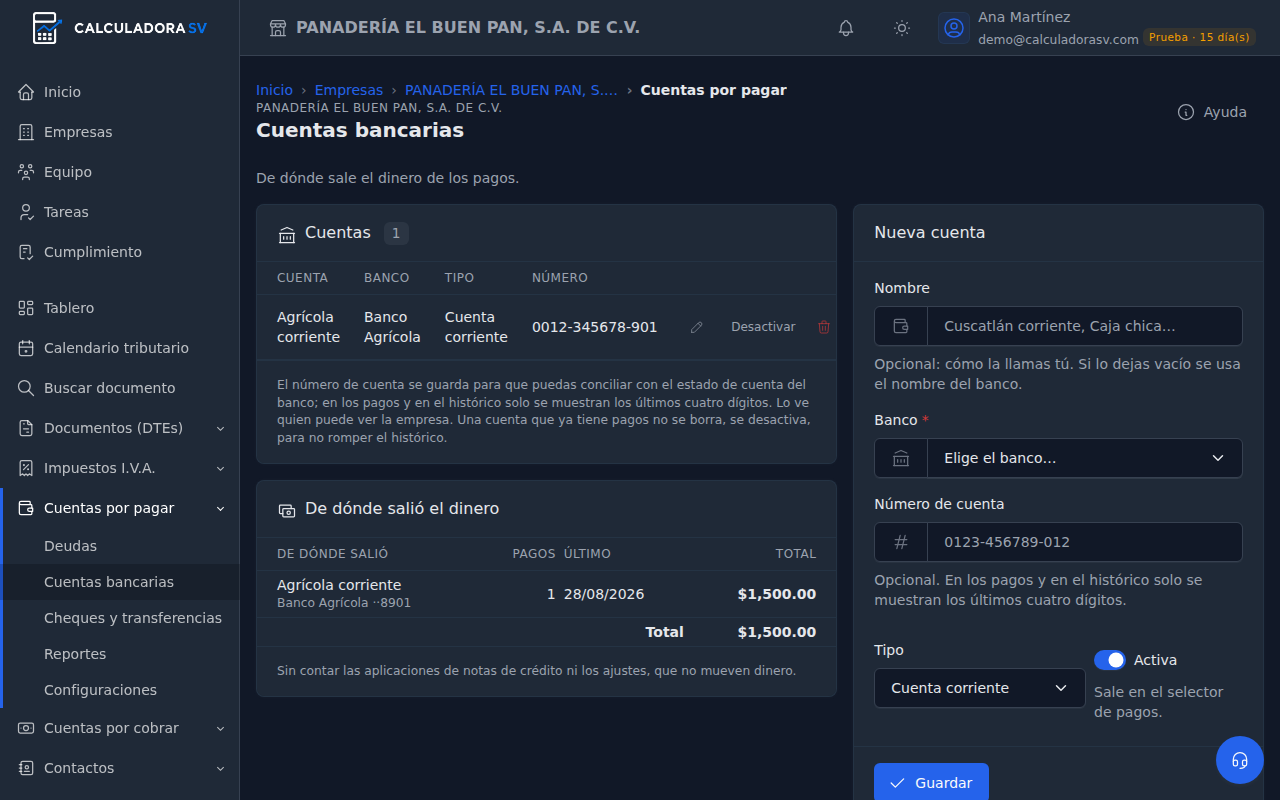
Registra de dónde sale el dinero: bancos, caja chica o efectivo. Cada cuenta lleva:
- Nombre, opcional; sin él se usa el del banco.
- Banco, que el efectivo y la caja chica no llevan.
- Número de cuenta, opcional.
- Tipo.
- La casilla Activa.
El número completo se guarda para que concilies con el estado de cuenta del banco; en los pagos solo se ven los últimos cuatro dígitos. Una cuenta que ya tiene pagos no se borra, se desactiva, para no romper el historial. Debajo, De dónde salió el dinero suma los pagos por cuenta.
Las cuentas bancarias las administra el dueño de la empresa.
Cheques y transferencias
El tutorial guiado Ayuda → Girar un cheque o transferencia recorre esta sección sobre la propia pantalla.
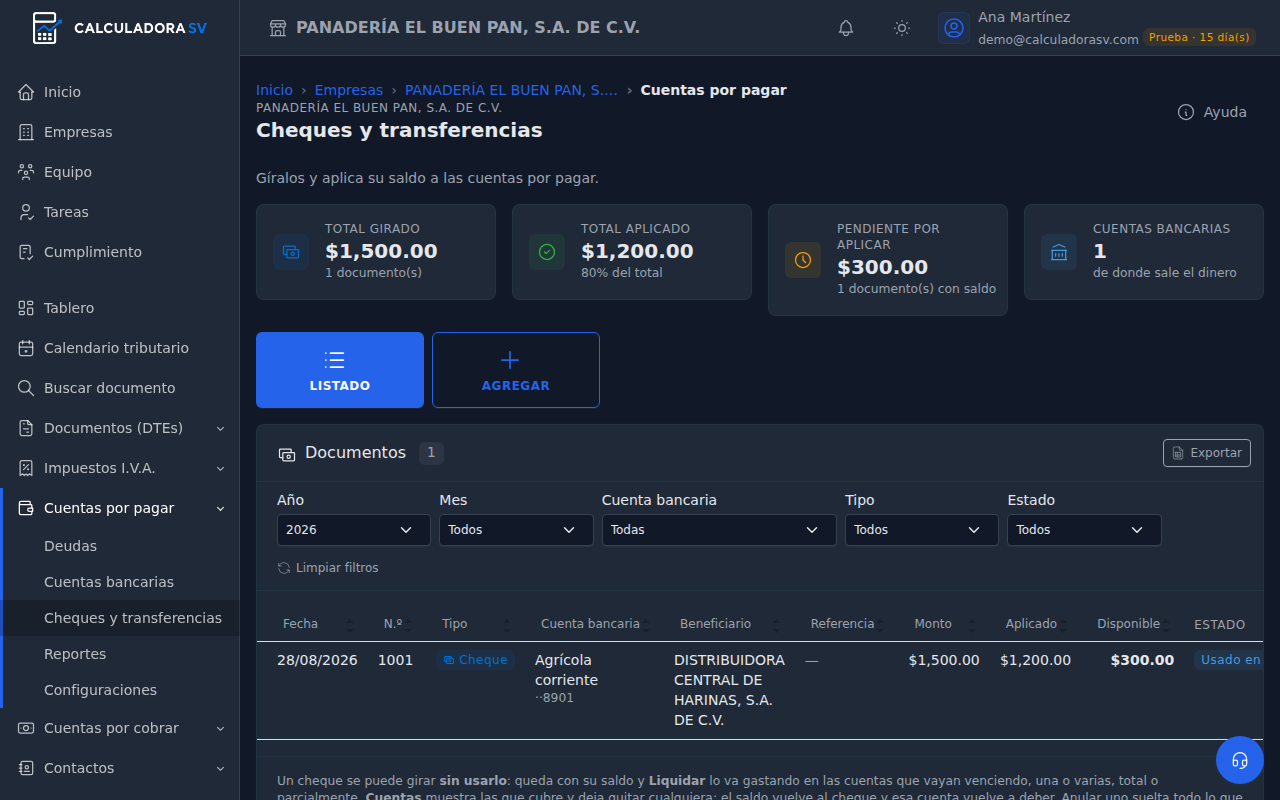
La chequera de la empresa. Las tarjetas suman lo girado, lo aplicado a cuentas, lo pendiente por aplicar y cuántas cuentas bancarias tienes. Listado los muestra con filtros por año, mes, cuenta, tipo y estado. Exportar los descarga.
Cada cheque o transferencia tiene uno de cuatro estados: Sin usar, Usado en parte, Usado o Anulado.
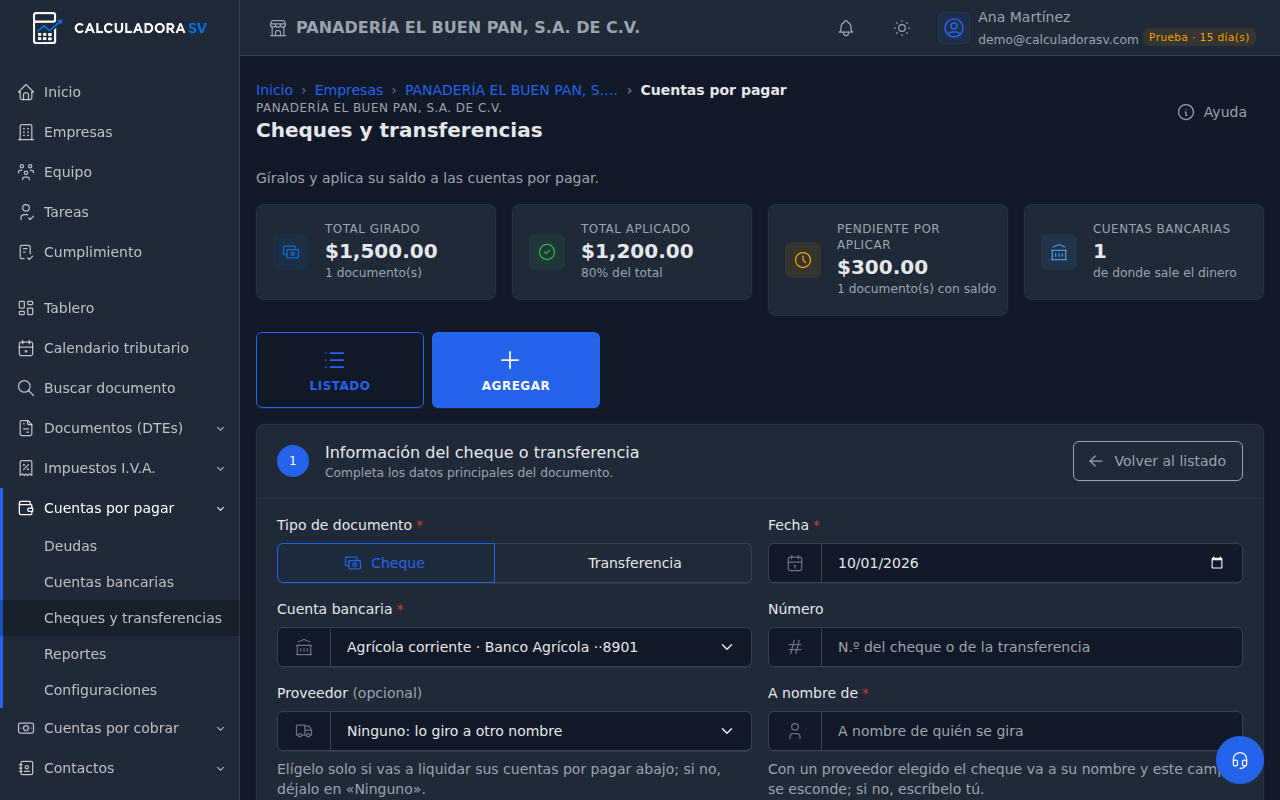
Agregar gira uno nuevo en tres pasos:
- Información:
- El tipo (cheque o transferencia), la fecha, la cuenta bancaria y el número.
- El proveedor, que es opcional; si no eliges uno, escribe a nombre de quién se gira.
- El monto total y notas.
- Cuentas por pagar a liquidar (opcional): las del proveedor que cubre, enteras o en parte.
- Resumen: monto, lo que se aplica y el saldo que queda.
Guardar y liquidar aplica lo repartido. Guardar sin aplicar deja el cheque con todo su saldo para usarlo después.
El menú de cada renglón del listado:
- Liquidar cuentas…: gasta el saldo que le queda en las cuentas que vayan venciendo, sueltas o un quedan entero.
- Ver las cuentas que cubre: deja quitar cualquiera; el saldo vuelve al cheque y esa cuenta vuelve a deber.
- Anular: suelta todo lo que cubría y deja de contar como salida de dinero. El número se queda en la chequera, y la anulación se puede quitar.
Reportes
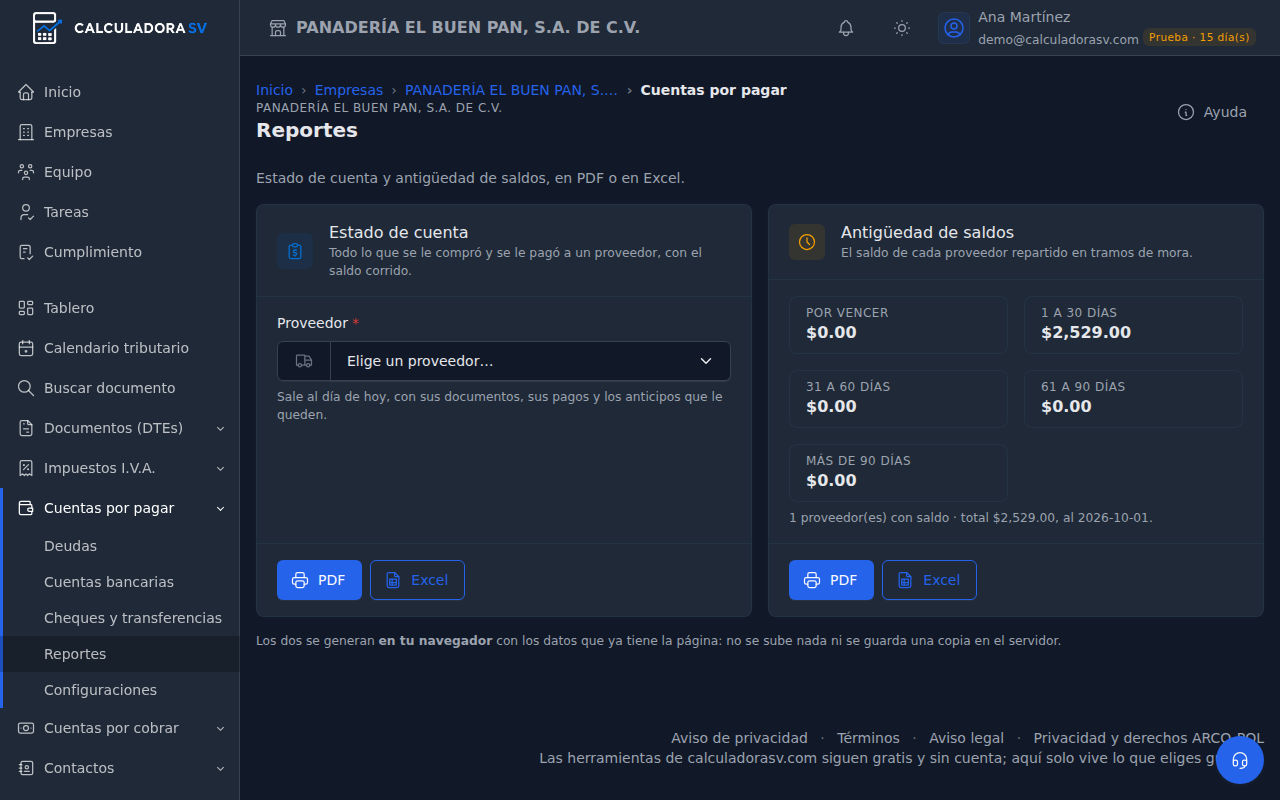
- Estado de cuenta: todo lo que se le compró y se le pagó a un proveedor, con el saldo corrido y los anticipos, al día de hoy. Sale en PDF o Excel.
- Antigüedad de saldos: los cinco tramos de mora de todos los proveedores, en PDF o Excel.
Los dos se generan en tu navegador con los datos de la página: no se guarda una copia en el servidor.
Configuraciones
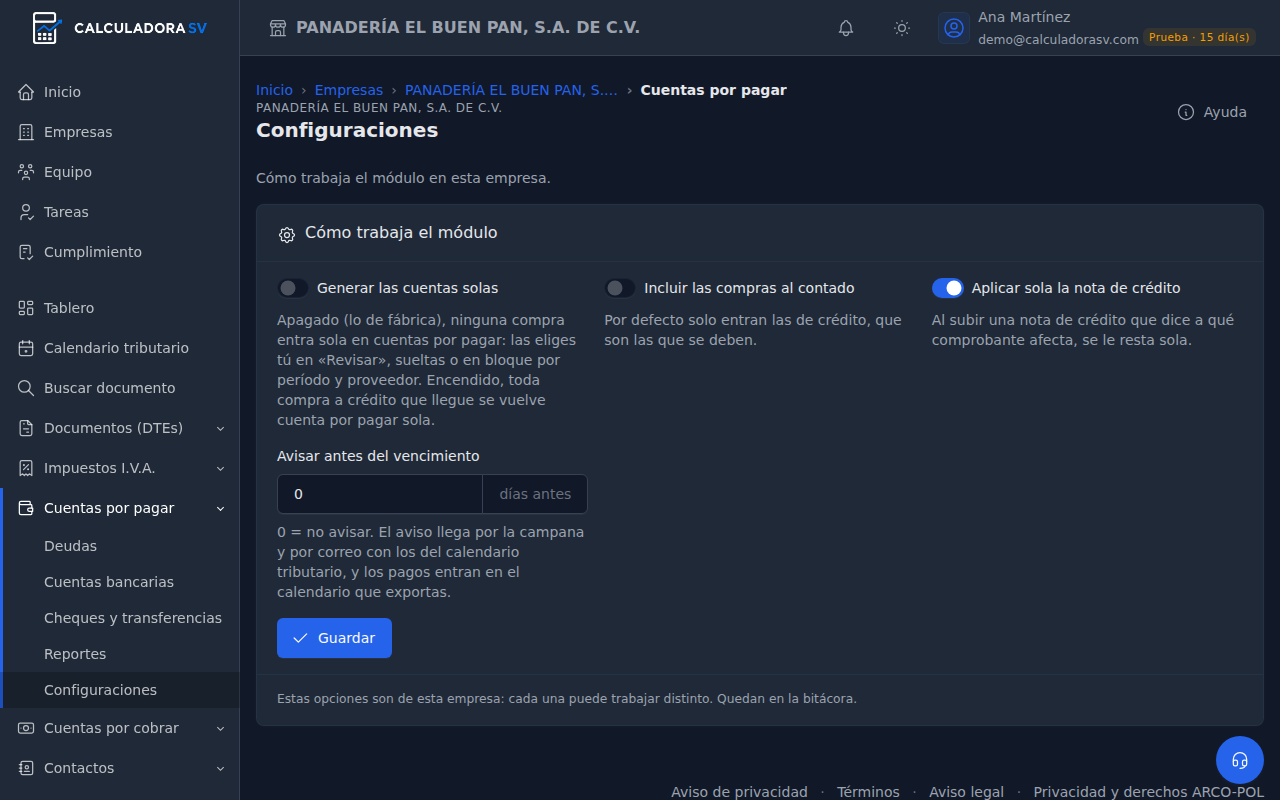
Cómo trabaja el módulo en esta empresa. Solo lo cambia el dueño, y queda en la bitácora.
- Generar las cuentas solas. Apagado de fábrica: las eliges tú en Revisar. Encendido, toda compra a crédito que llegue se vuelve cuenta por pagar.
- Incluir las compras al contado. Por defecto solo entran las de crédito.
- Aplicar sola la nota de crédito. Encendido de fábrica: la nota de crédito que dice a qué comprobante afecta se le resta al subirla.
- Avisar antes del vencimiento. Días de anticipación, hasta 30; 0 no avisa. El aviso llega por la campana y por correo, junto con los del calendario tributario.
Preguntas frecuentes
Una compra sale en Revisar como «Sin proveedor». Su emisor no trae NIT, DUI ni NRC; pasa con compras leídas desde un PDF o registradas sin NIT. Ninguna compra entra en cuentas por pagar sin proveedor, porque sin él no se puede pagar. Registra al proveedor con su NIT o DUI en Contactos y genera la cuenta eligiéndolo: la compra queda a su nombre y ya se puede pagar; libros y anexos no cambian.
Subí las compras y Pendientes sigue vacío. Las cuentas no se generan solas de fábrica. Abre Revisar y pulsa Generar las que faltan, o enciende Generar las cuentas solas en Configuraciones.
El vencimiento no es el que acordé con el proveedor. Corrige los días de crédito en la ficha del proveedor, o el vencimiento de esa cuenta con Vencimiento, quedan y notas….
¿Por qué «A pagar» es menor que el total? Porque le restas la retención (IVA 1 % o renta 10 %), que no es del proveedor: se entera a Hacienda.
Pagué de más y sobró dinero. Lo que no se aplica queda como anticipo del proveedor o como saldo del cheque, y lo usas en su siguiente factura.
Me equivoqué en un pago. Edítalo o bórralo en Pagos. Si fue con cheque, quita la cuenta desde Ver las cuentas que cubre del cheque: su saldo vuelve al cheque.
¿Cambia algo en mis libros o anexos? No. Cuentas por pagar solo lleva saldos y pagos. Sacar una cuenta, pagarla o anularle un cheque no toca los libros de IVA.