
Ayuda y manuales › Buscar documento
Buscar documento
La traza de un DTE o de un preimpreso: en qué libro y período está, quién lo subió, qué documentos lo tocan y cómo va su pago, en tarjetas o en diagrama.
Buscar documento encuentra un documento de la empresa y reúne en una página todo lo que el app sabe de él:
- Qué es y en qué libro y anexo cae.
- En qué período y sucursal está.
- Quién lo subió.
- Si está anulado o verificado en Hacienda.
- Qué otros documentos lo tocan.
- Cómo va su pago o cobro.
Sirve para responder rápido preguntas como «¿ya subimos esta factura?», «¿en qué mes quedó?» o «¿ya se le pagó?». La traza se puede ver en tarjetas o como un diagrama de entidades y relaciones.
Buscar
Arriba eliges qué buscas:
- DTE: escribe el código de generación o el número de control, con o sin guiones y en mayúsculas o minúsculas. El número de control solo lo encuentran los documentos con el índice actualizado; el código de generación, todos.
- Preimpreso: elige Venta preimpresa o Compra preimpresa y escribe el número; con ceros a la izquierda o sin ellos da igual. En las ventas puedes añadir la serie. Un número dentro de un rango de facturas (por ejemplo, 510 en el rango del 501 al 520) encuentra ese rango.
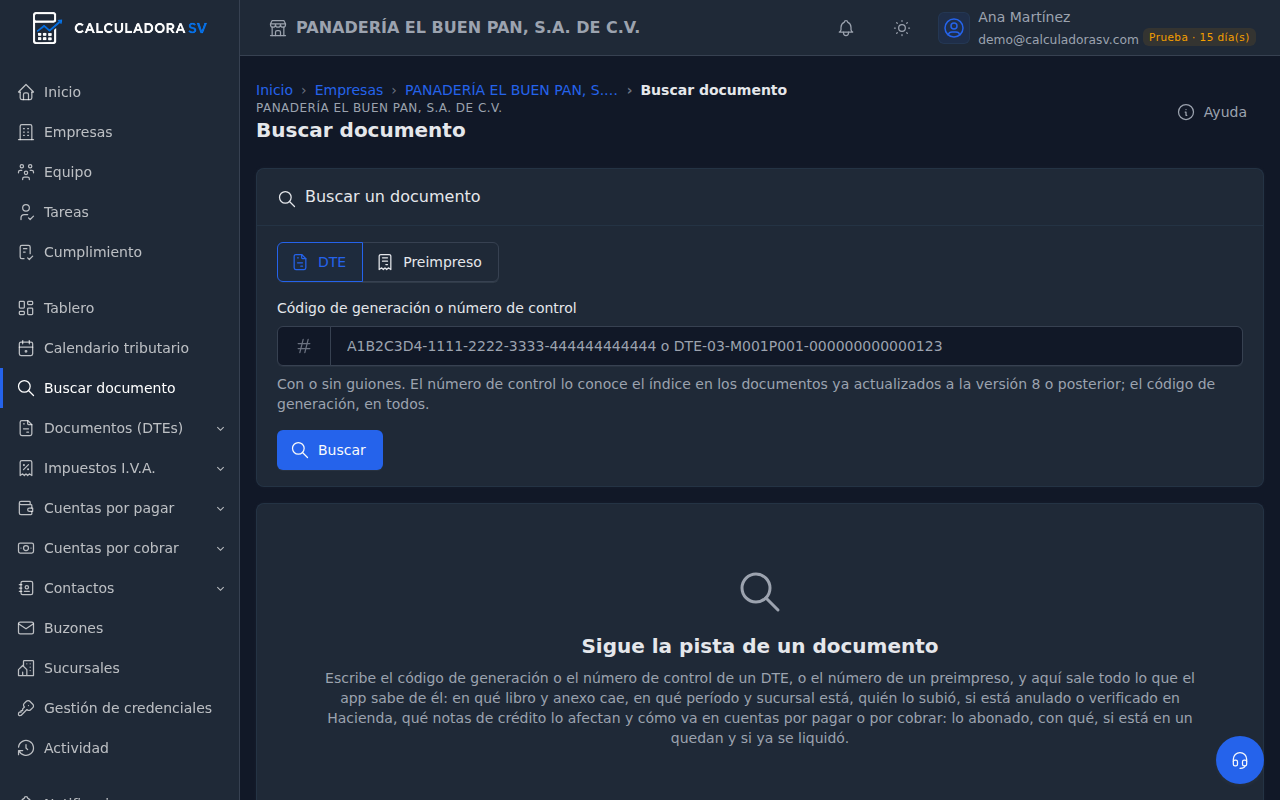
Si varios documentos coinciden, sale la lista para elegir uno, con fecha, tipo, número, contraparte, total, período y estado. Ver la traza abre el que buscas.
La traza
El documento
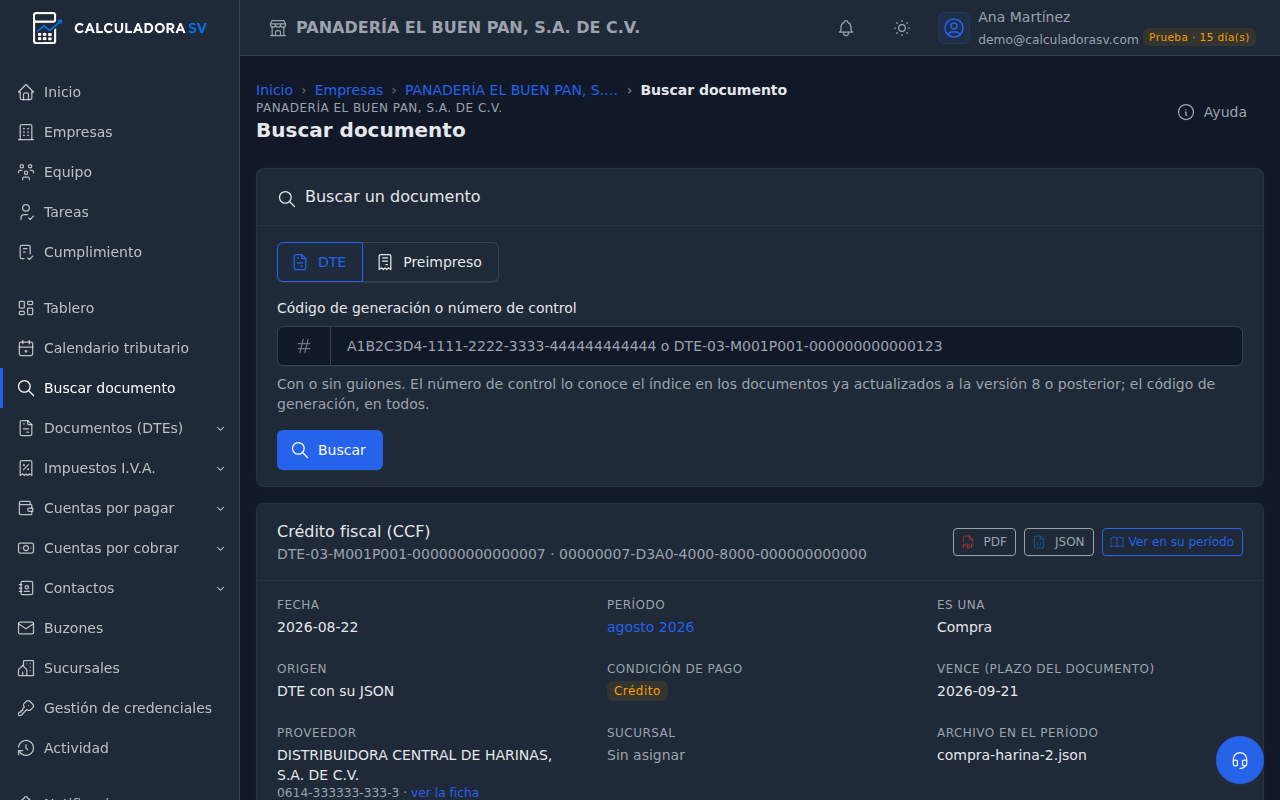
La primera tarjeta dice qué es:
- Tipo y número, con sus insignias: Anulado, Desactivado, Evento de invalidación, el estado en Hacienda e Índice sin actualizar si hace falta actualizarlo.
- Fecha, período, si es una compra o una venta, y el origen: DTE con su JSON, reconstruido desde el PDF o preimpreso.
- La condición de pago, el vencimiento y la contraparte, con el enlace a su ficha.
- La sucursal, el archivo en el período y el código de generación.
- Los montos: gravada, IVA y total, y la retención, la percepción, el FOVIAL o el COTRANS si los tiene.
Arriba a la derecha están PDF y JSON para descargarlo, y Ver en su período.
Dónde está y quién lo subió
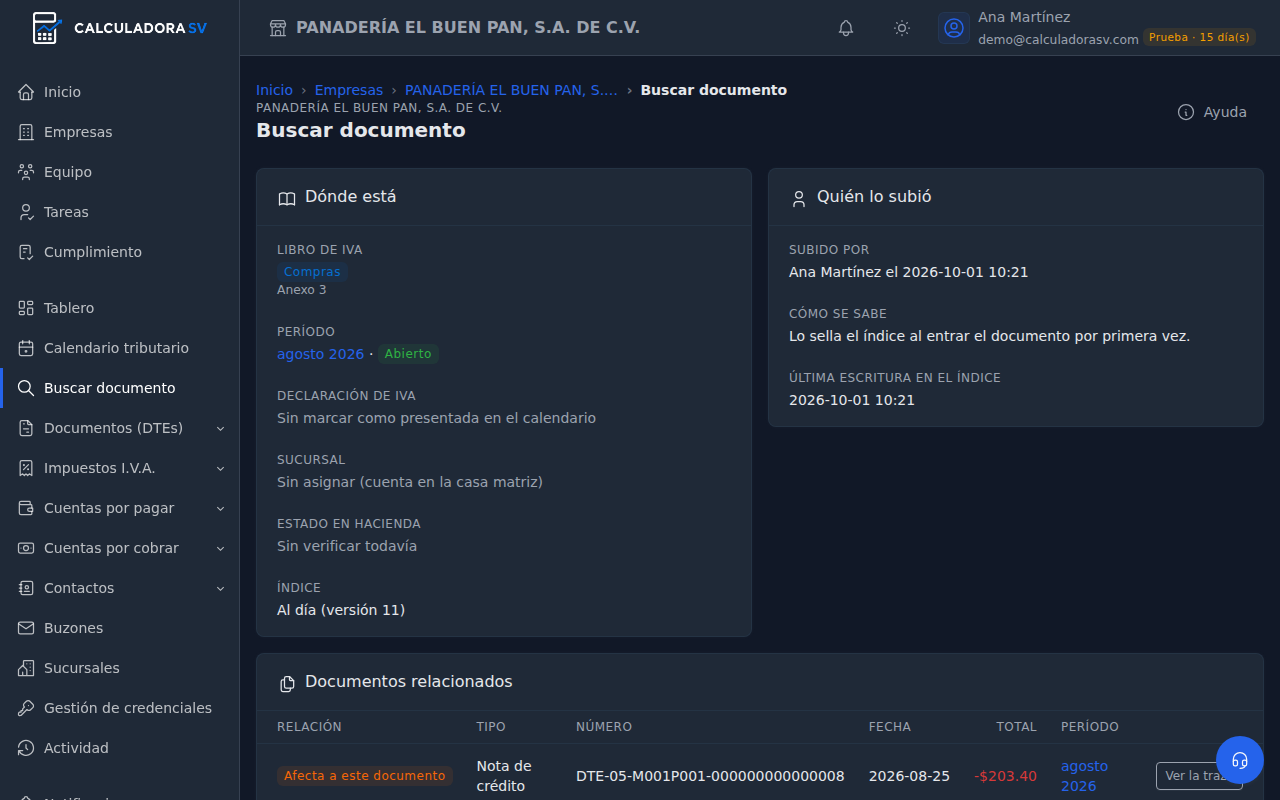
Dónde está dice:
- El libro de IVA y el anexo del F-07 donde cae.
- El período, abierto o cerrado.
- Si la declaración de IVA de ese mes ya está marcada como presentada.
- La sucursal.
- El estado en Hacienda.
- La versión del índice.
Si el documento está anulado, pendiente de registrar o con una anulación por confirmar, también sale aquí.
Quién lo subió muestra la persona y la fecha, cómo se sabe y la última vez que se escribió en el índice. Los documentos nuevos quedan sellados al entrar. En los más viejos, el app lo deduce de la actividad.
Documentos relacionados y pagos
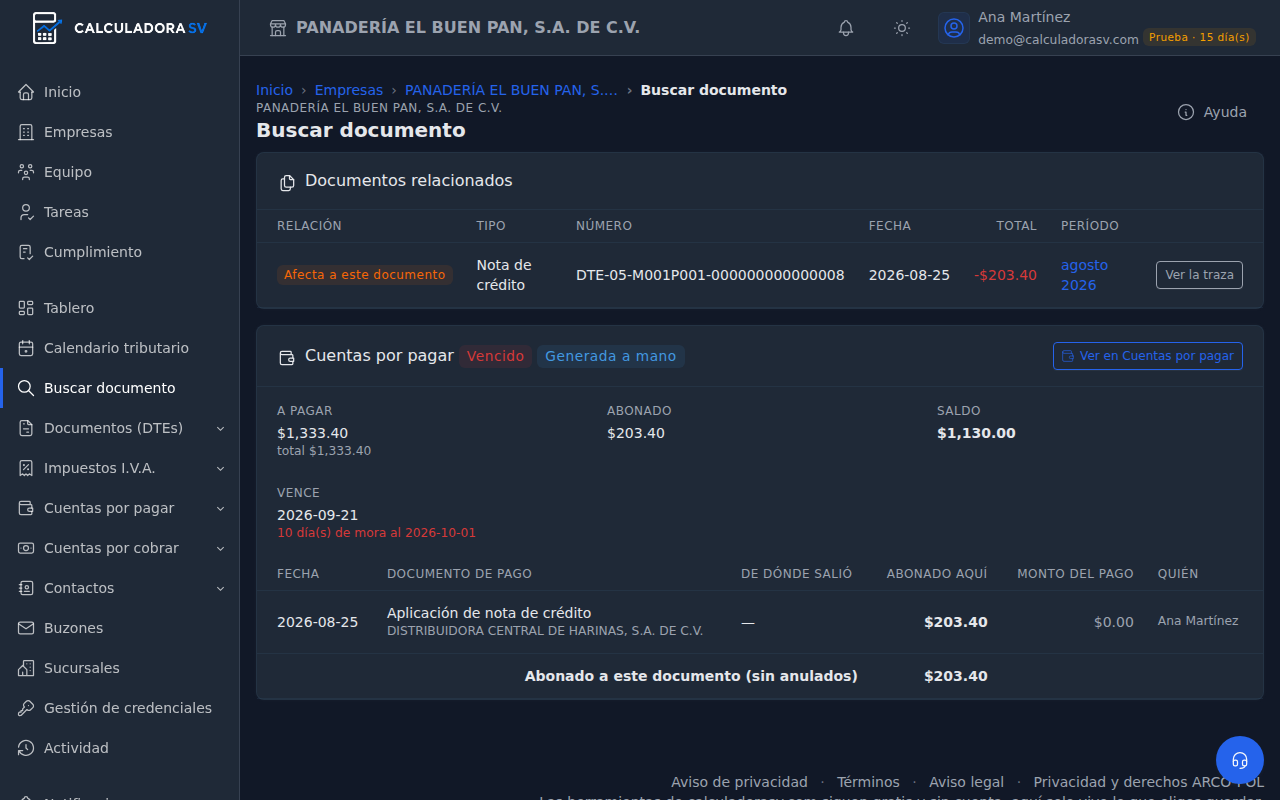
Documentos relacionados lista lo que lo toca, con Ver la traza para saltar a cada uno:
- La nota de crédito o débito que lo afecta.
- El documento al que afecta, si es una nota.
- El evento de invalidación que lo anuló.
- Su registro en negativo, cuando se anuló después de declarado.
La última tarjeta es Cuentas por pagar en una compra o Cuentas por cobrar en una venta:
- Si es una cuenta: su estado, lo a pagar o a cobrar, lo abonado, el saldo y el vencimiento con los días de mora. En las compras, además, si está en un quedan o programada para pagar. Debajo, cada pago, cobro, nota de crédito aplicada o ajuste que la abonó.
- Si no lo es: el motivo, por ejemplo sin generar, de contado o ya saldada, y, si se puede, el botón Generarla desde Revisar.
Verlo como diagrama
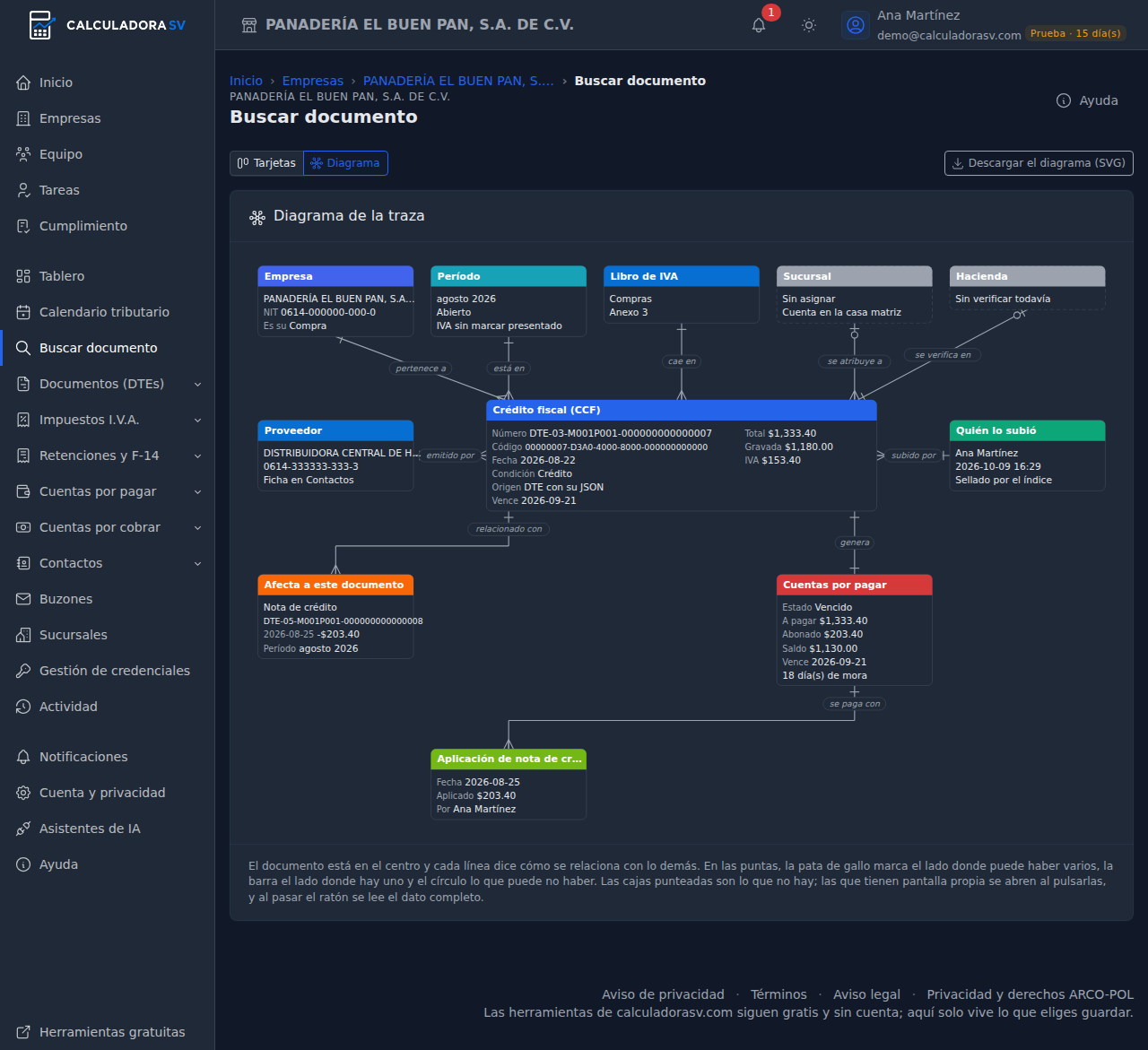
Debajo de la tarjeta del documento, Tarjetas y Diagrama cambian cómo ves el resto de la traza. El diagrama es un esquema de entidades y relaciones: el documento está en el centro y cada línea lo une con lo que se relaciona, con el verbo escrito encima:
- Arriba, su contexto: la empresa, el período (abierto o cerrado, y si el IVA ya se presentó), el libro de IVA con su anexo, la sucursal y el estado en Hacienda.
- A los lados, quién: el cliente o proveedor, y quién lo subió.
- Abajo, lo que lo toca y el dinero: los documentos relacionados, la cuenta por pagar o por cobrar con su estado, saldo y vencimiento, el quedan si está en uno, y los pagos o cobros que la abonan.
Las puntas de las líneas dicen cuántos hay: la pata de gallo marca el lado donde puede haber varios, la barra donde hay uno y el círculo lo que puede no haber. Las cajas punteadas son lo que falta, por ejemplo sin contraparte, sin verificar o sin cuenta por pagar. Si un dato no cabe, se lee completo al pasar el ratón por la caja.
Las cajas con pantalla propia se abren al pulsarlas: el período, la ficha del contacto, la cuenta por pagar, el quedan o la traza de la nota de crédito. Descargar el diagrama (SVG) lo guarda como imagen, con sus colores, para pegarlo en un correo o un informe. El app recuerda la vista que elegiste para la próxima búsqueda.
Preguntas frecuentes
No encuentra un DTE por su número de control. El índice de ese documento es de una versión anterior. Búscalo por el código de generación, o pulsa Actualizar índice en Documentos (DTEs).
Dice que no hay ninguno, pero el cliente asegura que me lo mandó. No está en el archivo de la empresa. Revisa la bandeja del buzón o pide el JSON y súbelo.
¿Busca en todas mis empresas? No, en la empresa elegida. Cambia de empresa en el selector de arriba para buscar en otra.
¿Se guarda lo que busco? No. Buscar, ver y descargar no quedan en la actividad. La vista elegida, tarjetas o diagrama, se recuerda solo en tu navegador.