
Ayuda y manuales › Libros y anexos
Libros y anexos
El mes en tres pasos: diagnóstico, libros de IVA, anexos y borrador del F-07, cierre, reportes, papelera, herramientas y configuraciones.
Libros y anexos es donde un mes se convierte en lo que vas a declarar. Los documentos ya están en Documentos (DTEs); aquí se revisan, salen los libros de IVA, los anexos del F-07 y el borrador de la declaración, y se cierra el mes. La pantalla está en el menú Impuestos I.V.A. › Libros y anexos, o con el botón Libros y anexos de cada período. El mismo menú reúne Períodos, Compras preimpresas, Ventas preimpresas, Gastos (renta), Reportes, Herramientas y Configuraciones; los gastos para la renta tienen su propio manual, Gastos por tipo.
Todo se calcula en tu navegador con los JSON que subiste. El app no presenta declaraciones ante Hacienda: prepara lo que tú presentas.
Antes de empezar
- Sube el mes primero. Sin documentos no hay libros. La subida se explica en Documentos (DTEs).
- El NIT, el NRC y el DUI de la empresa deciden qué es venta y qué es compra. Si están mal, documentos tuyos se quedan fuera de los libros; se revisa en Empresas.
- Los códigos de los anexos. Desde los anexos de enero de 2025 Hacienda pide códigos de operación, ingreso, clasificación, sector y costo. Conviene dejar los valores por defecto de la empresa puestos en Impuestos I.V.A. › Configuraciones antes de preparar el primer mes.
Los tres pasos del mes
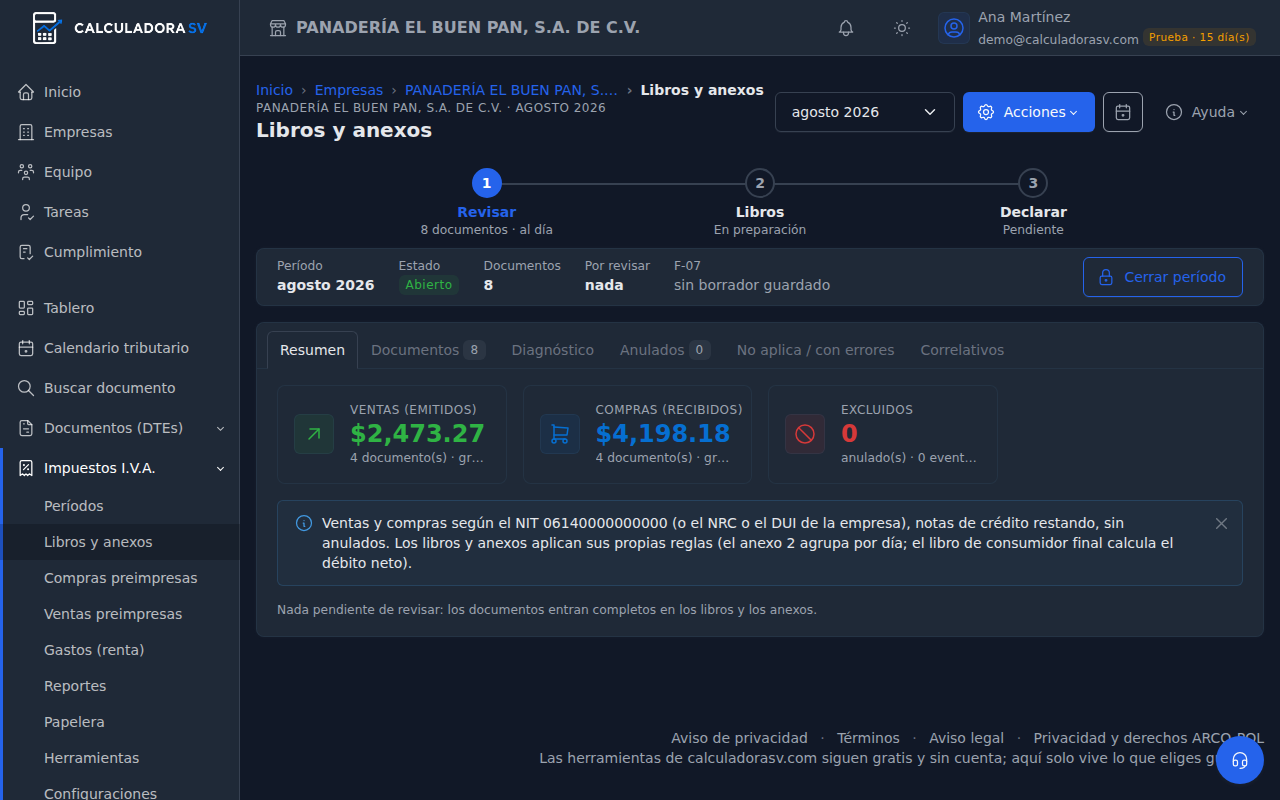
Si prefieres que el app te lleve de la mano, en esta pantalla pulsa Ayuda → Generar los libros y anexos del mes: el tutorial guiado recorre esos tres pasos sobre la propia pantalla, desde el selector de período hasta el botón de cerrar. En el mismo botón están Ayuda → Configurar los códigos de los anexos y las opciones y Ayuda → Cerrar y reabrir un período.
Arriba están los tres pasos y, debajo, una cinta que no cambia al moverte: el período, si está Abierto o Cerrado, cuántos documentos tiene, cuántos quedan por revisar y en qué va el F-07. A la derecha de la cinta está el botón de cerrar o reabrir el mes.
Si ese mes tiene documentos guardados con una versión anterior del índice, la cinta añade una casilla con el botón Actualizar: esos documentos salen bien en los libros, pero no están asociados a su cliente o proveedor, así que no entran en cuentas por pagar ni responden a los filtros por contacto. Pulsarlo los recalcula en tu navegador, con los JSON ya guardados.
- Revisar. El resumen del mes, la lista de documentos, el diagnóstico, los anulados y lo que no entra a libros ni anexos. Su subtítulo dice «al día» o cuántas cosas quedan por revisar.
- Libros. Los cinco libros de IVA, con el estado de la verificación en Hacienda arriba.
- Declarar. Los anexos del F-07 en CSV y el borrador de la declaración.
Arriba a la derecha, el selector de período cambia de mes sin salir de la pantalla y el menú Acciones trae Excel con todos los libros, ZIP con los JSON y Buscar en el correo. El icono del calendario abre las fechas límite.
Los pasos no se bloquean entre sí: puedes ir a Libros con cosas por revisar. El orden es un consejo, no un candado.
Paso 1: revisar el mes
Las subpestañas Resumen y Documentos se explican en el manual de Documentos (DTEs), igual que Anulados y No aplica / con errores. Aquí va lo propio de este paso: el diagnóstico.
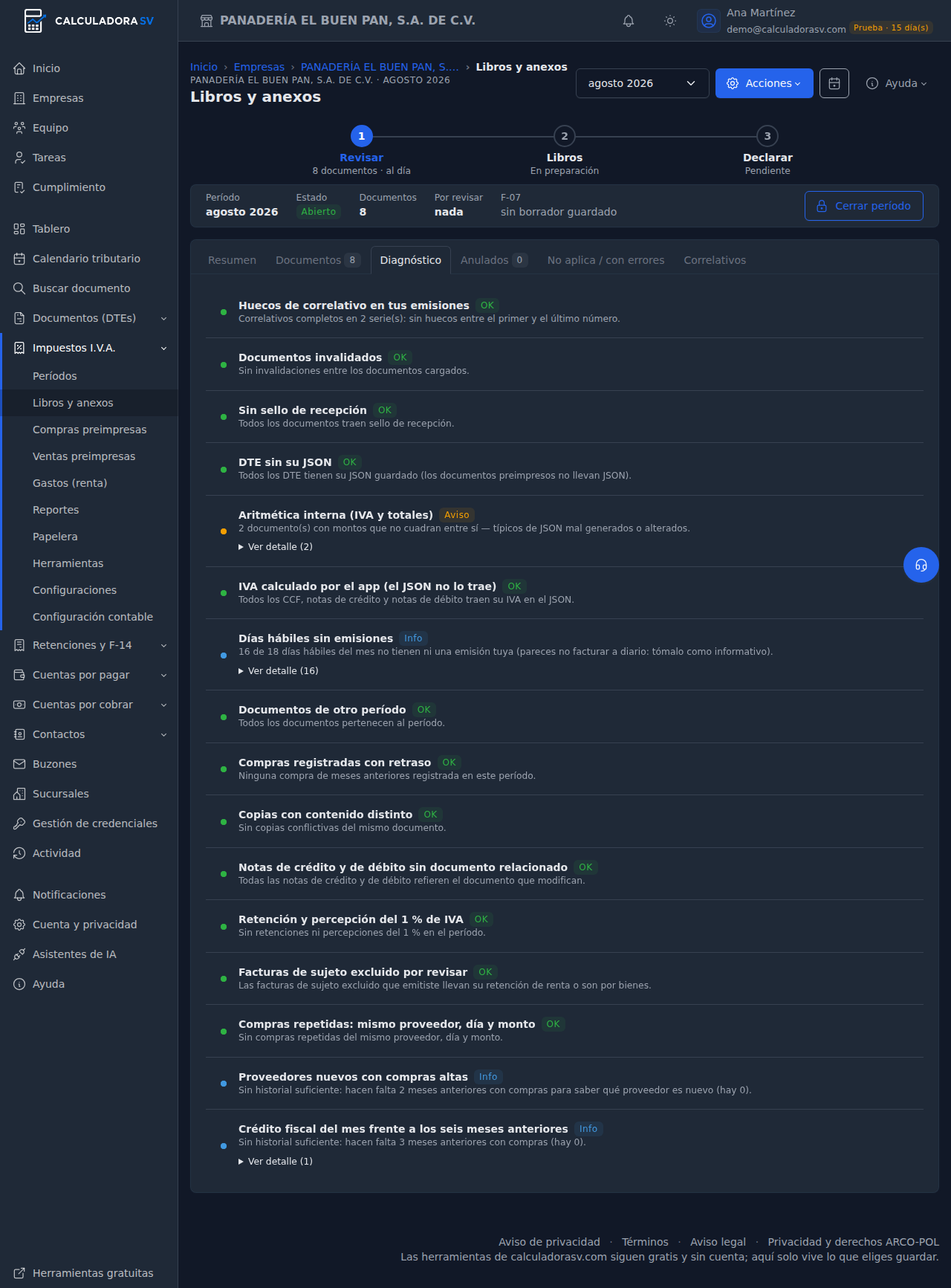
El Diagnóstico revisa el mes entero y marca cada comprobación como OK, Aviso o Info. Las que tienen algo que enseñar traen Ver detalle, que abre la lista:
| Comprobación | Qué busca |
|---|---|
| Huecos de correlativo en tus emisiones | Saltos entre el primer y el último número de cada serie que emitiste |
| Documentos invalidados | Los que Hacienda invalidó, para que no se cuelen en los libros |
| Sin sello de recepción | DTE que no traen el sello de Hacienda en su JSON |
| DTE sin su JSON | Documentos registrados desde un PDF o a mano (los preimpresos no llevan JSON) |
| Aritmética interna (IVA y totales) | Montos que no cuadran entre sí dentro del propio documento |
| IVA calculado por el app (el JSON no lo trae) | CCF, notas de crédito y de débito cuyo JSON no trae el IVA (ni tributos ni totalIva): el app tomó el 13 % de la gravada para los libros y anexos; verifícalo contra el documento |
| Días hábiles sin emisiones | Días del mes sin una sola venta tuya; informativo si no facturas a diario |
| Documentos de otro período | Lo que no pertenece al mes que estás viendo |
| Compras registradas con retraso | Compras de meses anteriores registradas en este, con su fecha de emisión |
| Notas de crédito y de débito sin documento relacionado | Notas que no refieren el CCF que modifican: sin esa referencia el ajuste del débito o del crédito fiscal no vale (Art. 110 del Código Tributario y 62 de la Ley de IVA) |
| Retención y percepción del 1 % de IVA | Solo el gran contribuyente retiene (al comprar) o percibe (al vender), desde $100 por operación y por el 1 % de la gravada (Arts. 162 y 163 CT); usa la categoría de contribuyente de la ficha de la empresa |
| Facturas de sujeto excluido por revisar | Servicios de una persona natural sin la retención de renta del 10 % (Art. 156 CT), según el tipo de ítem del DTE, y «sujetos excluidos» que emiten CCF en el mismo mes |
| Compras repetidas: mismo proveedor, día y monto | Dos compras al mismo proveedor, el mismo día y por el mismo total con códigos distintos: el mismo documento dos veces o una operación fraccionada |
| Proveedores nuevos con compras altas | Proveedores sin compras en los dos años anteriores que aparecen este mes por encima del umbral; guarda contrato, prueba de entrega y pago bancarizado (Art. 65 LIVA y 203 CT) |
| Crédito fiscal del mes frente a los seis meses anteriores | El IVA de compras del mes comparado con la mediana de los seis meses anteriores con compras |
| Copias con contenido distinto | El mismo documento subido dos veces con contenido diferente |
Las seis últimas forman el semáforo de riesgo (desde el 15 de octubre de 2026): miran el fondo de los documentos, no la forma, y son señales para revisar, nunca alertas. Las dos con historial (proveedores nuevos y crédito fiscal) necesitan meses anteriores con compras para opinar y usan los umbrales de Configuraciones de IVA; hasta entonces quedan en Info. El asistente de IA las recibe también con la herramienta «Diagnóstico del mes».
La subpestaña Correlativos va un paso más allá que el Diagnóstico con los números de control de lo que emitiste. Revisa desde enero hasta el mes, por serie: tipo de documento, establecimiento y punto de venta. Da una tabla con el primer y el último número de cada serie y la lista de números que faltan, dentro del mes o entre el último del mes anterior y el primero de este (suele ser un mes que falta subir). Un anulado usó su número y no cuenta como hueco. Si hay huecos, el Tablero también lo avisa.
El diagnóstico no cambia nada: te dice qué mirar. Lo que corrijas se hace en Documentos, en Contactos o en la ficha de la empresa.
Paso 2: los libros de IVA
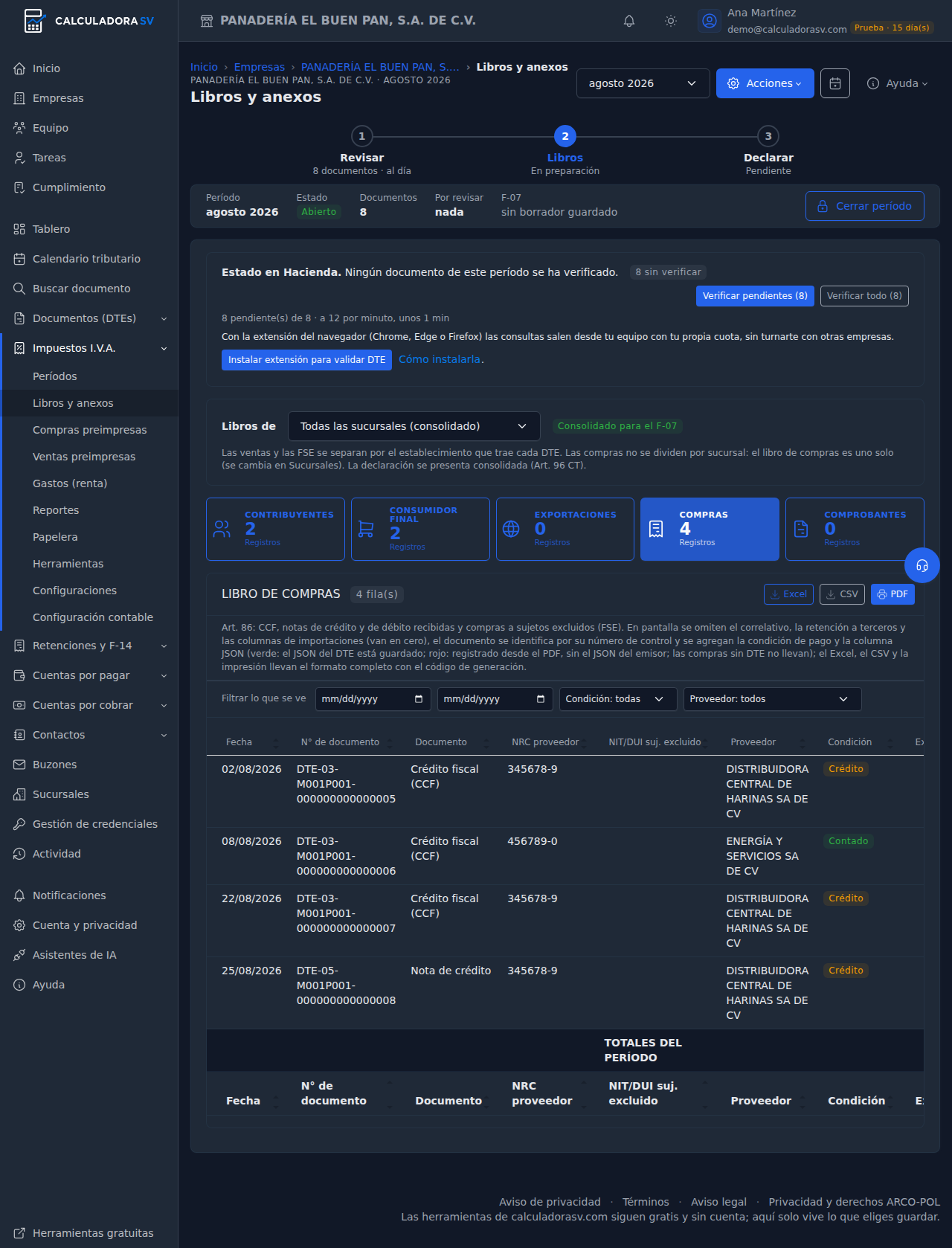
Arriba está Estado en Hacienda, la verificación de cada DTE, explicada en Documentos (DTEs). La misma verificación, filtrada por período y por libro, está en Documentos (DTEs) › Herramientas › Validar en MH. Debajo, Libros de elige si los libros salen consolidados o de una sucursal: las ventas y las FSE se separan por el establecimiento que trae cada DTE, y las compras solo se dividen si la empresa tiene encendida esa opción. La declaración se presenta consolidada (Art. 96 del Código Tributario).
Los cinco libros son tarjetas con su nombre y cuántos registros tiene cada uno; pulsa una para verlo:
- Contribuyentes — ventas a contribuyentes (Art. 85 del Reglamento): CCF, notas de crédito y de débito emitidas.
- Consumidor final — ventas a consumidor final (Art. 83): las facturas se agrupan por día, del primer al último código de generación, con el cálculo del débito fiscal.
- Exportaciones — detalle de exportaciones (Arts. 82 y 83): una fila por factura de exportación; su total también va en la columna de exportaciones del libro de consumidor final.
- Compras — libro de compras (Art. 86): CCF, notas de crédito y de débito recibidas y compras a sujetos excluidos (FSE).
- Comprobantes — registro auxiliar de comprobantes de retención (Art. 162 CT), de liquidación y DCL, emitidos y recibidos: IVA retenido, percibido y anticipo a cuenta para el F-07.
Cada libro se descarga en Excel, CSV o PDF. En pantalla se omiten algunas columnas para que quepa, y una nota lo dice: el Excel, el CSV y la impresión llevan el formato completo, con el código de generación. El punto verde o rojo de la columna JSON dice si el documento tiene el JSON del emisor o se registró desde un PDF.
Filtrar lo que se ve
Sobre la tabla, Filtrar lo que se ve acota el libro sin salir de la pantalla: un rango de fechas, la condición de pago (contado o crédito) y el proveedor o cliente, según el libro. Cada libro guarda sus propios filtros.
- Con un filtro puesto, el título dice cuántas filas de cuántas estás viendo, los totales de abajo pasan a ser TOTALES DE LO FILTRADO y un aviso recuerda que esa vista no sustituye al libro legal del período. Limpiar filtros lo devuelve entero.
- Las descargas no se filtran con esta barra: el Excel, el CSV y el PDF salen completos, y si los quieres acotados se eligen los filtros en la ventana de cada uno, que además tiene el tipo de documento y la sucursal.
- Cuando el libro pasa de cinco filas, la tabla añade su propio buscador, para encontrar por texto dentro de lo que estás viendo, y el selector de filas por página.
Para sacar todos los libros de una vez, el menú Acciones de arriba tiene Excel con todos los libros (una hoja por libro con documentos) y ZIP con los JSON.
El nombre y el cargo de quien firma los libros se ponen una sola vez en Impuestos I.V.A. › Configuraciones, y salen en el PDF y en la impresión.
Paso 3: anexos y declaración
Anexos del F-07
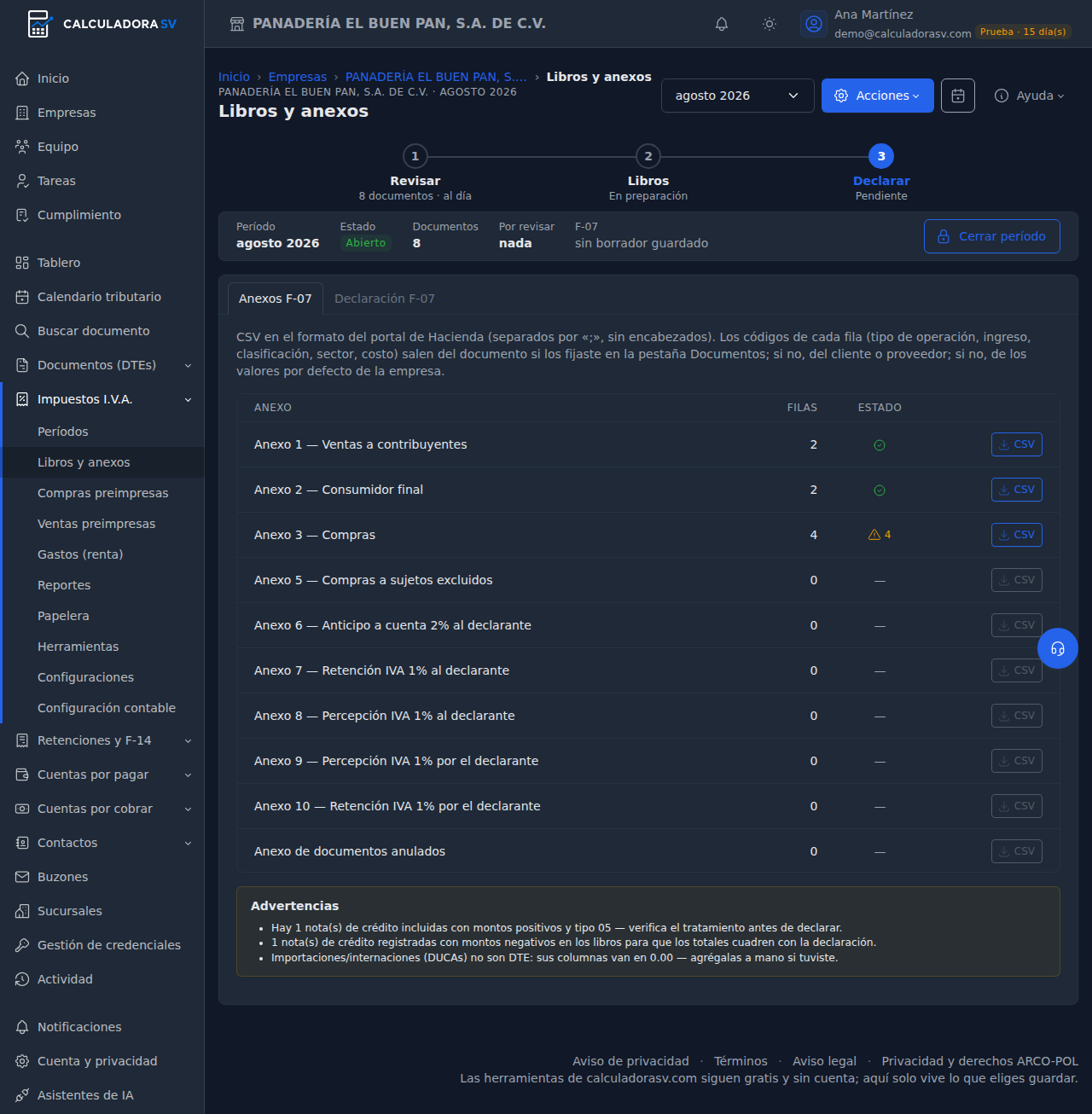
Los anexos salen en CSV con el formato del portal de Hacienda: separados por «;», sin encabezados y siempre consolidados. Cada fila de la tabla tiene el anexo, cuántas filas lleva, su estado y el botón CSV:
- Anexo 1 — ventas a contribuyentes · Anexo 2 — consumidor final · Anexo 3 — compras · Anexo 5 — compras a sujetos excluidos.
- Anexos 6, 7 y 8 — anticipo a cuenta del 2 %, retención y percepción del 1 % al declarante (casillas 161, 162 y 163).
- Anexos 9 y 10 — percepción y retención del 1 % por el declarante (casillas 169 y 170).
- Anexo de documentos anulados.
La columna Estado es el aviso de códigos: un visto verde si todos los documentos del anexo los llevan, o un triángulo amarillo con cuántos no. Solo se revisa desde los anexos de enero de 2025, que es cuando Hacienda empezó a pedirlos; en meses anteriores sale un guion.
Si el mes tiene retenciones, percepciones o anticipos de IVA, debajo de la tabla sale Cuadre con el F-930. El portal de Hacienda arma ese informe solo, con los anexos 6 a 10, y antes de presentarlo muestra cuántos registros y cuánto impuesto trae cada rubro, como agente y como sujeto. La tarjeta da las mismas cifras: compáralas antes de marcar la casilla del portal. Los rubros que el app no genera (anticipo a cuenta del 2 % como agente y retención del 13 %) dicen «—».
Debajo pueden salir Advertencias: notas de crédito con montos positivos, importaciones que no son DTE y hay que agregar a mano, y cosas por el estilo. Léelas antes de declarar.
Los códigos que faltan
Pulsa el triángulo amarillo de un anexo y se abre la lista de documentos con códigos sin configurar y el botón Resolver, que te deja fijarlos de tres formas:
- Solo a este documento.
- A este cliente o proveedor, para que todos sus documentos lo hereden (se guarda en Contactos).
- A toda la empresa, como valor por defecto.
Cuando un documento va al anexo, manda el documento; si no tiene, el del cliente o proveedor; y si tampoco, el de la empresa. Lo que no fije nadie lo deduce el anexo de los montos, y eso es lo que el estado marca en amarillo.
Declaración F-07
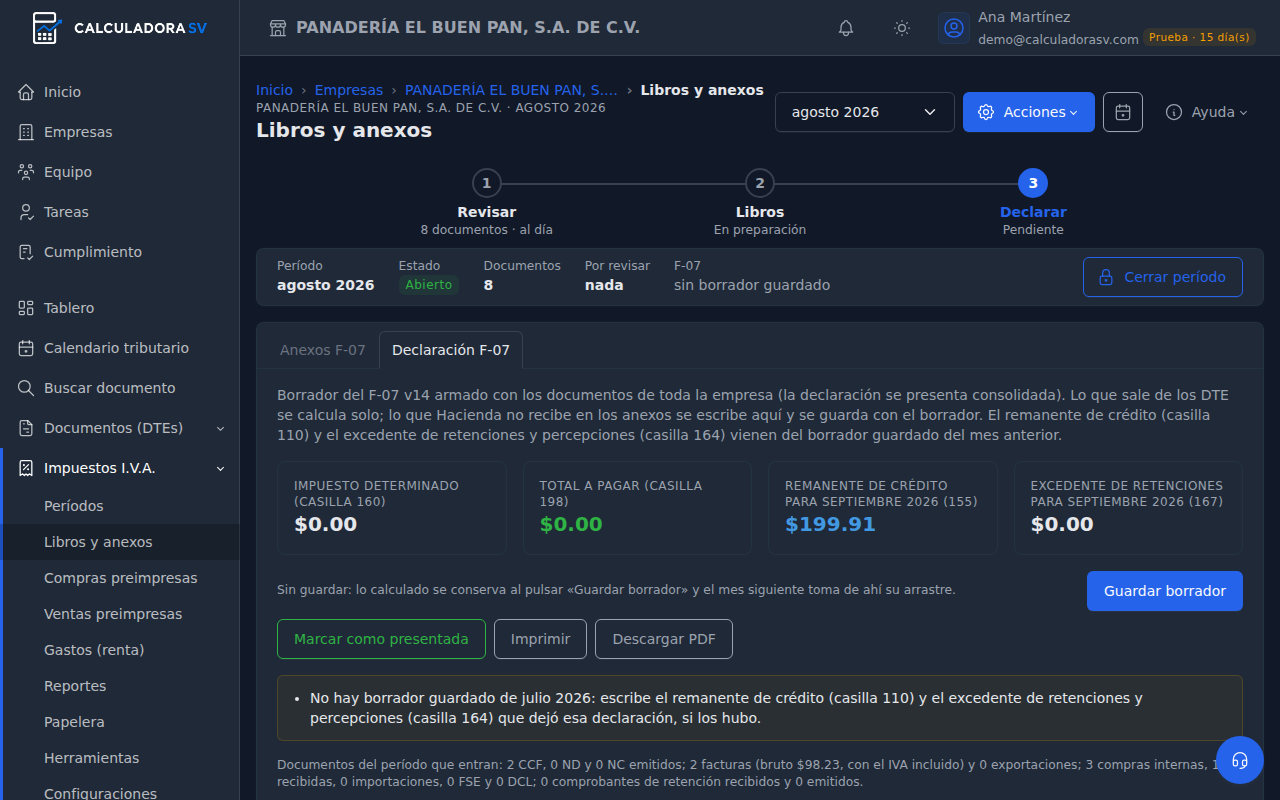
El borrador arma el F-07 v14 con los documentos de toda la empresa, porque la declaración se presenta consolidada. Cuatro tarjetas resumen el mes: impuesto determinado (casilla 160), total a pagar (198), remanente de crédito para el mes siguiente (155) y excedente de retenciones y percepciones (167).
Cada casilla lleva una insignia que dice de dónde salió:
- Sin insignia: calculada con tus documentos.
- Del mes anterior: el remanente de crédito (casilla 110) y el excedente de retenciones y percepciones (casilla 164) vienen del borrador guardado del mes pasado.
- Escrita a mano: lo que Hacienda no recibe en los anexos y tienes que poner tú —importaciones sin registrar, ajustes de proporcionalidad, acreditaciones, multas e intereses—.
Los botones: Guardar borrador conserva lo calculado y lo escrito, y es lo que el mes siguiente toma como arrastre; Marcar como presentada anota número y fecha, y eso aparece en el calendario y en el tablero de cumplimiento; Imprimir saca la hoja para cotejarla con el portal; Descartar borrador lo borra.
Es un borrador para armar la declaración en el portal, no la declaración. Cotéjalo antes de presentar: si cambias algo en el portal, cambia también aquí para que el arrastre del mes siguiente salga bien.
Cerrar el período
Cuando el mes esté declarado, pulsa Cerrar período, a la derecha de la cinta. Pide confirmación y te recuerda qué implica (el tutorial guiado Ayuda → Cerrar y reabrir un período, en Períodos, en Libros y anexos y en el tablero, enseña la pantalla Períodos con el estado de cada mes, el candado por fila y el cierre de varios meses a la vez):
- Nada de ese mes se modifica: ni subir o borrar documentos, ni anular, ni cambiar códigos o sucursales.
- Los códigos de anexos vigentes de cada cliente, proveedor y de la empresa quedan fijados en los documentos, para que el mes no cambie si mañana cambias un código.
- Lo que llegue después para ese mes —por una subida o por el buzón— queda en Pendientes de registrar, sin entrar a la fuerza.
Cierran el mes el dueño y los editores. Reabrir período, que aparece en el mismo sitio cuando está cerrado, solo el dueño, y queda en la bitácora.
Para ver de un vistazo todos los meses trabajados entra en Impuestos I.V.A. › Períodos: documentos, ventas y compras, el débito, el crédito y lo que sale a pagar según el borrador del F-07 de cada mes, cuáles están cerrados y qué declaraciones ya se presentaron, con subtotales por año. Cada mes avisa si el F-07 está por vencer o ya venció, si el borrador es anterior a la última subida, si entraron documentos después de presentar, si tiene pendientes de registrar o anulaciones por confirmar, y si su índice de documentos está desactualizado, con el botón para actualizarlo ahí mismo. Desde la lista se cierra un mes o varios a la vez (marcándolos), el dueño reabre, y la tabla filtrada por año, estado o declaración se baja a Excel o se imprime.
Reportes de IVA
Si prefieres que el app te lo enseñe sobre la pantalla, en Reportes pulsa Ayuda → Reportes de IVA y borrador del F-07: el tutorial guiado recorre tarjeta por tarjeta.
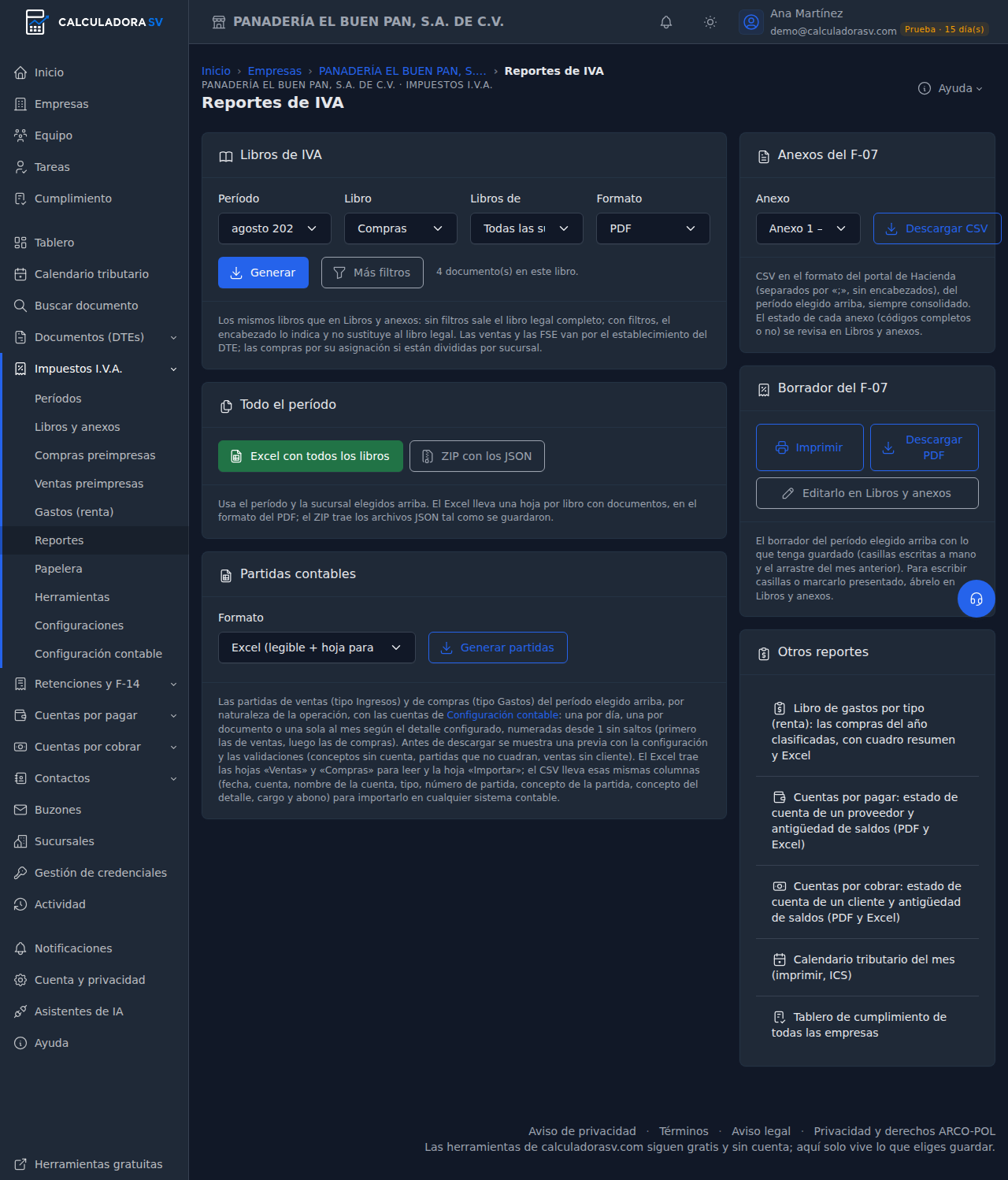
Impuestos I.V.A. › Reportes junta en una sola página lo que ya sale del período, para cuando quieres un documento suelto:
- Libros de IVA. Elige período, libro, sucursal y formato (PDF, Excel, CSV o imprimir). Con Más filtros puedes filtrar por cliente o proveedor, tipo de documento, condición y fechas (si ocultas la fila con algo elegido, el botón dice cuántos filtros siguen activos): sin filtros sale el libro legal completo; con filtros, el encabezado lo dice y no sustituye al libro legal.
- Todo el período. El Excel con todos los libros y el ZIP con los JSON.
- Anexos del F-07. Cualquier anexo en CSV, del período elegido.
- Borrador del F-07. Imprimirlo con la distribución del formulario oficial, descargarlo en PDF o abrirlo en Libros y anexos para escribir casillas. Ver Partidas contables para la tarjeta de partidas.
- Otros reportes. Atajos a cuentas por pagar y por cobrar, al calendario y al tablero de cumplimiento.
La papelera
En la propia papelera, Ayuda → Restaurar un documento borrado la recorre con un tutorial guiado.
Lo que borras del archivo no desaparece al momento: Eliminar del archivo en el listado de DTEs, Borrar seleccionados en un mes, Borrar el período y el botón Borrar de una compra o una venta preimpresa dejan los documentos 30 días en Impuestos I.V.A. › Papelera, con sus códigos de anexos, rubro de gasto, sucursal, anulación y verificación en Hacienda. Pasado ese plazo se eliminan solos.
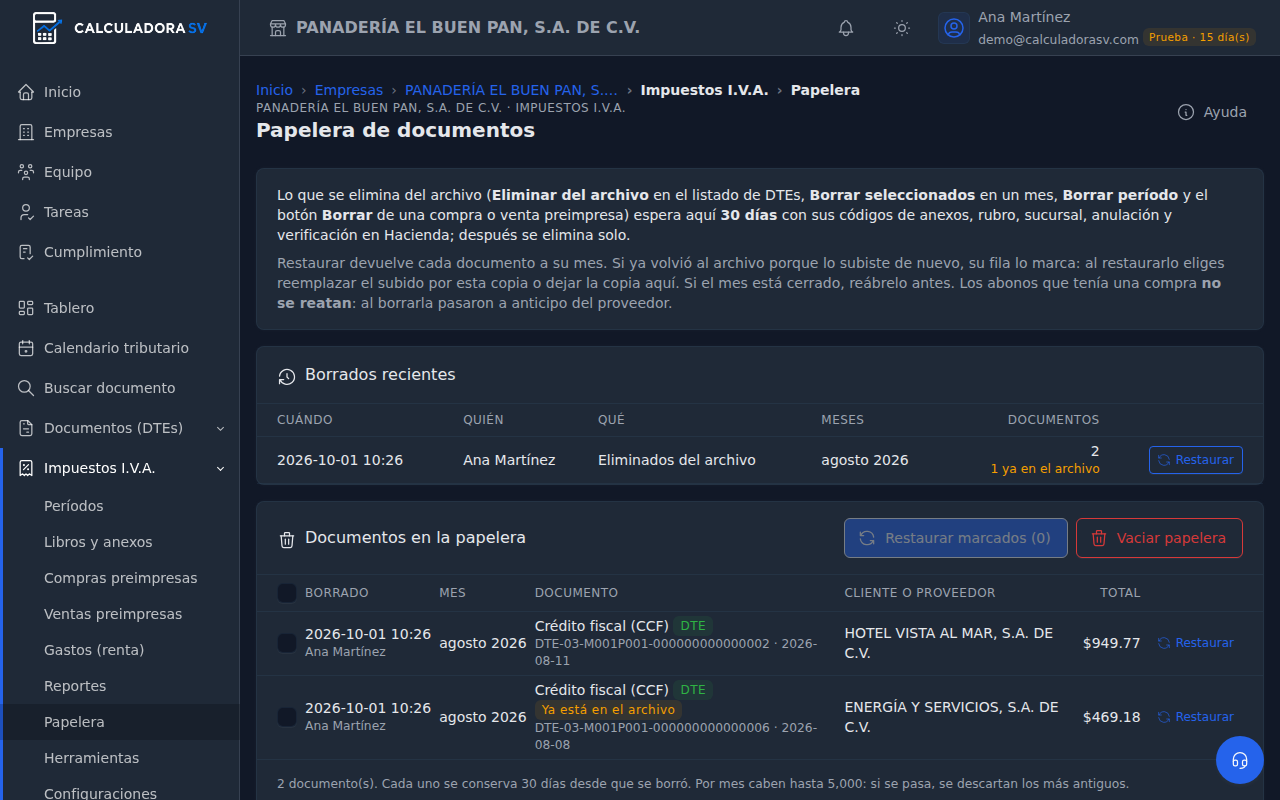
- Borrados recientes resume cada operación: cuándo, quién, qué hizo, los meses y cuántos documentos. Restaurar devuelve toda la tanda de una vez; sirve para el período borrado por error.
- Documentos en la papelera lista uno por uno los más recientes: marca los que quieras y pulsa Restaurar marcados, o restaura uno con su botón.
- Cada documento vuelve a su mes, con lo que tenía, y reaparece en los libros, en los anexos y en cuentas por pagar; las preimpresas vuelven a sus pantallas. Si el mes está cerrado, el dueño lo reabre antes.
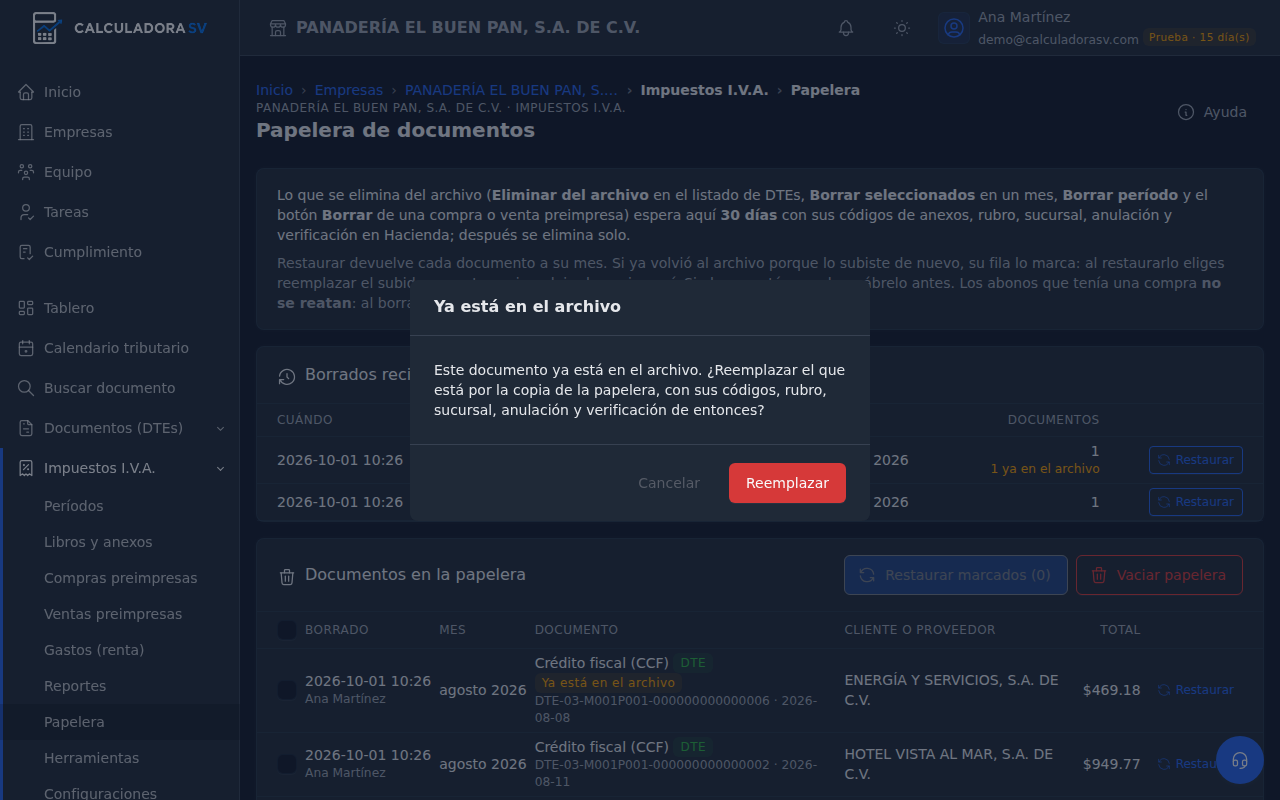
- Si lo volviste a subir sin saber que estaba aquí, entra limpio y el app te lo avisa al terminar la subida. En la papelera su fila dice Ya está en el archivo, y al restaurarlo eliges: Reemplazar el subido por la copia, con sus códigos, rubro, sucursal, anulación y verificación de entonces, o dejar la copia en la papelera. Nunca se mezclan solos.
- Los abonos no se reatan. Lo que se le había pagado a una compra borrada pasó a anticipo del proveedor; al restaurarla, vuelve a aplicarlo desde Cuentas por pagar si corresponde.
- Una venta preimpresa borrada deja libre su número: si lo usaste en otra venta antes de restaurarla, quedarán dos con el mismo correlativo y el control de Correlativos lo marcará.
- Restauran los editores y el dueño; los lectores solo ven la lista. Vaciar papelera es del dueño y no se puede deshacer.
- La papelera no tiene tope de documentos. Borrar el mismo documento dos veces ocupa un solo lugar. Lo que sale de la papelera (por cumplir sus 30 días o porque el dueño la vació) se elimina del almacenamiento a más tardar 48 horas después. La papelera se elimina con la empresa y con la cuenta.
Herramientas de IVA
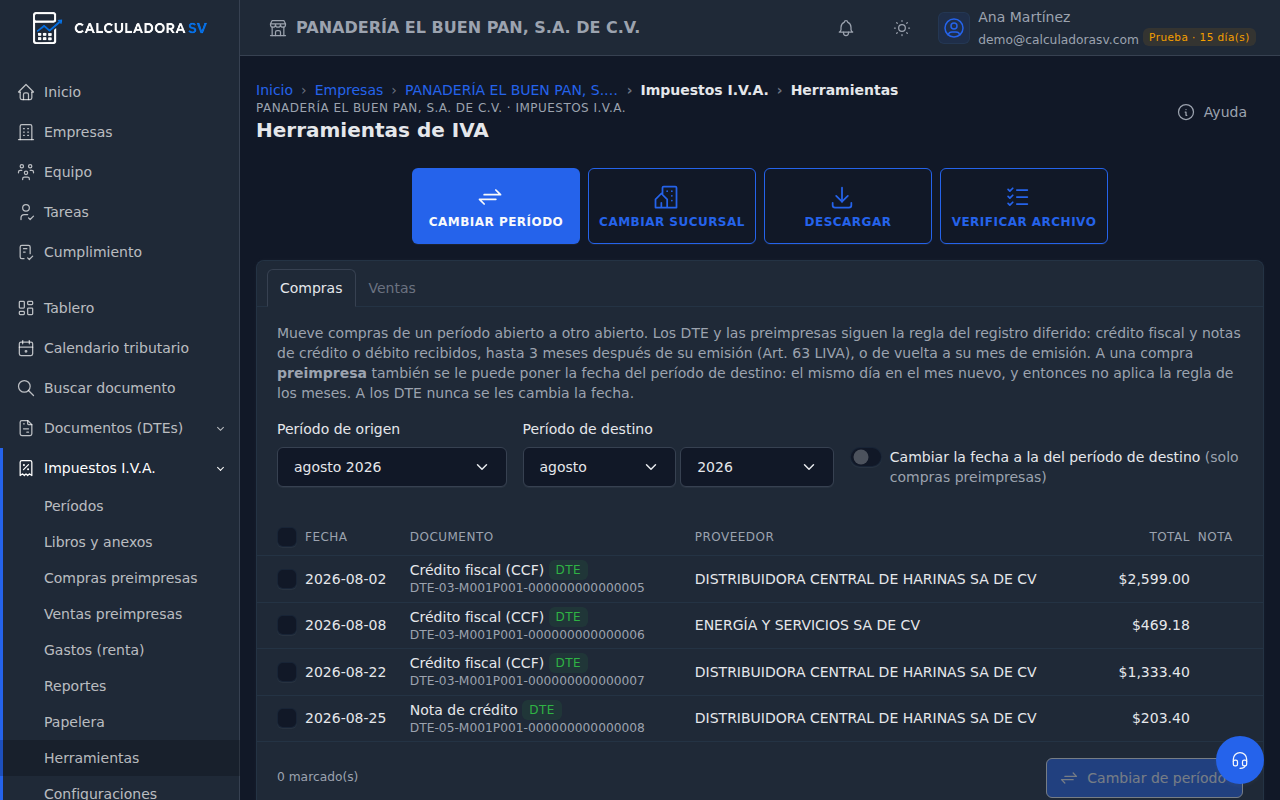
Impuestos I.V.A. › Herramientas tiene cuatro paneles. Los tres de arreglos en bloque trabajan solo con períodos abiertos.
- Cambiar período. Eliges el período de origen, marcas los documentos y el de destino.
- Compras, con DTE o preimpresas: siguen la regla del registro diferido. Un crédito fiscal o una nota de crédito o débito recibidos pueden ir hasta tres meses después de su emisión, o volver a su mes. Si alguno no cumple, sale una alerta con el motivo de cada uno y no se mueve nada.
- A una compra preimpresa también se le puede cambiar la fecha a la del período de destino: el mismo día en el mes nuevo (del 01/09 al 01/10; si el mes es más corto, su último día). Así ya no aplica la regla de los meses. A los DTE nunca se les cambia la fecha.
- Ventas: solo las preimpresas, y siempre con la fecha del período de destino. Sirve cuando se subieron con la fecha equivocada.
- Cambiar sucursal. Eliges el período, marcas compras o ventas, con DTE o preimpresas, y la sucursal a la que pasan. Sin asignar devuelve una venta a la sucursal de su número de control. Si la empresa no divide las compras por sucursal, el app avisa que el libro de compras sigue saliendo consolidado.
- Descargar. Los JSON o los PDF de los DTE de hasta un año, en un ZIP ordenado por carpetas: año, mes, ventas o compras y tipo de documento. Las preimpresas no van, porque no tienen JSON del emisor. Antes de empezar dice cuánto pesará y cuánto tardará; con más de 12,000 PDF se descarga un ZIP por trimestre. El ZIP se arma en tu navegador, así que no cierres la pestaña mientras avanza.
- Verificar archivo. Compara, mes por mes, los documentos guardados con el índice que usan las pantallas, los reportes y las cuentas por pagar y por cobrar. Encuentra la copia de una compra que quedó en su mes de emisión después de registrarla en otro (y que por eso sumaba en los dos meses), un documento sin fila en el índice o con su fila en otro mes. Revisar no cambia nada. Si encuentra algo y puedes editar la empresa, Corregir quita las copias que sobran, agrega las filas que faltan y lleva cada fila al mes donde el documento está guardado; los meses cerrados no se tocan. Lo que no se puede arreglar sin dudas solo se informa.
Configuraciones de IVA
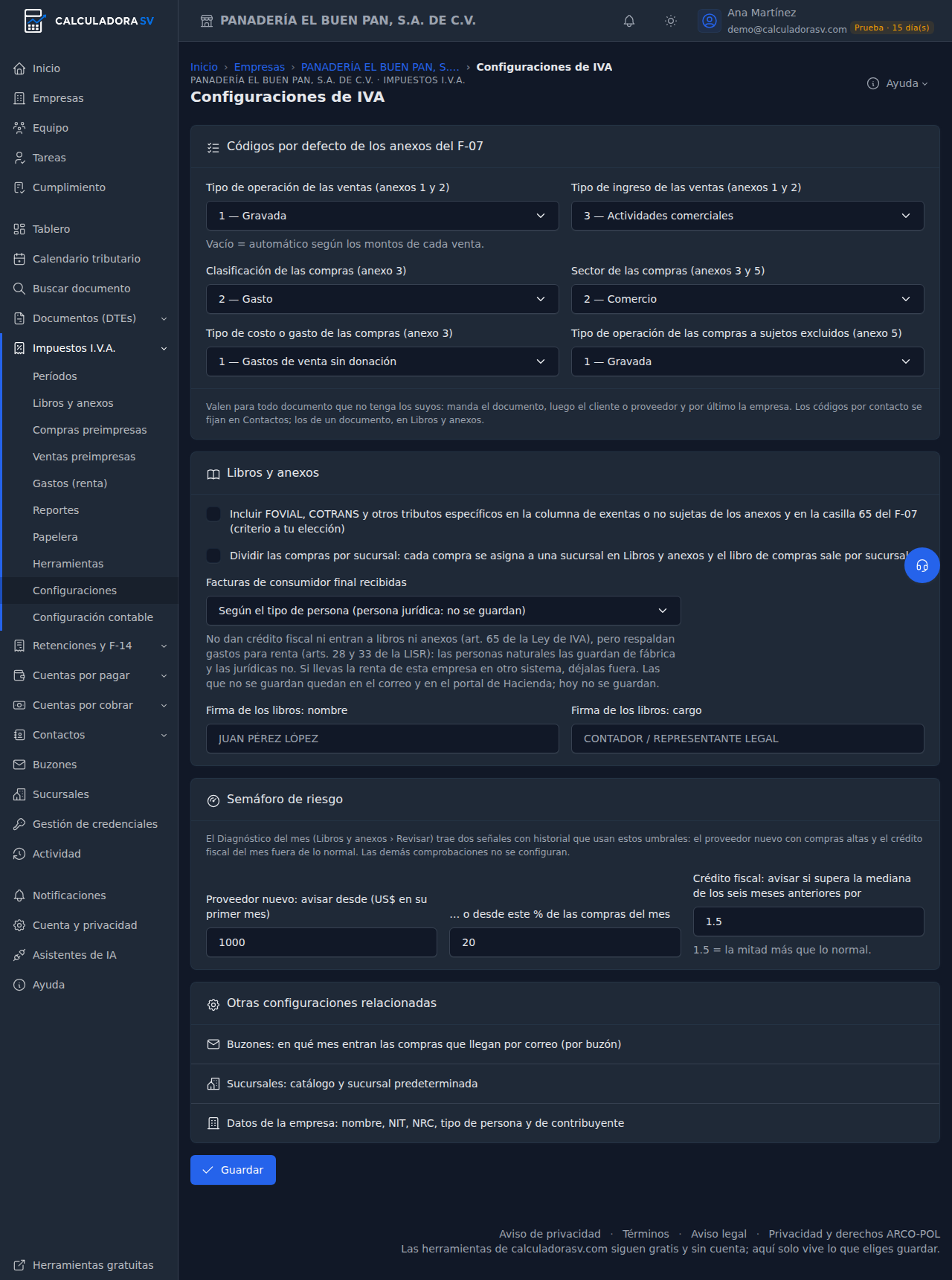
La tarjeta Semáforo de riesgo guarda los umbrales de las dos señales con historial del Diagnóstico: desde cuánto avisar de un proveedor nuevo (US$ en su primer mes, o porcentaje de las compras del mes) y cuántas veces la mediana de los seis meses anteriores debe superar el crédito fiscal del mes para avisar (1.5 de fábrica). Las demás comprobaciones no se configuran.
Impuestos I.V.A. › Configuraciones reúne lo que afecta a libros y anexos. Solo el dueño las cambia; los demás las ven. El tutorial guiado Ayuda → Configurar los códigos de los anexos y las opciones (en Configuraciones, en Libros y anexos y en el tablero) recorre los códigos uno por uno y las opciones, y guarda al final.
- Códigos por defecto de los anexos del F-07: tipo de operación y tipo de ingreso de las ventas (anexos 1 y 2), clasificación, sector y tipo de costo o gasto de las compras (anexo 3), y tipo de operación de las compras a sujetos excluidos (anexo 5). En el tipo de operación de las ventas, dejarlo vacío significa automático según los montos de cada venta.
- Otros tributos específicos: si FOVIAL, COTRANS y similares se incluyen en la columna de exentas o no sujetas de los anexos y en la casilla 65 del F-07. Es un criterio a tu elección.
- Dividir las compras por sucursal: cada compra se asigna a una sucursal en Libros y anexos y el libro de compras sale por sucursal.
- Facturas de consumidor final recibidas: si se guardan o no. No dan crédito fiscal ni entran a libros ni anexos, pero respaldan gastos para renta: las personas naturales las guardan de fábrica y las jurídicas no. Las que no se guardan aparecen en «no se guardaron» al subir o al leer el buzón, y quedan en el correo y en el portal de Hacienda.
- Firma de los libros: nombre y cargo de quien los firma, para el PDF y la impresión.
Desde ahí se llega también a lo relacionado: en qué mes entran las compras de cada buzón, el catálogo de sucursales y los datos de la empresa.
Preguntas frecuentes
¿El app presenta mi declaración? No. Arma los libros, los anexos y el borrador; tú presentas en el portal de Hacienda. El app tampoco se conecta a tu cuenta del portal.
Un documento no aparece en ningún libro. Mira la subpestaña No aplica / con errores del paso Revisar: dice por qué. Casi siempre es que la empresa no aparece como emisor ni receptor, porque su NIT, NRC o DUI están mal escritos; se corrigen en Empresas y ahí mismo se revalidan los documentos.
Los totales del libro no cuadran con el F-07. Revisa las Advertencias de la pestaña Anexos: las notas de crédito y las importaciones son la causa más común. Y recuerda que los libros pueden ser de una sucursal mientras el F-07 es siempre consolidado.
Cerré el mes y llegó una compra de ese mes. Queda en Pendientes de registrar, en Documentos (DTEs) › Importación. Si de verdad va en ese mes, el dueño reabre el período, la registra y vuelve a cerrarlo.
Subí una compra al mes equivocado. Muévela en Impuestos I.V.A. › Herramientas › Cambiar período. Si es preimpresa y la fecha estaba mal, activa cambiar la fecha al moverla.
¿Puedo llevar los libros por sucursal? Sí. Las ventas y las FSE se separan solas por el establecimiento del DTE; para las compras hay que encender Dividir las compras por sucursal en Configuraciones y asignar cada una en la lista de documentos.
Cambié un código en Contactos y el mes cerrado no cambió. Es a propósito: al cerrar, los códigos quedan fijados en cada documento. Lo que cambies después vale para los meses abiertos.